शुरुआत
खाली टूलबार से लेकर खुद बोलते पेज तक, पाँच मिनट। न कोई साइन-अप, न पहले भरने वाली कोई सेटिंग।
इंस्टॉल करें
- Chrome Web Store पर Readalix का पेज खोलें।
- Chrome में जोड़ें दबाएँ, फिर पुष्टि वाले बॉक्स में एक्सटेंशन जोड़ें दबाएँ।
- इंस्टॉल बस इतना ही है। न खाता, न साइन-इन, न कोई परिचय दौरा।

पिन करें
Chrome नए एक्सटेंशन को पहेली वाले आइकन के पीछे छिपा देता है। Readalix दो क्लिक नहीं, एक क्लिक के लायक है, इसलिए इसे पिन कर लें:
- पता-पट्टी के दाईं ओर पहेली वाले आइकन पर क्लिक करें।
- सूची में Readalix ढूँढ़ें और उसके बगल वाली पिन पर क्लिक करें।
- अब उसका आइकन टूलबार में है, और उस पर क्लिक करते ही पढ़ने वाली टूलबार खुल जाती है।

आपका पहला पाठ
- कोई भी लेख खोलें।
- माउस से एक अनुच्छेद चुनें।
- Readalix आइकन पर क्लिक करें, फिर टूलबार के दाएँ सिरे पर वाला बड़ा प्ले बटन दबाएँ।
एक आवाज़ पढ़ना शुरू कर देती है। जो वाक्य पढ़ा जा रहा है उस पर हल्का रंग आ जाता है, और उसके भीतर बोला जा रहा शब्द जगमगा उठता है, इसलिए आपकी आँखों को हमेशा पता रहता है कि आवाज़ कहाँ है।
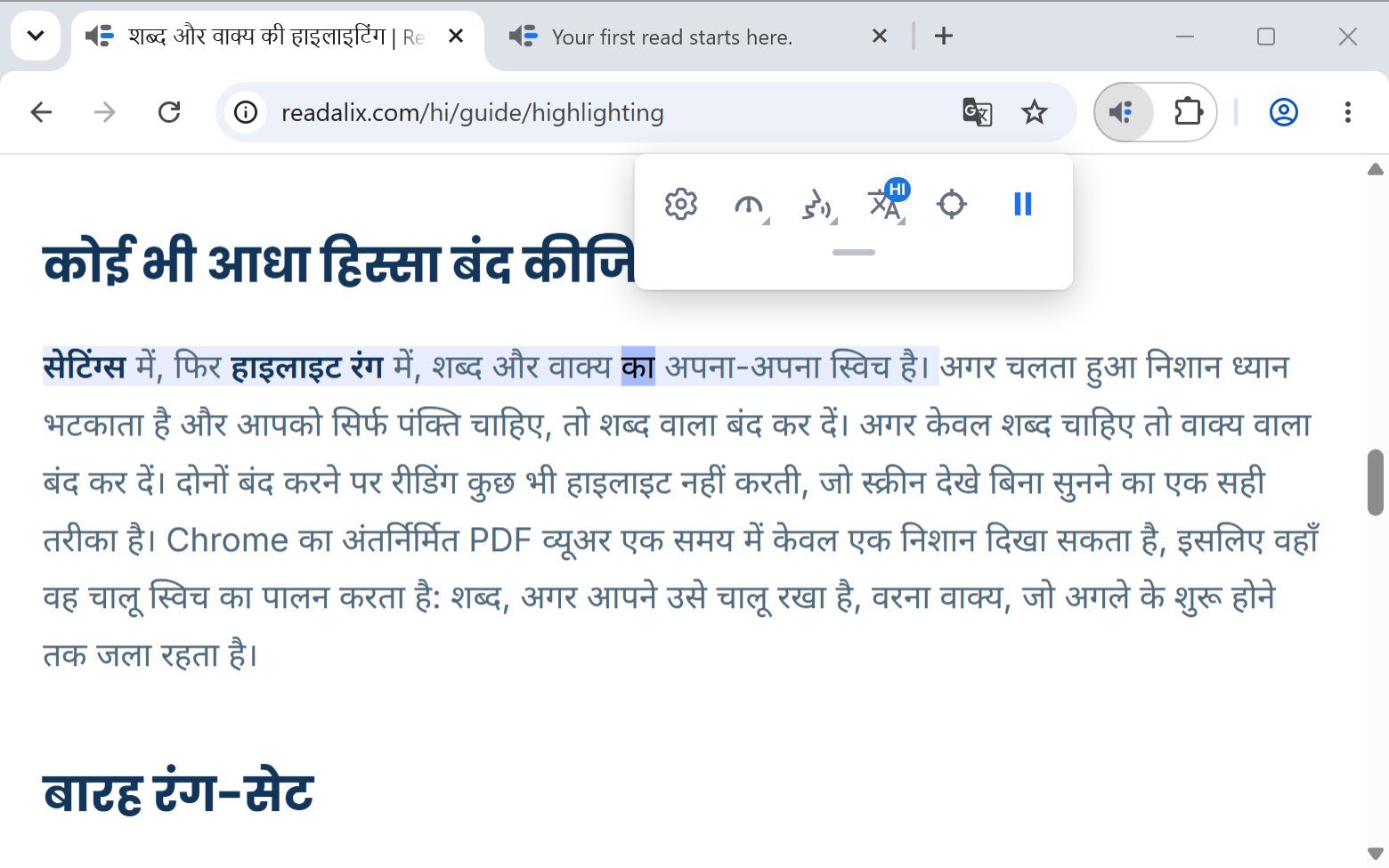
कुछ चुनना ज़रूरी नहीं है। बिना कुछ चुने प्ले दबाइए और Readalix पेज का लेख ढूँढ़ लेता है, मेन्यू, साइडबार और फ़ुटर छोड़ देता है, और वही पढ़ता है। कोई भी पेज पढ़वाना में शुरू करने के बाकी तरीके हैं।
टूलबार, एक-एक बटन
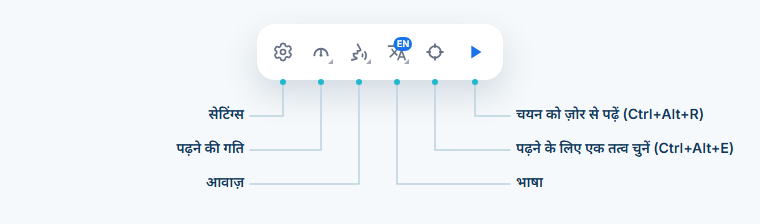
आइकन पर क्लिक करते ही गोल बटनों की एक पंक्ति खुलती है, और उसके नीचे का छोटा हैंडल चार और बटनों वाली दूसरी पंक्ति खोलता है। दाएँ से:
- प्ले, ठहराव, फिर से शुरूसबसे बड़ा बटन। यह पढ़ता है, ठहराने पर ठीक उसी शब्द पर जम जाता है, और फिर से शुरू करने पर उसी शब्द से उठा लेता है।
- तत्व चुनेंएक पॉइंटर तैयार करता है: पेज के किसी हिस्से पर ले जाइए, क्लिक कीजिए, और पाठ वहीं से शुरू हो जाता है।
- भाषापाठ किस भाषा में है। कोने का बैज कोड दिखाता है, और टूलटिप पूरी भाषा लिख देती है।
- आवाज़उस भाषा की सभी उपलब्ध आवाज़ें, स्रोत के हिसाब से समूहबद्ध। इसका बैज स्रोत के रंग में रंगा होता है, इसलिए एक नज़र में पता चल जाता है कि आप ब्राउज़र की आवाज़ पर हैं या न्यूरल आवाज़ पर।
- पढ़ने की गतिबहुत धीमी से लेकर 3x तक, और बोलते-बोलते भी बदली जा सकती है।
- सेटिंग्सबाएँ सिरे पर लगा गियर। यह पूरी सेटिंग्स वहीं खोल देता है।
- स्निप करें और पढ़ेंदूसरी पंक्ति में। उन शब्दों पर बॉक्स खींचें जो पेज में टेक्स्ट के रूप में नहीं हैं, जैसे कोई तस्वीर या वीडियो का फ़्रेम, और उन्हें सुनें। देखें कोई भी पेज पढ़वाना।
- बोलकर लिखेंदूसरी पंक्ति में। बोलें, और आपके शब्द टूलबार में लिखे जाते हैं, कॉपी करने के लिए तैयार। देखें बोलकर लिखना।
- ऑडियो या वीडियो में सहेजेंदूसरी पंक्ति में। प्ले जो पढ़ता, उसी को फ़ाइल में बदल देता है। देखें ऑडियो और वीडियो सहेजना।
- PDF खोलेंदूसरी पंक्ति में। आपके कंप्यूटर की फ़ाइल को Readalix के PDF रीडर में खोलता है। देखें PDF और दस्तावेज़।
बटन के कोने में छोटा त्रिकोण बताता है कि वह एक मेनू खोलता है; बाकी बटन तुरंत काम करते हैं। दोनों पंक्तियाँ आपकी हैं: दूसरी पंक्ति के आख़िर में छह बिंदुओं वाला आइकन दबाएँ, किसी भी बटन को उसकी पंक्ति में या दूसरी पंक्ति में खींचें, और बदलाव रखने के लिए सही का निशान दबाएँ। Esc सब कुछ पहले जैसा कर देता है। किसी बटन पर राइट-क्लिक करने पर स्वतः चलाएँ मिलता है, और कुछ हिलाने के बाद क्रम रीसेट करें भी। यही संपादक सेटिंग्स, टूलबार में भी है।
इसकी क़ीमत
आपके ब्राउज़र में पहले से मौजूद आवाज़ें मुफ़्त हैं, बिना किसी सीमा और बिना किसी गिनती के। बाकी हर आवाज़ (Microsoft, Piper, Kokoro, Supertonic, आपकी अपनी आवाज़ें, Gemini, OpenAI, ElevenLabs) रोज़ाना 20,000 अक्षरों की मुफ़्त सीमा साझा करती है, यानी लगभग 22 मिनट की बोली। यह ख़त्म होने पर पढ़ना रुकता नहीं: अगले वाक्य से ब्राउज़र की आवाज़ में चलता रहता है, और अगले दिन सीमा फिर पूरी मिल जाती है।
रोज़ की सीमा हटाने का ख़र्च साल के $15 है, या एक बार के $40। सेटिंग्स का Premium हिस्सा दोनों रखता है, और वहाँ एक छोटा मीटर दिखाता है कि आज की सीमा में कितना बचा है।