PDF और दस्तावेज़
दस्तावेज़ वेब पेज नहीं होते, और हर संपादक अपना पाठ अलग जगह रखता है। Readalix उन पाँच को सँभालता है जो मायने रखते हैं, और हर एक की एक ख़ासियत जानने लायक है।
Chrome में PDF
Chrome के अपने व्यूअर में PDF खोलिए और बिना कुछ चुने प्ले दबाइए: यह पूरा दस्तावेज़ शुरू से पढ़ता है। पहले चुन लीजिए, तो सिर्फ़ चुना हुआ पढ़ेगा।
यहाँ हाइलाइट व्यूअर ख़ुद बनाता है, ऊपर से पोता नहीं जाता, इसलिए ज़ूम, स्क्रॉल और घुमाव के बाद भी वह ठीक जगह टिका रहता है। स्कैन किए हुए PDF भी चलते हैं, बशर्ते व्यूअर को उनमें पाठ मिल जाए।
क्योंकि इसे व्यूअर बनाता है, इसलिए सामान्य पेज से दो बातें अलग होती हैं: एक समय में या तो शब्द या फिर वाक्य ही उजागर हो सकता है, दोनों नहीं, और इसमें सेटिंग्स में चुने रंगों के बजाय व्यूअर का अपना बैंगनी रंग लगता है।
सामान्य पेज से दो फ़र्क़: तत्व चुनने वाला औज़ार नहीं मिलता, क्योंकि बन चुके PDF में चुनने को तत्व होते ही नहीं, और दस्तावेज़ पर क्लिक करने से पाठ वैसे ही रुक जाता है जैसे पेज पर क्लिक करने से।
जिस PDF को आप सिर्फ़ देख रहे हैं वह भी इसी तरह पढ़ा जाता है: Gmail में खुला अनुलग्नक, Google Drive में देखी जा रही फ़ाइल, या OneDrive अथवा SharePoint की सूची से खोला गया दस्तावेज़। पहले डाउनलोड करने की ज़रूरत नहीं।
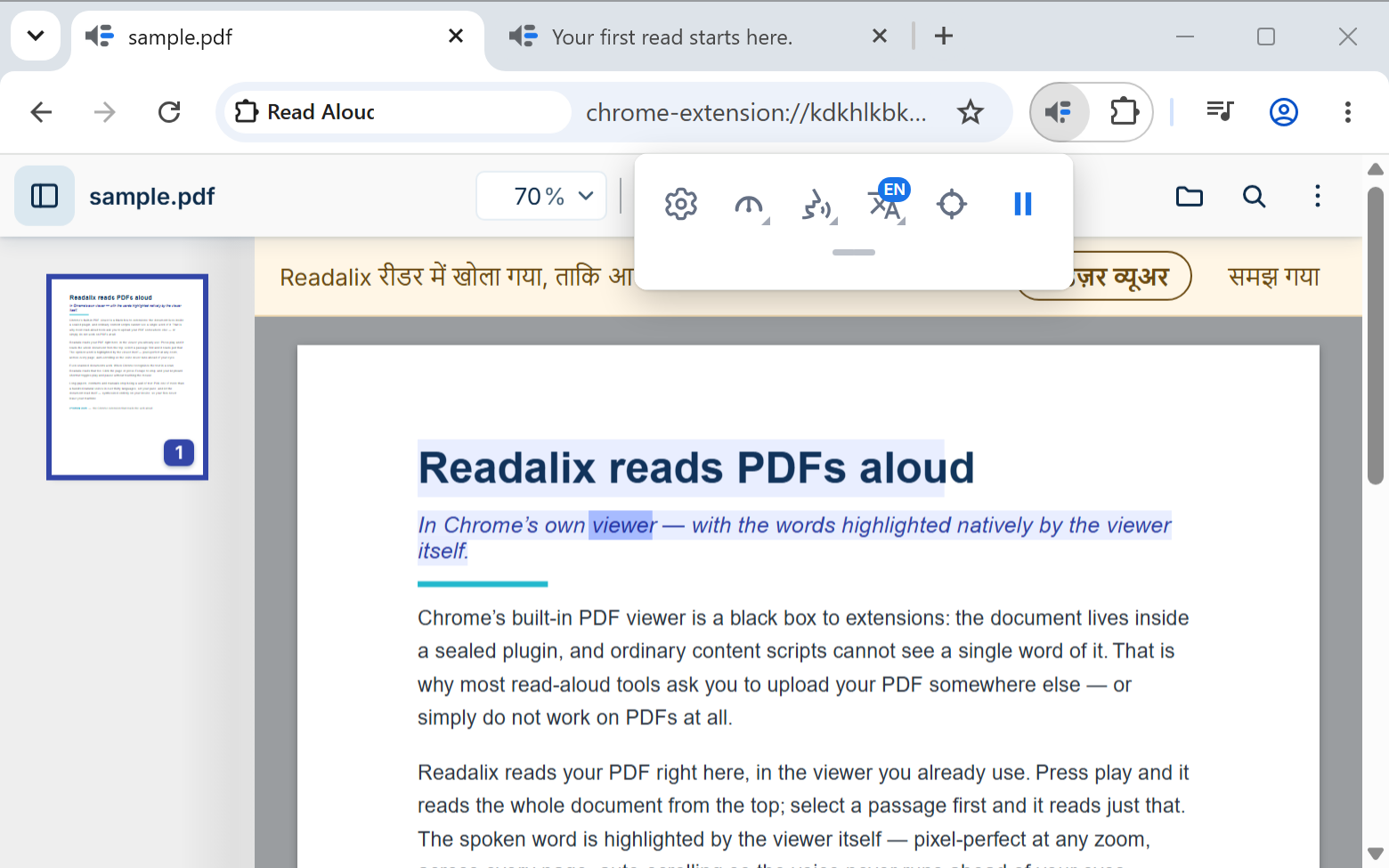
Readalix PDF रीडर
Readalix का अपना PDF रीडर है। PDF वाले टैब पर Readalix रीडर में खोलें चुनें; अपने कंप्यूटर की फ़ाइल के लिए टूलबार की दूसरी पंक्ति में PDF खोलें दबाएँ, या उसे टूलबार आइकन के राइट-क्लिक मेनू से चुनें।
यहाँ हाइलाइट आपके अपने रंगों में होता है, शब्द और वाक्य दोनों साथ। स्कैन किए पेज भी पढ़े जाते हैं: रीडर उनके शब्द आपके कंप्यूटर पर पहचानता है, और PDF की तस्वीरों के शब्द भी पढ़ सकता है। लॉक PDF अपना पासवर्ड माँगता है।
आप टेक्स्ट खोज सकते हैं, ज़ूम, घुमा, प्रिंट और डाउनलोड कर सकते हैं, फ़ॉर्म भर सकते हैं, और हाइलाइट, ड्रॉइंग, टेक्स्ट और तस्वीरें जोड़ सकते हैं। मेनू में ब्राउज़र व्यूअर आपको ब्राउज़र के अपने व्यूअर पर वापस ले जाता है।
कुछ चुने बिना प्ले दबाइए और रीडर उसी पेज से शुरू करता है जो सामने है; पूरा दस्तावेज़ पहले पेज से सुनने के लिए पहले Ctrl+A दबाएँ। फ़ॉर्म लिखते-लिखते अपने जोड़, तारीख़ें और संख्याओं के प्रारूप खुद लगाता है, जैसे ब्राउज़र के व्यूअर में। और दस्तावेज़ पढ़ते समय आपकी लिखी बातें और उसके पेजों के नोट भी पढ़े जाते हैं, पासवर्ड कभी नहीं।
ब्राउज़र के व्यूअर में Readalix रीडर में खोलें व्यूअर छोड़ने से पहले फ़ाइल ले आता है। जो फ़ाइल एक ही बार के लिए बनी हो, या जिसे साइट दोबारा न भेजे, वह वहीं रहती है, बटन कारण बताता है, और Readalix उसे वहीं पढ़ता रहता है। निजी विंडो में रीडर नहीं मिलता, और न ही उस साइट पर जिसे आपने निजी साइटें में बंद किया है।
Google Drive में PDF
Readalix Google Drive के अपने इसके साथ खोलें मेनू में रह सकता है, ताकि आपके Drive का PDF सीधे Readalix रीडर में खुले। इसे जोड़ने के लिए Google Drive टैब पर Readalix टूलबार खोलें और Readalix से PDF खोलें चुनें। Google एक बार पूछता है, उस खाते के लिए जिसका Drive स्क्रीन पर है, और टैब Readalix को अपने मेनू में लेकर फिर से लोड होता है।
इसके बाद Drive में किसी भी PDF पर राइट-क्लिक करें और इसके साथ खोलें, फिर Readalix चुनें, या PDF का पूर्वावलोकन करते समय वही मेनू ऊपर पाएँ। कई PDF चुनें तो हर एक अपने टैब में खुलता है। जो फ़ाइल Readalix नहीं ला पाता, वह Drive के अपने व्यूअर में खुलती है, जहाँ Readalix उसे फिर भी पढ़कर सुनाता है।
यह मेनू हर Google खाते का अपना होता है, इसलिए एक से ज़्यादा खाते साइन इन हों तो जिस-जिस खाते का आप इस्तेमाल करते हैं, उसके Drive टैब से इसे जोड़ें। इसे हटाने के लिए Drive की सेटिंग में ऐप्लिकेशन प्रबंधित करें खोलें और Readalix को डिस्कनेक्ट करें।
Google Docs
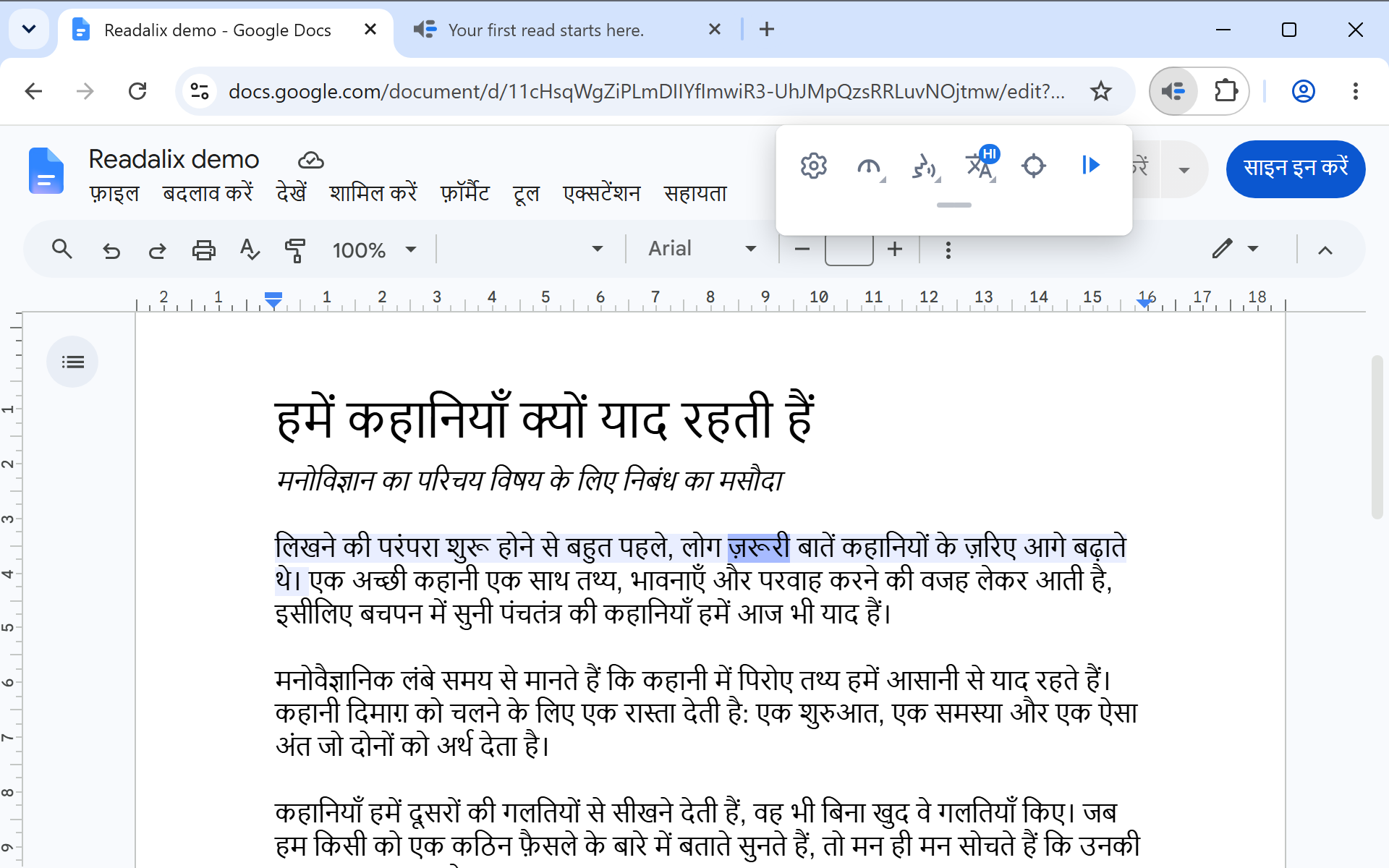
Docs अपना पाठ कैनवस पर बनाता है, और इसीलिए वहाँ ज़्यादातर पढ़ने वाले औज़ार चुप हो जाते हैं। Readalix संपादक के भीतर पहुँचकर उसे पढ़ता है, और वाक्य का रंग तथा शब्द की हाइलाइट कैनवस के ऊपर बनाता है।
बिना कुछ चुने प्ले दबाइए तो यह पूरा दस्तावेज़ शुरू से पढ़ता है। कोई अंश चुनिए तो वही पढ़ता है। जब आप ख़ुद चुनें बटन दबाते हैं, तो तत्व चुनने वाला औज़ार यहाँ भी चलता है।
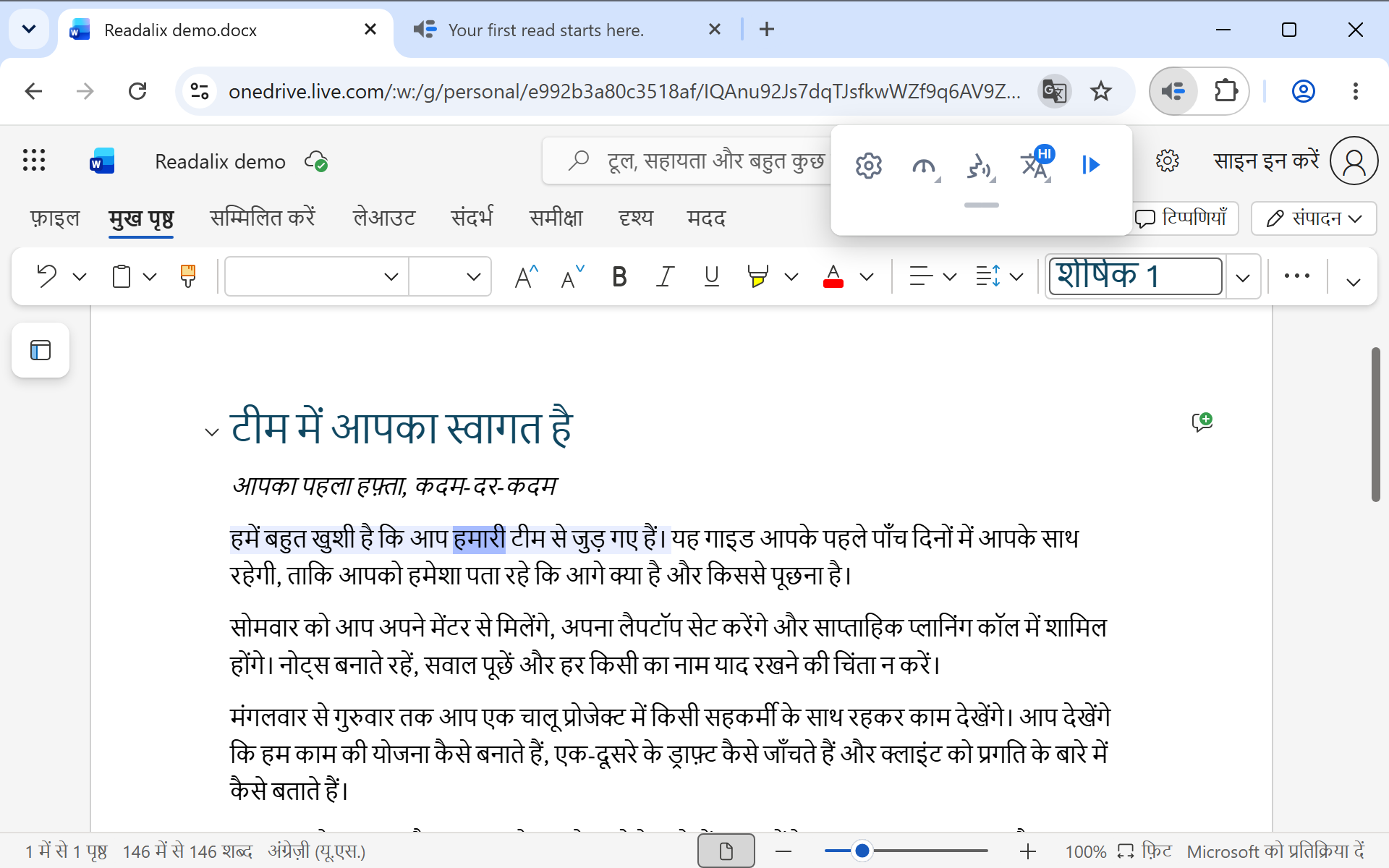
Word Online
वेब वाला Word चुनाव से पढ़ता है: जो पाठ चाहिए उसे चुनिए, फिर प्ले दबाइए। पूरा चाहिए तो दस्तावेज़ के भीतर Ctrl+A दबाइए।
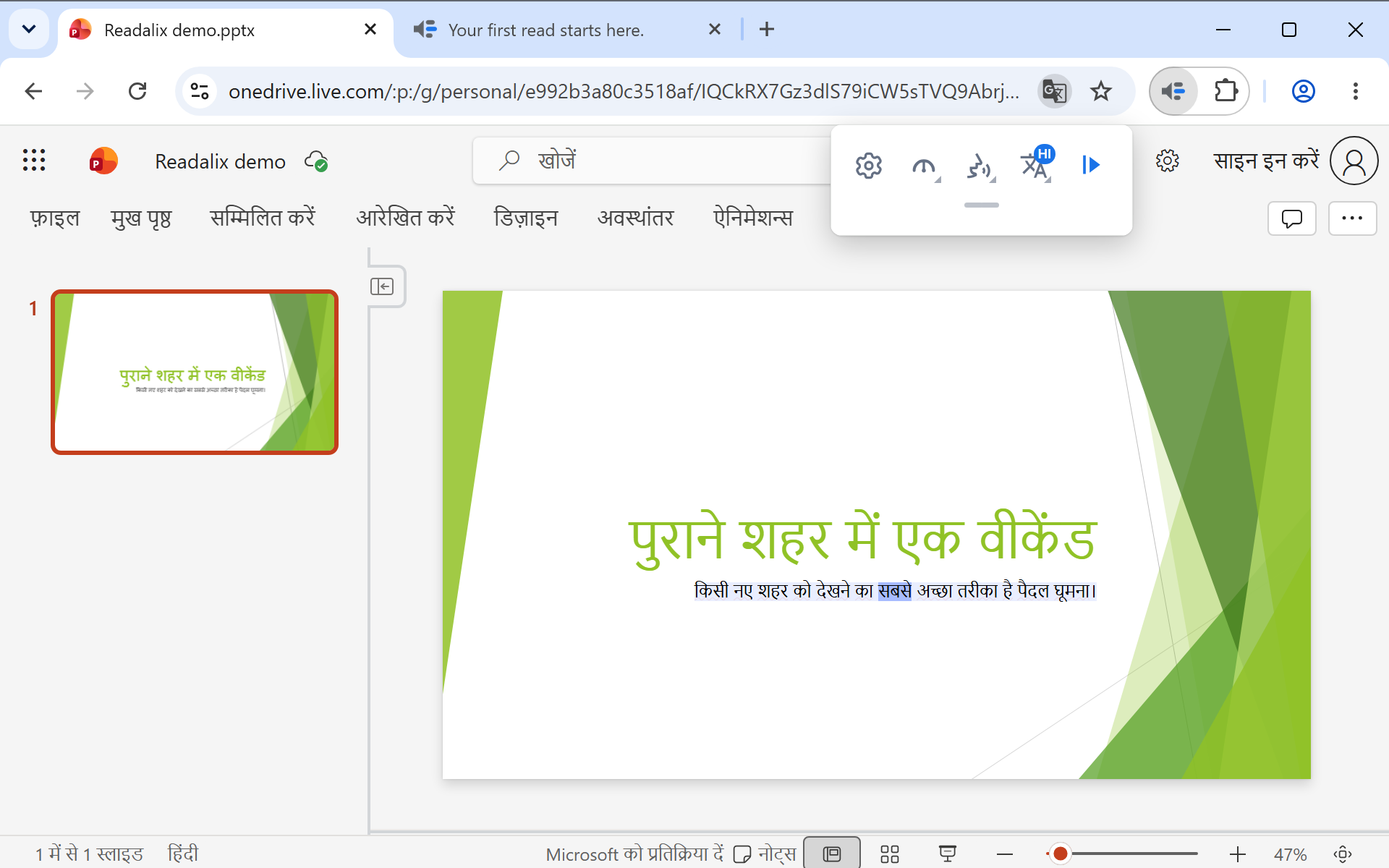
PowerPoint Online
प्ले दबाइए और यह उसी स्लाइड को पढ़ता है जिस पर आप हैं, शीर्षक और मुख्य पाठ साथ-साथ। अगली स्लाइड पर जाइए और फिर प्ले दबाइए।
Google Slides
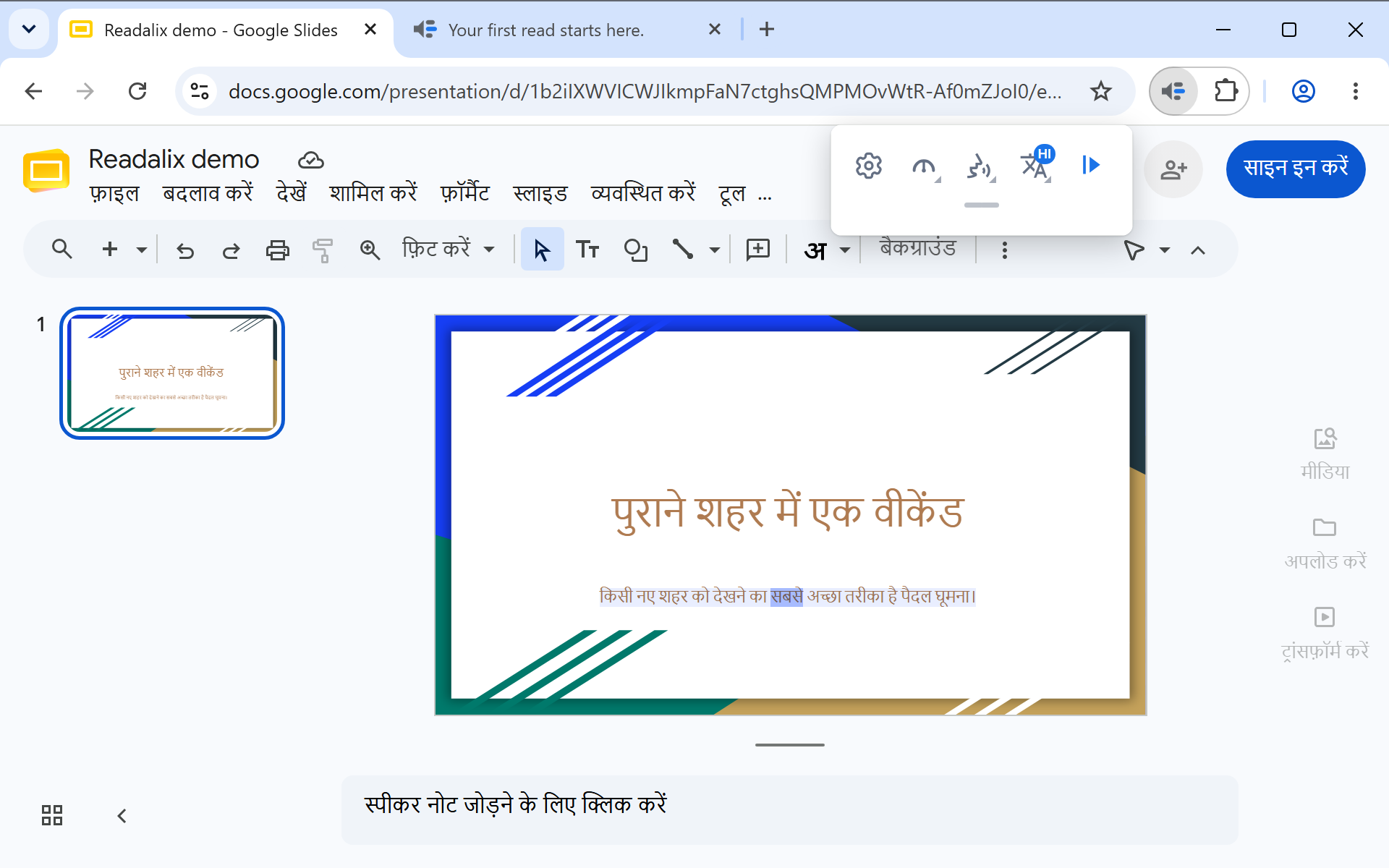
PowerPoint जैसा ही: जिस स्लाइड को आप देख रहे हैं वही पढ़ी जाती है, और हाइलाइट प्रस्तुति के ऊपर बनती है।
एक नज़र में
| जगह | बिना कुछ चुने प्ले | तत्व चुनने वाला औज़ार |
|---|---|---|
| वेब पेज | जो लेख उसे मिलता है वही पढ़ता है | हाँ |
| Chrome में PDF | पूरा दस्तावेज़ शुरू से पढ़ता है | नहीं |
| Google Docs | पूरा दस्तावेज़ शुरू से पढ़ता है | हाँ |
| Word Online | पहले चुनने को कहता है | नहीं |
| PowerPoint Online | मौजूदा स्लाइड पढ़ता है | नहीं |
| Google Slides | मौजूदा स्लाइड पढ़ता है | नहीं |