PDF et documents
Les documents ne sont pas des pages web, et chaque éditeur range son texte ailleurs. Readalix s'occupe des cinq qui comptent, chacun avec une particularité à connaître.
PDF dans Chrome
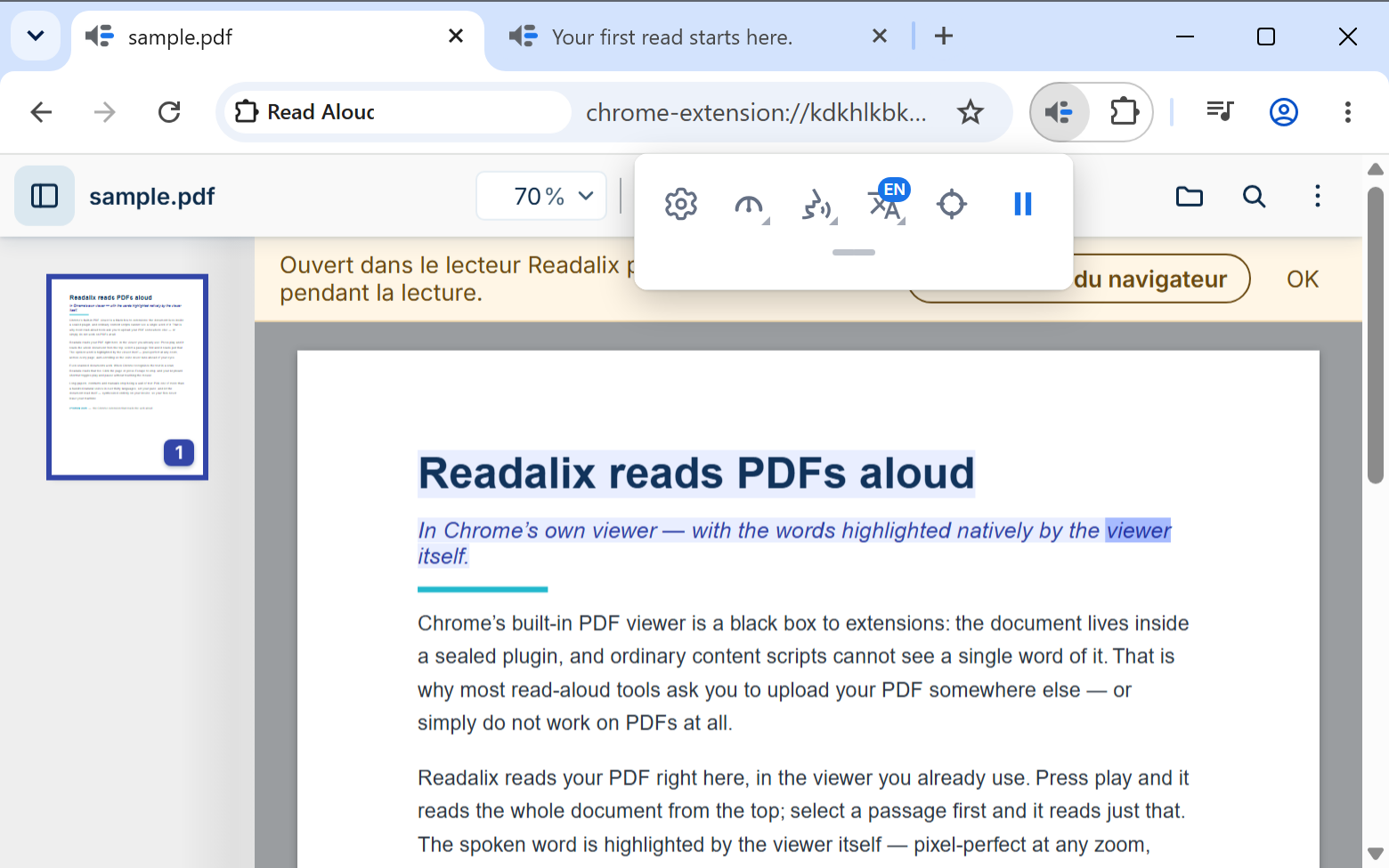
Ouvrez un PDF dans la visionneuse de Chrome et appuyez sur lecture sans rien sélectionner : il lit tout le document depuis le début. Sélectionnez d'abord, et il ne lit que la sélection.
Ici, le surlignage est dessiné par la visionneuse elle-même plutôt que peint par-dessus : il reste donc exact au zoom, au défilement et à la rotation. Les PDF scannés fonctionnent aussi, tant que la visionneuse y trouve du texte.
Comme c’est la visionneuse qui le dessine, deux choses diffèrent d’une page ordinaire : seul le mot ou la phrase peut être éclairé à la fois, pas les deux, et c’est le violet de la visionneuse qui est utilisé, non les couleurs choisies dans les Réglages.
Deux différences avec une page ordinaire : le sélecteur d'élément n'est pas proposé, un PDF déjà rendu n'ayant aucun élément à désigner, et cliquer sur le document arrête la lecture exactement comme un clic sur une page.
Un PDF que vous ne faites qu'apercevoir se lit de la même façon : une pièce jointe ouverte dans Gmail, un fichier prévisualisé dans Google Drive, un document ouvert depuis une liste OneDrive ou SharePoint. Pas besoin de le télécharger d'abord.
Le lecteur PDF de Readalix
Readalix a son propre lecteur PDF. Sur un onglet PDF, choisissez Ouvrir dans le lecteur Readalix ; pour un fichier de votre ordinateur, appuyez sur Ouvrir un PDF dans la deuxième rangée de la barre, ou choisissez-le dans le menu du clic droit sur l’icône de la barre.
Ici, le surlignage prend vos propres couleurs, le mot et la phrase ensemble. Les pages numérisées sont lues aussi : le lecteur reconnaît leurs mots sur votre ordinateur, et il peut aussi lire les mots des images d’un PDF. Un PDF verrouillé demande son mot de passe.
Vous pouvez chercher du texte, zoomer, faire pivoter, imprimer et télécharger, remplir des formulaires, et ajouter surlignages, dessins, texte et images. Visionneuse du navigateur, dans le menu, vous ramène au lecteur du navigateur.
Appuyez sur lecture sans rien sélectionner et le lecteur commence à la page affichée ; appuyez d'abord sur Ctrl+A pour entendre tout le document depuis la première page. Un formulaire calcule ses totaux, ses dates et ses formats de nombres pendant la saisie, comme dans la visionneuse du navigateur, et la lecture du document inclut ce que vous y avez tapé et les notes de ses pages, jamais un mot de passe.
Dans la visionneuse du navigateur, Ouvrir dans le lecteur Readalix récupère le fichier avant de la quitter. Un fichier prévu pour une seule visite, ou que le site refuse de renvoyer, reste où il est, le bouton dit pourquoi, et Readalix le lit quand même à voix haute. Le lecteur n'est pas proposé dans une fenêtre de navigation privée, ni sur un site que vous avez désactivé dans Sites privés.
Les PDF dans Google Drive
Readalix peut figurer dans le menu Ouvrir avec de Google Drive, pour qu’un PDF de votre Drive s’ouvre directement dans le lecteur Readalix. Pour l’ajouter, ouvrez la barre Readalix sur un onglet Google Drive et choisissez Ouvrir les PDF avec Readalix. Google vous le demande une seule fois, pour le compte dont le Drive est à l’écran, et l’onglet se recharge avec Readalix dans son menu.
Faites ensuite un clic droit sur un PDF dans Drive et choisissez Ouvrir avec, puis Readalix, ou, pendant l’aperçu d’un PDF, trouvez le même menu en haut. Choisissez plusieurs PDF et chacun s’ouvre dans son propre onglet. Un fichier que Readalix ne peut pas récupérer s’ouvre dans la visionneuse de Drive, où Readalix le lit quand même à voix haute.
Le menu appartient à chaque compte Google : avec plusieurs comptes connectés, ajoutez-le depuis un onglet Drive de chaque compte que vous utilisez. Pour le retirer, allez dans les paramètres de Drive, ouvrez Gérer les applications et déconnectez Readalix.
Google Docs
Docs dessine son texte sur un canevas, et c'est pour cela que la plupart des outils de lecture restent muets. Readalix va chercher le texte dans l'éditeur et le lit, la teinte de la phrase et le surlignage du mot étant peints par-dessus le canevas.
Appuyez sur lecture sans rien sélectionner et il lit tout le document depuis le début. Sélectionnez un passage et il lit celui-là. Le sélecteur d'élément fonctionne ici aussi, quand vous appuyez vous-même sur le bouton choisir.

Word Online
Word pour le web lit à partir d'une sélection : choisissez le texte voulu, puis appuyez sur lecture. Faites Ctrl+A dans le document si vous voulez le tout.

PowerPoint Online
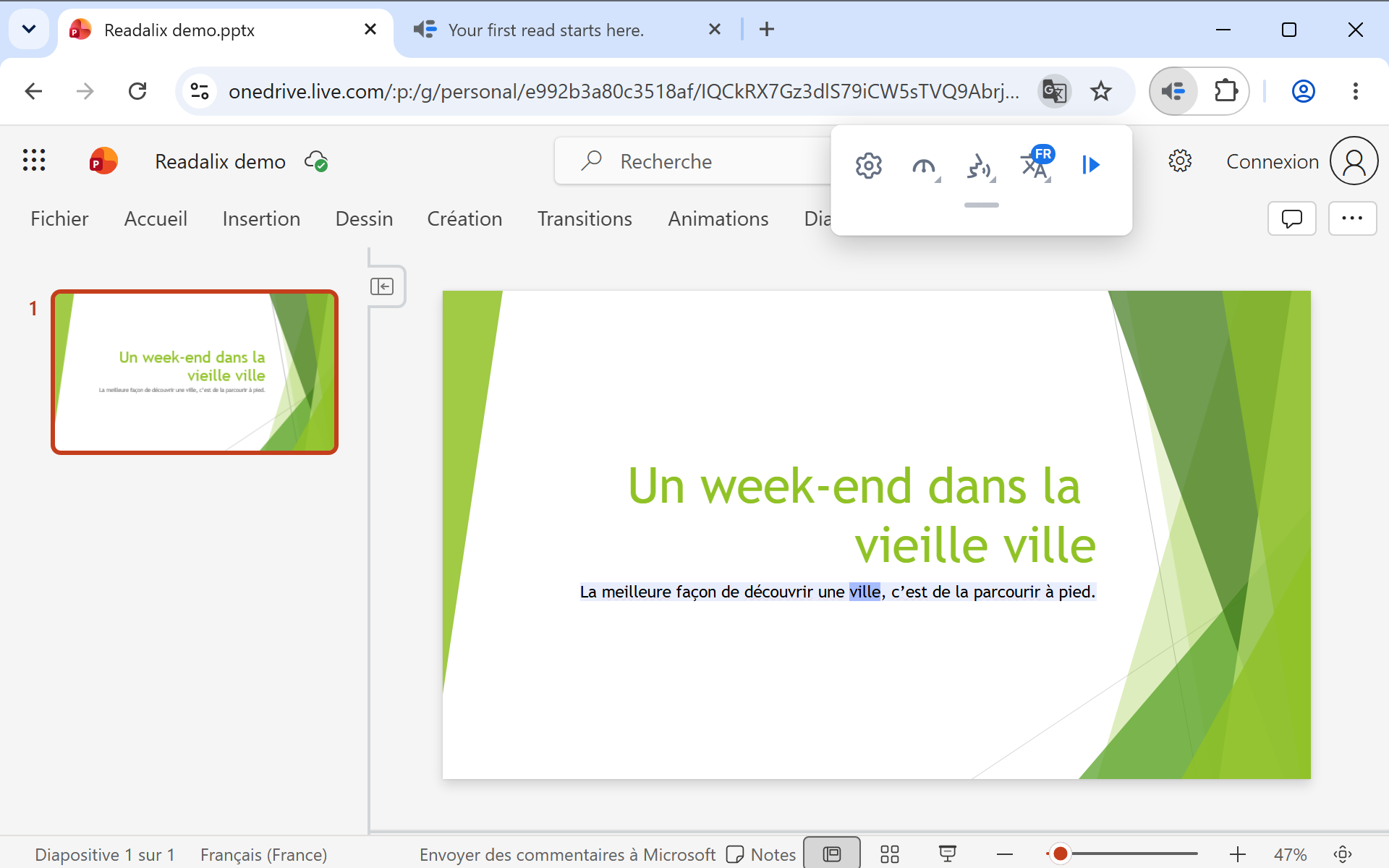
Appuyez sur lecture et il lit la diapositive où vous êtes, titre et corps ensemble. Passez à la suivante et appuyez de nouveau.
Google Slides
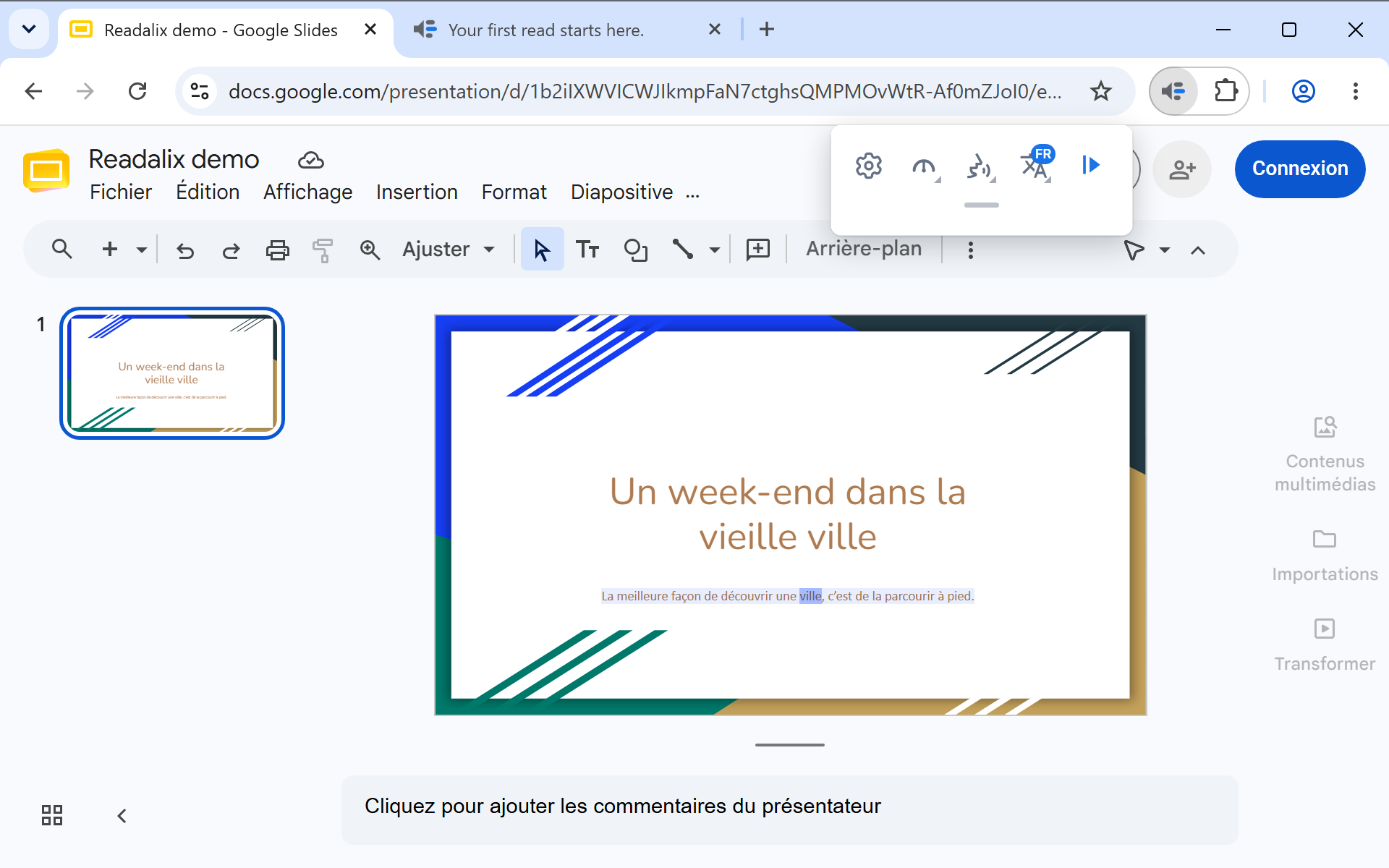
Comme pour PowerPoint : la diapositive que vous regardez est celle qui est lue, avec le surlignage peint sur la présentation.
En un coup d'œil
| Surface | Lecture sans rien de sélectionné | Sélecteur d'élément |
|---|---|---|
| Page web | Lit l'article qu'il détecte | Oui |
| PDF dans Chrome | Lit tout le document depuis le début | Non |
| Google Docs | Lit tout le document depuis le début | Oui |
| Word Online | Demande de sélectionner d'abord | Non |
| PowerPoint Online | Lit la diapositive en cours | Non |
| Google Slides | Lit la diapositive en cours | Non |