Voix et langues
Readalix parle avec neuf types de voix, dont une créée à partir de votre propre enregistrement. Elles diffèrent par l'endroit où la parole est produite, par ce qu'elles vous coûtent et par la précision du surlignage des mots.
Où vivent les voix
Trois endroits, pour trois usages différents.
- La barreLe bouton Voix liste les voix de la langue dans laquelle vous êtes, groupées par source. C'est ici que vous changez de voix pour la lecture en cours, même au milieu d'une phrase. Une couronne repère les groupes premium, et l'engrenage au bout du titre d'un groupe ouvre les réglages de cette source.
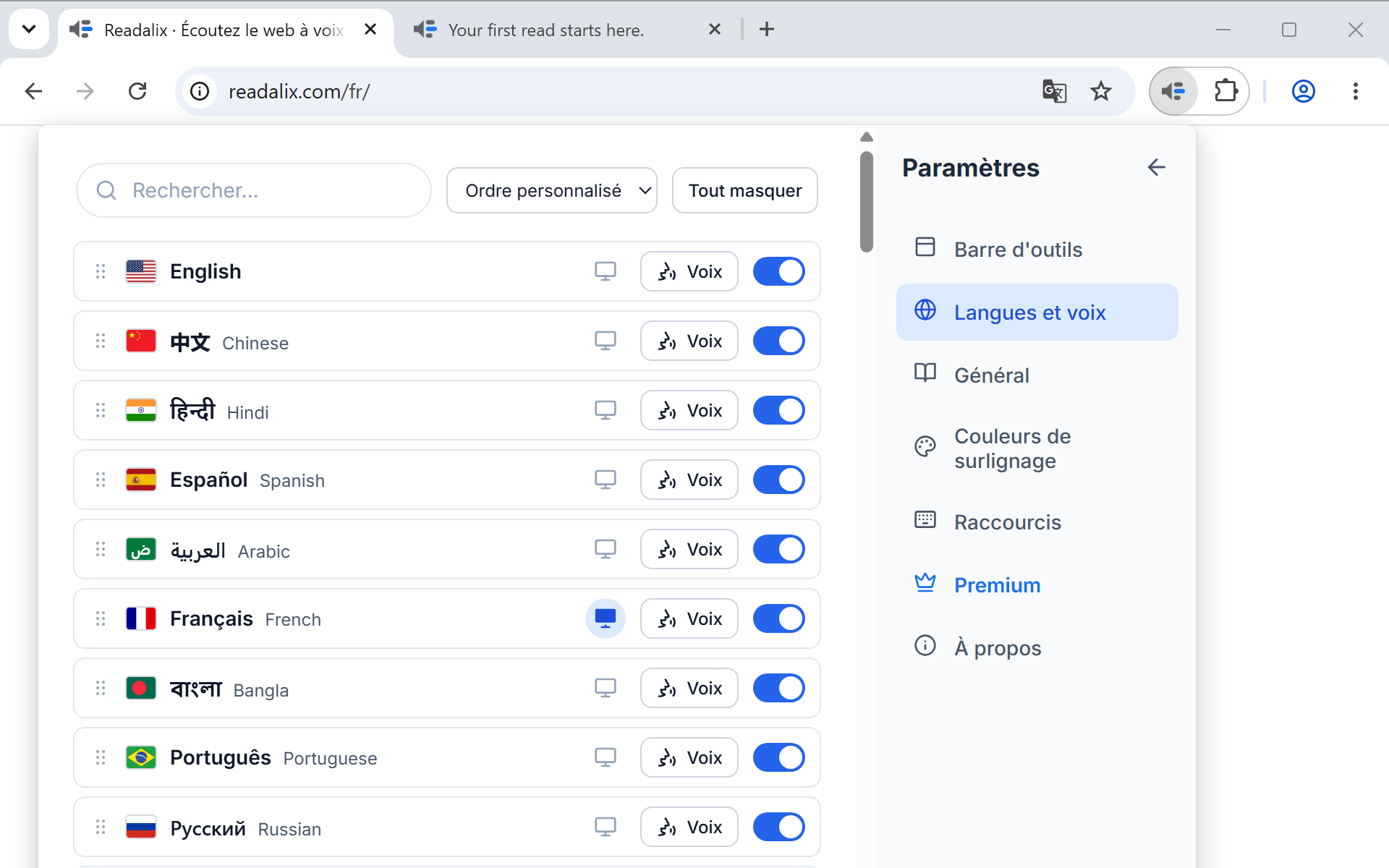
- Paramètres, Langues et voixUne ligne par langue, avec sur chacune un bouton Voix qui ouvre la liste complète de cette langue. C'est ici que vous téléchargez des voix, masquez celles que vous n'utilisez jamais et faites glisser les autres dans l'ordre voulu.
- Paramètres, Clés APIC'est ici que vous collez une clé Gemini, OpenAI ou ElevenLabs. Une fois la clé enregistrée, les voix de ce service rejoignent la liste de chaque langue qu'il parle.
Les neuf sources
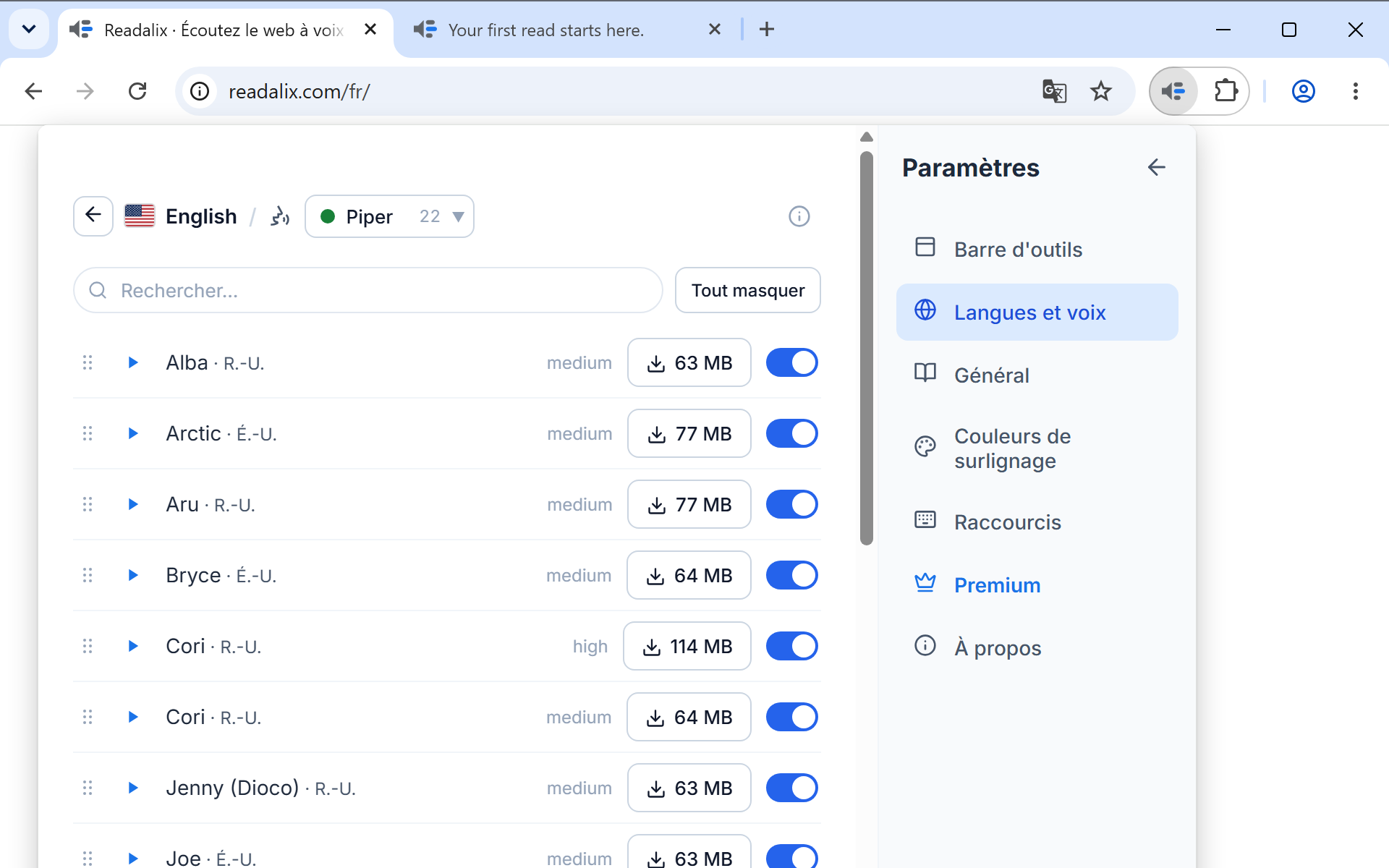
Dans la liste des voix d'une langue, la source se choisit en haut : Vos voix, Navigateur, Microsoft, Piper, Kokoro, Supertonic, Gemini, OpenAI et ElevenLabs, chacune avec le nombre de voix qu'elle propose dans cette langue. Une source qui n'a rien à offrir reste affichée, pour que vous voyiez qu'elle a été examinée. À côté du sélecteur se trouvent un champ de recherche pour les longues listes et un petit bouton d'information qui déplie la description de la source. Dans Microsoft Edge, il n'y a pas de source Microsoft : Edge propose déjà les mêmes voix naturelles de Microsoft sous Navigateur, gratuitement et sans limite quotidienne.
| Source | Ce qu'il lui faut | Où la parole est fabriquée | Compte dans le forfait quotidien |
|---|---|---|---|
| Vos voix | Un court enregistrement de votre voix, ou un fichier audio, et un téléchargement de modèle de 146 Mo par langue. Anglais et allemand. | Sur votre machine | Oui |
| Navigateur | Rien. Ce sont les voix que votre système possède déjà. | Sur votre machine | Non, toujours gratuit |
| Microsoft | Rien, tant que Microsoft les partage avec Chrome, ce qu'il peut cesser à tout moment. Dans Microsoft Edge, elles se trouvent plutôt sous Navigateur. | Le service de Microsoft | Oui |
| Piper | Un téléchargement unique par voix, de quelques mégaoctets chacune. 118 voix dans 35 langues. | Sur votre machine | Oui |
| Kokoro | Un modèle partagé par langue : 155 Mo pour les 28 voix anglaises, 127 Mo pour les 6 voix mandarin. | Sur votre machine | Oui |
| Supertonic | Un seul modèle partagé de 398 Mo, téléchargé une fois. Dix voix, et chacune parle les 31 langues prises en charge. | Sur votre appareil | Oui |
| Gemini | Votre propre clé d'API Google AI. 30 voix expressives. | Le service de Google | Oui |
| OpenAI | Votre propre clé d'API OpenAI. 13 voix. | Le service d'OpenAI | Oui |
| ElevenLabs | Votre propre clé d’API ElevenLabs. Ses voix très naturelles, plus celles que vous avez clonées ou enregistrées dans votre compte ElevenLabs. | Le service d’ElevenLabs | Oui |
L'onglet Navigateur peut aussi porter les voix Google … (Natural) propres à Chrome. Elles appartiennent au mode lecture de Chrome et non à votre système : elles ne sont donc proposées qu'une fois que Readalix en a essayé une discrètement et a obtenu une réponse. Chrome charge ce moteur la première fois que son propre mode lecture lit quelque chose à voix haute, si bien que ces voix peuvent manquer juste après un redémarrage et apparaître plus tard dans la même session.
La confidentialité, en une ligne. Les voix Browser, Piper, Kokoro, Supertonic et vos propres voix sont produites sur votre propre appareil, si bien que le texte ne quitte jamais le navigateur. Microsoft, Gemini, OpenAI et ElevenLabs sont des voix en ligne : la phrase lue est envoyée à ce fournisseur pour qu’elle puisse être prononcée. Vos clés d’API restent sur l’appareil, ne sont jamais synchronisées et ne nous sont jamais envoyées. La politique de confidentialité le dit en entier.
Écoutez-en une d'abord
Chaque ligne de voix porte un petit bouton de lecture. Appuyez dessus et cette voix dit un extrait : vous choisissez à l'oreille plutôt qu'au nom. L'extrait se joue sans changer la voix que vous avez fixée, et un seul extrait se joue à la fois.
Télécharger une voix locale
Les voix Piper se téléchargent une par une : la ligne indique la taille, et un appui lance le téléchargement puis affiche un pourcentage, avant de devenir un bouton Supprimer une fois la voix sur le disque. Kokoro et Supertonic sont chacun un modèle partagé par leurs voix, donc ces onglets ne portent qu’une commande de téléchargement : 398 Mo pour Supertonic, et pour Kokoro un modèle par langue, 155 Mo en anglais ou 127 Mo en mandarin. La liste reste utilisable pendant le téléchargement, vous pouvez donc continuer à lire avec une autre voix.
Une fois téléchargée, une voix locale n'a plus besoin de réseau du tout, ce qui en fait celle à choisir en avion ou avec une mauvaise connexion.
Si un téléchargement échoue, la ligne dit pourquoi. Connexion impossible signifie que votre réseau n’atteint pas le serveur de téléchargement, donc un nouvel essai ne servira pas tant qu’il ne l’atteint pas ; vos autres voix continuent de lire en attendant. Disque plein signifie qu’il manque de l’espace libre, et la note en dessous indique combien il en faut à la voix. Échec · réessayer signifie que le téléchargement a été interrompu, et un nouvel essai l’achève en général.
Lire avec votre propre voix
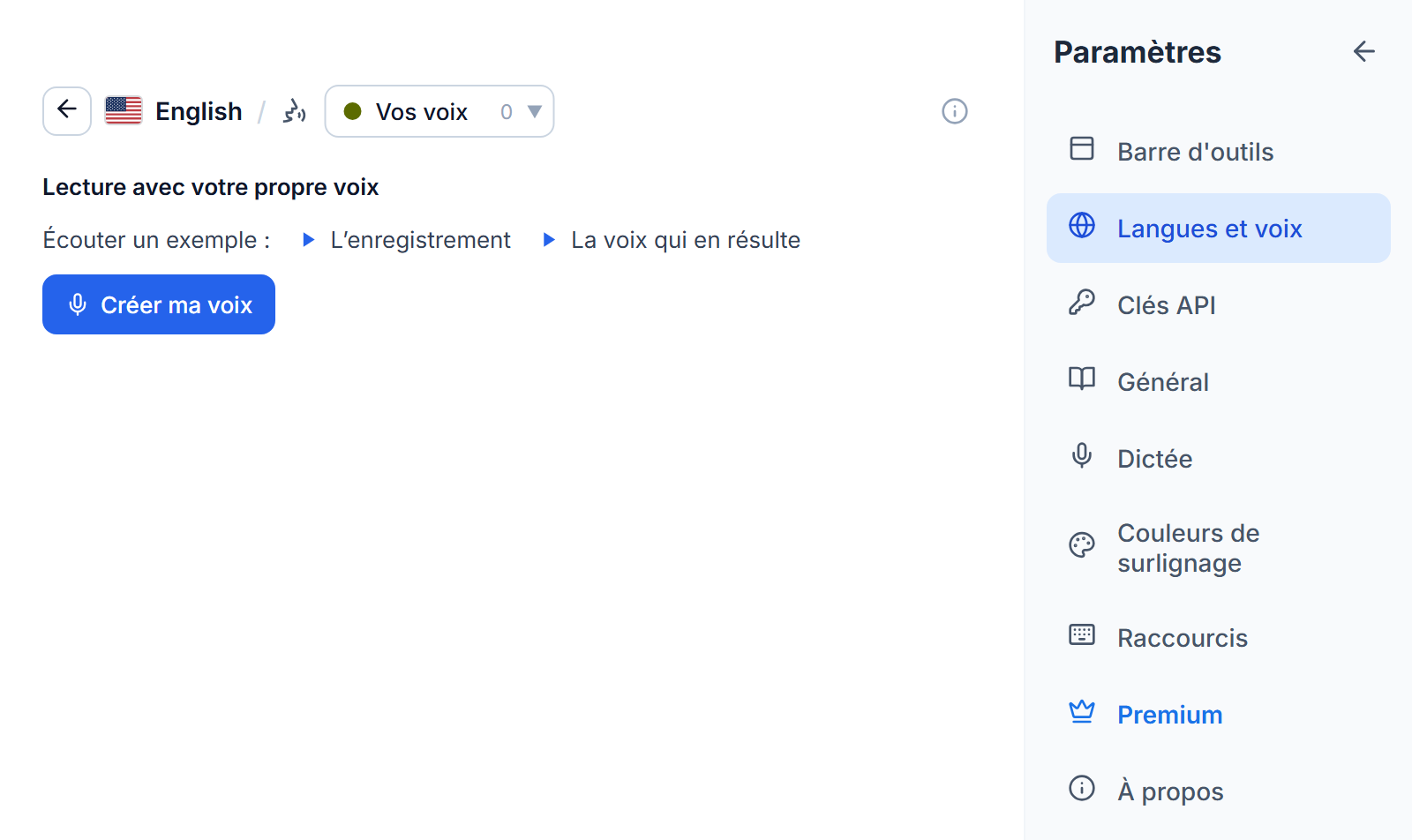
Vos voix transforme un court enregistrement en une voix qui lit n'importe quelle page en anglais ou en allemand, créée et conservée sur votre ordinateur. Pour commencer, ouvrez Paramètres, Langues et voix, appuyez sur Voix pour l'anglais ou l'allemand et choisissez Vos voix, ou choisissez Créer votre propre voix en haut de la liste des voix de la barre. Avant de télécharger quoi que ce soit, vous pouvez écouter un exemple : un enregistrement, et la voix créée à partir de lui.
- Appuyez sur Créer ma voix. La première fois, cela lance aussi le téléchargement unique du modèle de voix, de 146 Mo, et vous pouvez enregistrer pendant qu'il arrive.
- Cochez la promesse de n'utiliser que votre propre voix, ou la voix de quelqu'un qui vous en a donné l'autorisation. Elle n'est demandée qu'une fois.
- Appuyez sur Enregistrer et lisez à voix haute le texte affiché, avec votre voix normale, dans un endroit calme. L'enregistrement s'arrête tout seul après 15 secondes et en demande au moins 5. Si le micro n'est pas encore autorisé, un onglet le demande et vous ramène aussitôt. Ou appuyez sur Utiliser un enregistrement et choisissez un fichier audio de n'importe quelle durée : Readalix en écoute les dix premières minutes et garde les 15 secondes de parole les plus nettes.
- La nouvelle voix rejoint la liste sous le nom Ma voix 1 et joue aussitôt, si bien que vous entendez tout de suite si elle vous convient. Sinon, supprimez-la et enregistrez de nouveau.
Chaque voix peut être renommée ou supprimée depuis sa ligne, et Ajouter une voix en crée une autre, jusqu'à dix sur un même ordinateur. Chaque voix lit les deux langues : la première lecture dans l'autre demande aussi le téléchargement de cette langue. Vos voix comptent dans le forfait quotidien comme les autres voix premium.
Vos enregistrements restent sur cet ordinateur. Un enregistrement et la voix créée à partir de lui ne sont jamais envoyés ni synchronisés : sur un autre ordinateur, vous créez la voix là-bas. Supprimer une voix supprime aussi son enregistrement.
Ajouter une clé d'API
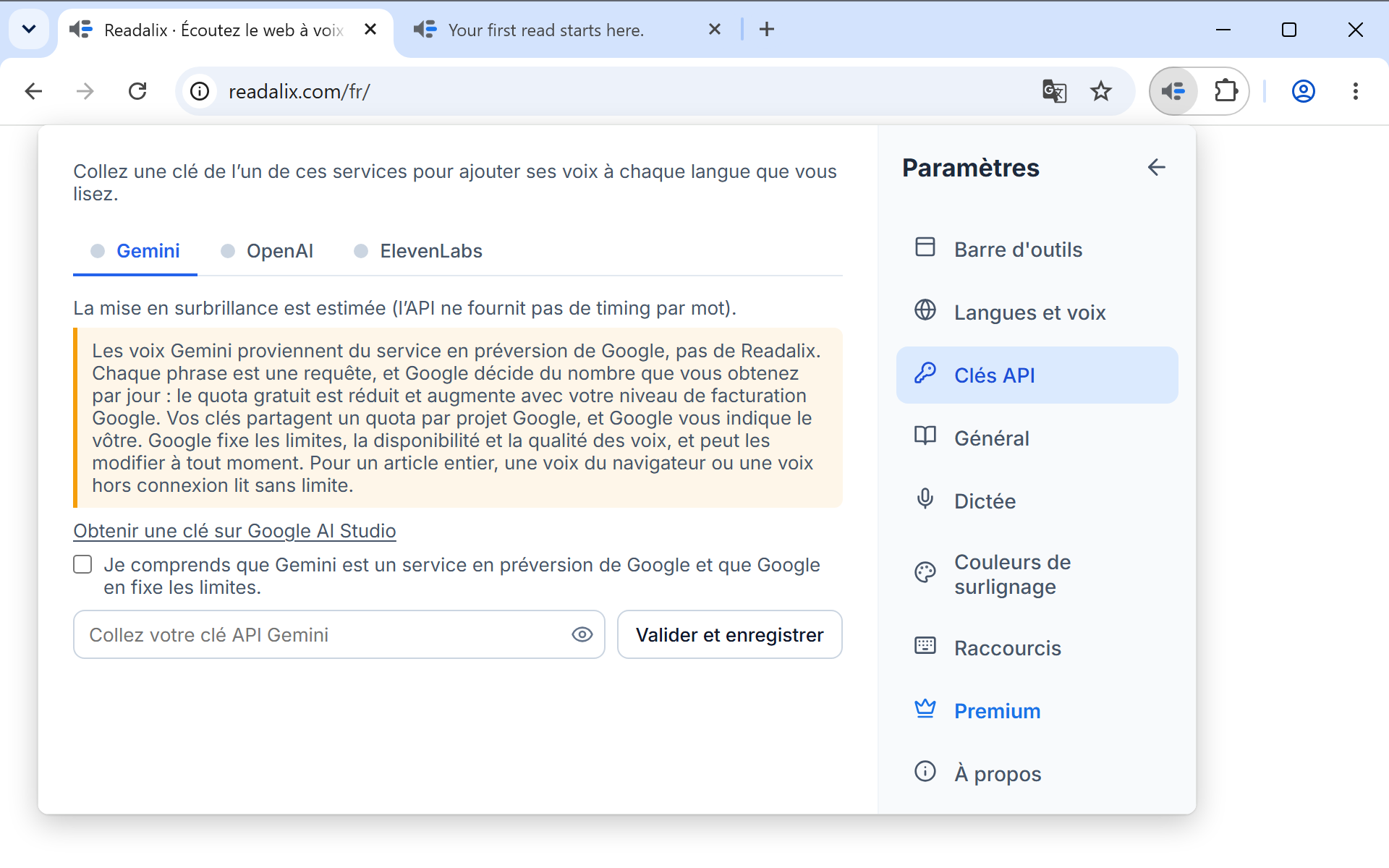
- Ouvrez Paramètres, puis Clés API. La page s'ouvre sur le service que vous avez utilisé en dernier. La liste des voix d'une langue y mène aussi : un service sans clé affiche un bouton Ajouter une clé.
- Choisissez l'onglet Gemini, OpenAI ou ElevenLabs. Le point à côté du nom de l'onglet devient vert dès que le service a une clé.
- Collez votre clé dans le champ de cet onglet. Elle est vérifiée auprès du fournisseur avant d'être enregistrée : une faute de frappe se signale tout de suite plutôt qu'à la première lecture.
Une clé enregistrée apparaît sous la forme Clé API enregistrée, avec un bouton corbeille à côté pour la retirer et un bouton Voix qui ouvre les voix de ce service dans la langue que vous lisez. La clé n'est stockée que sur cet appareil. Elle n'est pas synchronisée vers vos autres ordinateurs et n'atteint jamais Readalix.
ElevenLabs a quelques extras. Une fois la clé enregistrée, les voix de votre compte ElevenLabs rejoignent la liste, y compris celles que vous avez clonées. Le menu Modèle arbitre entre qualité et crédits, un anneau montre la part de vos crédits ElevenLabs du mois déjà utilisée, et sur les modèles qui le permettent, un champ Style d’élocution (par exemple conteur calme et chaleureux) fixe le ton dans lequel chaque phrase est lue. Un style ajoute sa propre longueur aux crédits de chaque phrase.
Choisir la langue
Le bouton Langue de la barre décide dans quelle langue le texte est traité, ce qui décide ensuite quelles voix sont proposées et comment les phrases sont découpées. Les langues sont listées sous leur propre nom, une entrée par langue, et la recherche accepte le nom natif, le nom anglais ou le pays : « arabe », « Égypte » et « مصر » mènent à la même ligne.
Deux façons de faire vôtre cette liste, toutes deux dans Réglages, Langues et voix :
- Masquez ce que vous ne parlez pasL'interrupteur d'une ligne de langue la retire du menu de la barre. La ligne reste dans les réglages, grisée, pour que vous puissiez la rétablir.
- Rangez-les vous-mêmeFaites glisser une ligne par sa poignée. Cet ordre est aussi celui qu'utilise le menu Langue de la barre. Si vous n'y touchez pas, la liste garde un ordre fixe et ne se réorganise jamais toute seule.
La même page porte le bouton qui règle la langue de l'interface de l'extension elle-même, sur toute ligne dont la langue a une traduction de Readalix. Il y en a 52.
Une page écrite dans plusieurs alphabets ne demande rien de tout cela. Chaque phrase est lue par une voix capable de prononcer son système d’écriture: un article en anglais citant de l’arabe, du grec, de l’hébreu ou du chinois est lu en entier, et seules les parties dans une autre écriture changent de voix. Si vous avez fixé une langue pour le site, ce choix décide toujours de la voix principale.
Quelles voix surlignent avec exactitude
Le surlignage de la phrase est toujours exact. Celui du mot dépend de la voix et de sa capacité à dire où elle en est :
- ExactLes voix Microsoft, Kokoro et ElevenLabs signalent le début de chaque mot : le surlignage tombe sur le mot prononcé.
- Très procheLes voix Piper, Gemini et OpenAI, et vos propres voix, sont calées sur la durée réelle de l'audio produit, ce qui garde le surlignage serré.
- EstiméCertaines voix du navigateur ne signalent rien : le surlignage est alors cadencé d'après la vitesse de lecture et la longueur de chaque mot. Il dérive un peu sur les phrases longues.
La liste des voix indique sur la ligne même de quel type il s'agit : vous n'avez jamais à deviner avant de choisir.