Les réglages, section par section
La roue dentée au bout de la barre ouvre les réglages complets sur place. Rien n'y a de bouton d'enregistrement : chaque changement s'écrit de lui-même et s'applique à la lecture déjà en cours.
Barre d'outils
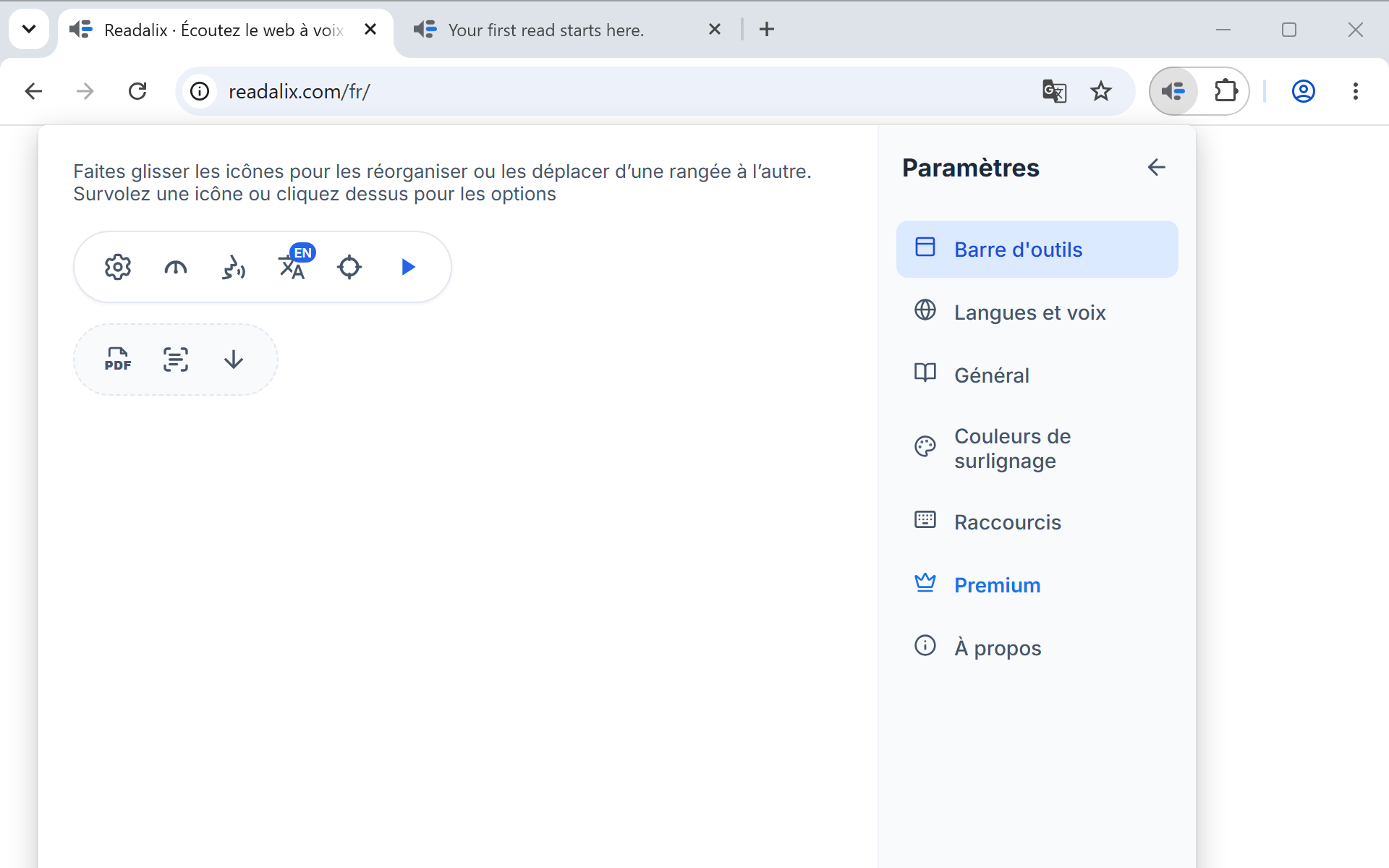
Ce panneau dessine les deux rangées de votre barre, et le modifier modifie la vraie.
- Faites glisser une icôneDans sa rangée, ou vers l'autre. La rangée du haut garde toujours au moins un bouton, pour que la barre ne s'ouvre jamais vide. Dès que quelque chose a bougé, une icône de réinitialisation à côté des instructions remet chaque bouton à sa place d'origine.
- Survolez ou cliquez une icônePour ouvrir ses options, sur les boutons qui en ont : lecture, choisir, langue et Découper et lire.
- Exécuter automatiquement à l'ouvertureSur le bouton lecture, cela lit la sélection dès que la barre s'ouvre. Sur le bouton choisir, cela arme le sélecteur, et sur Découper et lire, cela lance une découpe. Un seul bouton peut l'avoir activé, donc l'activer sur l'un le désactive sur les autres.
- Lire uniquement l'élément choisiDans les options du bouton choisir. Activé, désigner ou faire un clic droit sur un élément ne lit que cet élément. Désactivé, ce qui est le réglage par défaut, la lecture continue à partir de lui jusqu'au bas de la page.
- Apparence du bouton de langueDans les options du bouton de langue : son code dans le coin, son drapeau dans le coin, ou le drapeau seul.
- Lire à voix haute tout de suiteDans les options de Découper et lire. Activé, ce qui est le réglage par défaut, les mots d'un cadre sont lus dès qu'ils sont trouvés. Désactivé, ils attendent que vous appuyiez sur lecture.
Vous pouvez aussi organiser la barre sans ouvrir les paramètres : l'icône à six points au bout de la deuxième rangée lance le même éditeur sur place, et la coche garde ce que vous avez déplacé.
Langues et voix
Une ligne par langue qu’une source sait parler, soit plus de quatre-vingts. Chaque ligne porte un interrupteur (cette langue apparaît-elle dans le menu Langue de la barre), un bouton Voix (sa liste complète, par source) et, là où Readalix a été traduit dans cette langue, une petite icône d’écran qui bascule l’interface de l’extension vers elle. Choisissez l’arabe, l’hébreu, le persan ou l’ourdou et toute l’interface se dispose depuis la droite. La recherche reconnaît le nom natif, le nom anglais ou le pays.
Voix et langues couvre entièrement ce qui se trouve derrière le bouton Voix : toutes les sources, votre propre voix, les téléchargements, les clés d’API et l’écoute des extraits.
Lecture
- Pause après chaque phraseS'arrête à la fin de chaque phrase et attend que vous demandiez la suivante. Désactivé par défaut.
- Défiler pour suivre la lectureGarde le mot prononcé à l'écran. Activé par défaut.
- Mettre la parole en cacheConserve l'audio de ce qui a été lu pour qu'une relecture soit instantanée. Activé par défaut.
Le cache audio
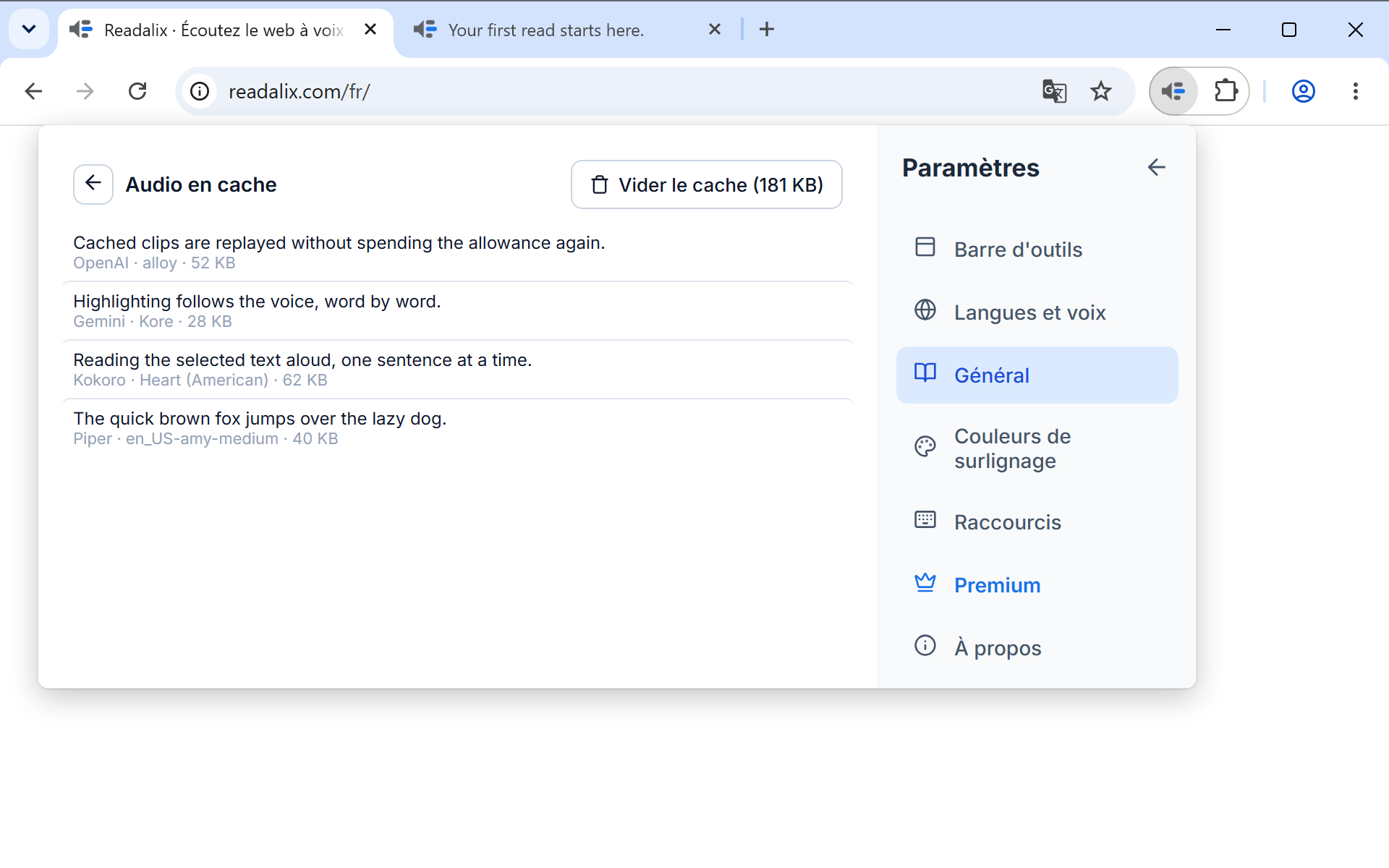
Le bouton Gérer le cache sous ces interrupteurs porte la taille de ce qui est stocké et ouvre la liste : une ligne par extrait, les plus récents en haut, avec le début du texte et la voix qui l'a lu. Chaque ligne peut être écoutée, téléchargée ou supprimée, et un bouton en haut vide le tout.
Le cache est plafonné et laisse tomber de lui-même les extraits les moins utilisés : il n'y a rien à surveiller. Il vaut la peine d'être connu pour deux raisons : il rend instantanée une deuxième lecture de la même page, et c'est là qu'il faut regarder si vous voulez l'audio de quelque chose que vous avez déjà entendu.
Confidentialité
Deux réglages sous Général décident de ce qui peut être lu, et par quelles voix. Ils comptent, car une voix en ligne reçoit le texte qu'elle lit, alors qu'une voix sur l'appareil (Piper, Kokoro, Supertonic, vos propres voix, ou une voix intégrée à votre ordinateur) le garde sur votre ordinateur.
- Champs de mot de passeNe jamais lire, le réglage par défaut, garde chaque champ de mot de passe muet, même celui que vous avez révélé avec le bouton en forme d'œil. Voix sur l'appareil uniquement laisse une voix sur l'appareil le lire, pour qu'il ne quitte jamais votre ordinateur. Toutes les voix le lit comme n'importe quel texte.
- Sites privésGérer les sites ouvre la liste. Tapez un site, par exemple bank.com, ou ajoutez celui où vous êtes, et choisissez ce qui s'y passe : Readalix désactivé, où rien ne démarre et où ses PDF n'ont pas de bouton de lecteur, ou Voix sur l'appareil uniquement, où il ne lit qu'avec une voix qui tourne sur votre ordinateur. Une règle couvre tout le site, sous-domaines compris.
Quand une règle arrête une lecture, la barre le dit et propose la seule étape qui change la réponse : une voix sur l'appareil à choisir, ou la règle elle-même. Les deux réglages se synchronisent avec les autres, donc un site que vous gardez privé le reste sur chaque ordinateur où vous êtes connecté.
Thème
Sous Général, Thème règle l’apparence de la barre, de ses menus, des Paramètres et du lecteur PDF. Système, le choix par défaut, suit le mode clair ou sombre de votre ordinateur. Clair et Sombre gardent le même aspect, quel que soit le réglage de votre ordinateur. Un onglet du lecteur déjà ouvert change aussitôt.
Couleurs de surlignage
Un aperçu vivant, douze jeux de couleurs tout prêts et des sélecteurs pour les vôtres, plus un interrupteur par moitié du surlignage. Surlignage est le chapitre consacré à cela.
Raccourcis
Une ligne par action: la lecture, le sélecteur d’élément, Découper et lire, et le saut à la phrase suivante ou précédente. Chacune montre ses touches, avec un bouton Enregistrer pour la changer, un lien vers sa valeur par défaut et un bouton de suppression pour la désactiver. Les règles sur les combinaisons possibles sont dans Commandes de lecture.
Premium
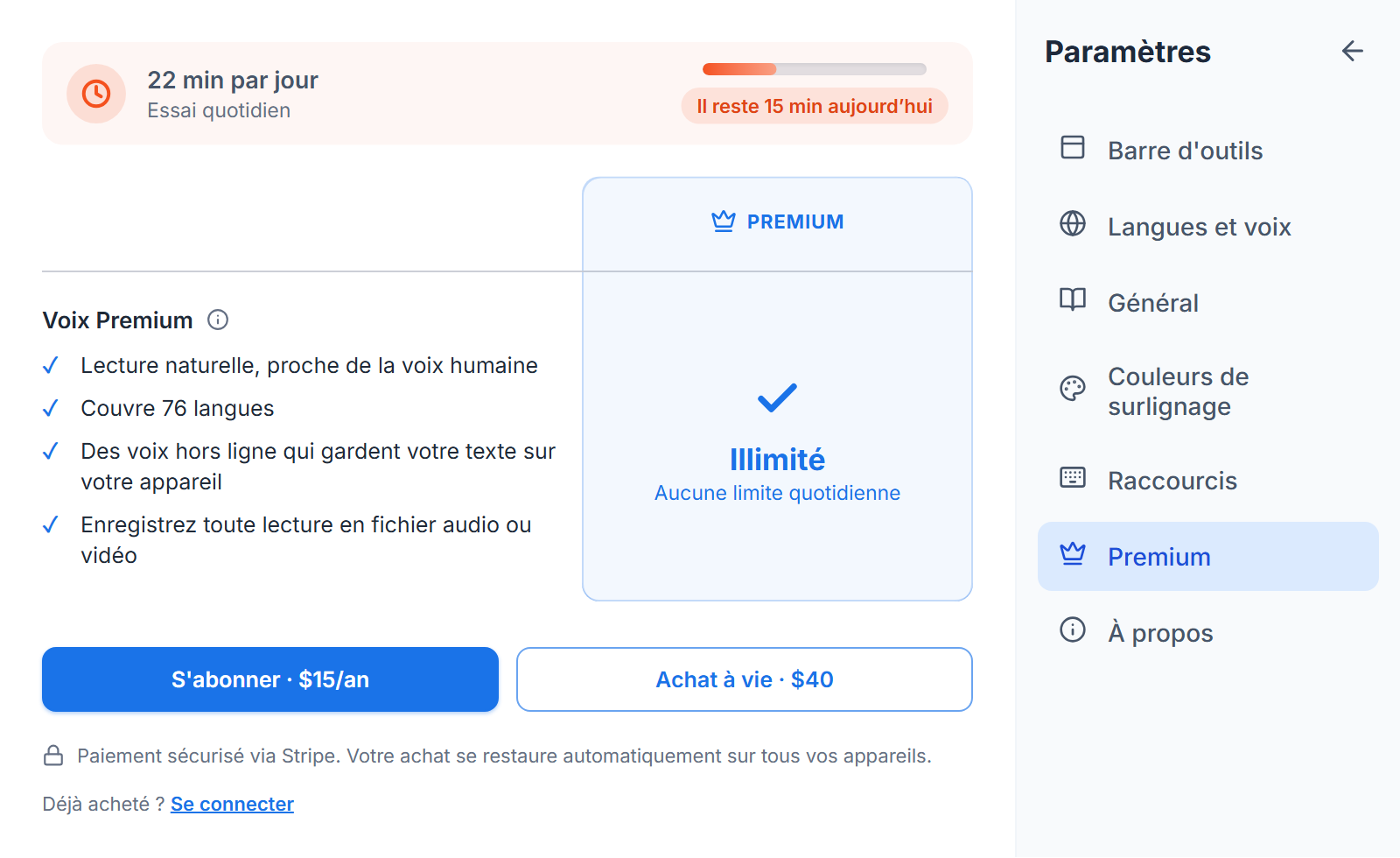
Le forfait du jour sous forme de jauge, ce que le paiement supprime, et les deux prix : 15 $ par an ou 40 $ une fois. Les voix du navigateur sont gratuites et non comptées, quoi que dise cette section. Tout le reste partage 20 000 caractères par jour, et quand c'est épuisé la lecture continue avec une voix du navigateur au lieu de s'arrêter.
Un petit bandeau apparaît sous la barre une fois la moitié du quota du jour consommée, en indiquant à peu près combien de minutes il reste. Il peut être masqué pour la journée, et il apparaît toujours quand le quota est épuisé, puisque c’est ce qui explique le changement de voix. Si le quota s’épuise pendant une lecture lancée par un raccourci clavier ou le menu contextuel, la barre s’ouvre d’elle-même une fois ce jour-là, pour que le changement de voix ne reste jamais inexpliqué. Si aucune voix gratuite de votre appareil ne lit votre langue, le bandeau de mi-parcours le dit : la lecture s’arrête quand le quota est épuisé, pour que vous puissiez décider pendant qu’il est encore temps.
Quand le quota est épuisé, ce bandeau affiche aussi les deux offres avec leur prix, chacune menant directement à un paiement sécurisé via Stripe, et Comparer les offres ouvre cette section. Si vous choisissez ensuite vous-même une voix du navigateur pour continuer à lire, la barre vous demande un autre jour, une fois le quota revenu, si vous voulez revenir à la voix que vous aviez. Rien ne change sans votre réponse : appuyez sur Revenir, ou fermez le message pour garder la voix du navigateur.
Une fois que vous avez payé, cette section indique le forfait acheté au lieu de la jauge d’utilisation, et vous avertit si un paiement de renouvellement échoue, pendant que les voix premium fonctionnent encore. Un achat est lié au navigateur dans lequel il a été fait : sur un autre ordinateur, un autre profil Chrome ou après une réinstallation, utilisez Se connecter ici pour le restaurer avec l’adresse e‑mail qui a servi au paiement.
À propos
Une courte liste de liens : readalix.com, la version que vous utilisez, qui ouvre les notes de version, le guide d’utilisation, les nouveautés, la politique de confidentialité, les crédits des moteurs de voix open source avec leur liste complète de licences, et l’adresse d’assistance. Survoler une ligne affiche l’adresse vers laquelle elle mène.
Envoyer un commentaire
Sous ces liens se trouve une zone de message. Écrivez ce qui ne va pas ou ce que vous souhaitez, appuyez sur Envoyer un commentaire, et cela nous parvient. Aucun formulaire à remplir, aucun compte à créer.
Votre version de l’extension, votre navigateur ainsi que la voix, la langue et la vitesse de lecture actuelles sont jointes, pour que le problème puisse être reproduit plutôt que deviné. Rien de ce que vous lisez n’est envoyé, et la page indique ce qui accompagne le message avant que vous appuyiez sur Envoyer.
Le champ e-mail sous le message est facultatif et toujours vide au départ. Renseignez-le si vous souhaitez une réponse, laissez-le vide pour rester anonyme. Si vous avez désactivé les statistiques d’utilisation dans Paramètres, Général, la zone est remplacée par une note et l’adresse e-mail à laquelle écrire.