Настройки по разделам
Шестерёнка в конце панели инструментов открывает полный экран настроек прямо на месте. В нём нигде нет кнопки сохранения: каждое изменение записывается само и применяется к уже идущему чтению.
Панель инструментов
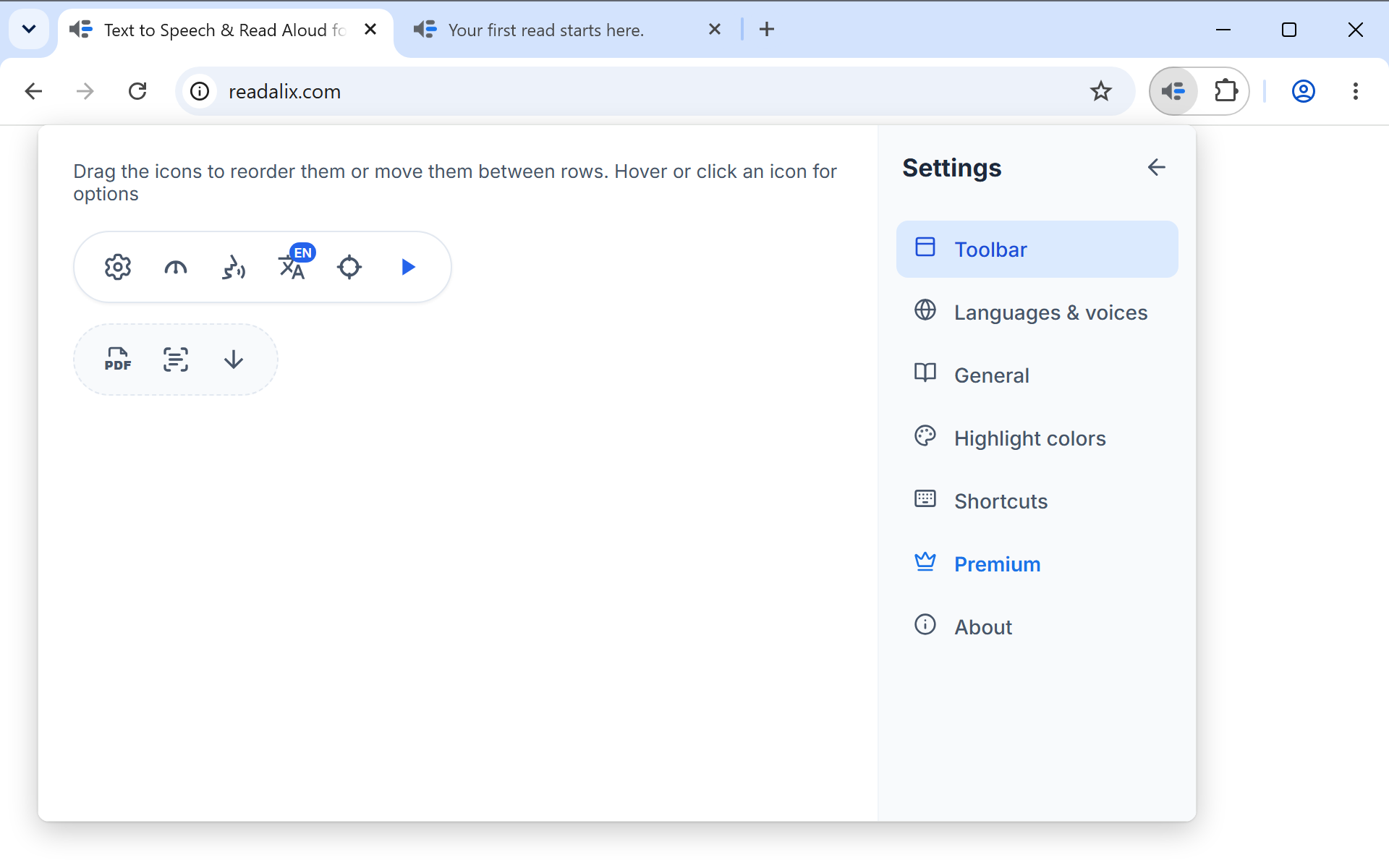
Эта панель рисует оба ряда вашей панели инструментов, и редактирование её редактирует настоящую.
- Перетащите значокПо его ряду или в другой ряд. В верхнем ряду всегда остаётся хотя бы одна кнопка, так что панель никогда не открывается пустой. Когда что-то переставлено, значок сброса рядом с подсказкой возвращает все кнопки на исходные места.
- Наведите на значок или щёлкните по немуЧтобы открыть его параметры, у кнопок, где они есть: воспроизведение, выбор, язык и «Снимок и чтение».
- Запускать автоматически при открытииУ кнопки воспроизведения это читает выделенное в момент открытия панели. У кнопки выбора вместо этого включается выбор элемента, а у «Снимок и чтение» запускается снимок. Параметр можно включить только у одной кнопки, поэтому включение у одной выключает его у остальных.
- Читать только выбранный элементВ параметрах кнопки выбора. Если включено, при выборе или щелчке правой кнопкой по элементу читается только он. Если выключено (по умолчанию), чтение продолжается от него до конца страницы.
- Вид кнопки языкаВ параметрах кнопки языка: код в углу, флаг в углу или один флаг.
- Читать вслух сразуВ параметрах «Снимок и чтение». Если включено (по умолчанию), слова в рамке читаются, как только найдены. Если выключено, они ждут, пока вы нажмёте воспроизведение.
Панель можно переставлять и не открывая «Настройки»: захват из шести точек в конце второго ряда запускает тот же редактор на месте, а галочка сохраняет сделанное.
Языки и голоса
Одна строка на каждый язык, на котором может говорить любой источник, а их больше восьмидесяти. В каждой строке есть переключатель (появляется ли язык в меню «Язык» на панели), кнопка Голоса (полный список голосов по источникам) и, если Readalix переведён на этот язык, маленький значок экрана, переключающий собственный интерфейс расширения на него. Выберите арабский, иврит, персидский или урду, и весь интерфейс выстроится справа налево. Поиск находит по родному названию, английскому названию или стране.
О том, что скрывается за кнопкой «Голоса», подробно рассказывает глава Голоса и языки: каждый источник, ваш собственный голос, загрузки, ключи API и воспроизведение образцов.
Чтение
- Пауза после каждого предложенияОстанавливается в конце каждого предложения и ждёт, пока вы запросите следующее. По умолчанию выключено.
- Прокручивать вслед за чтениемДержит произносимое слово в поле зрения. По умолчанию включено.
- Кэшировать синтезированную речьСохраняет звук прочитанного, чтобы повторное чтение было мгновенным. По умолчанию включено.
Аудиокэш
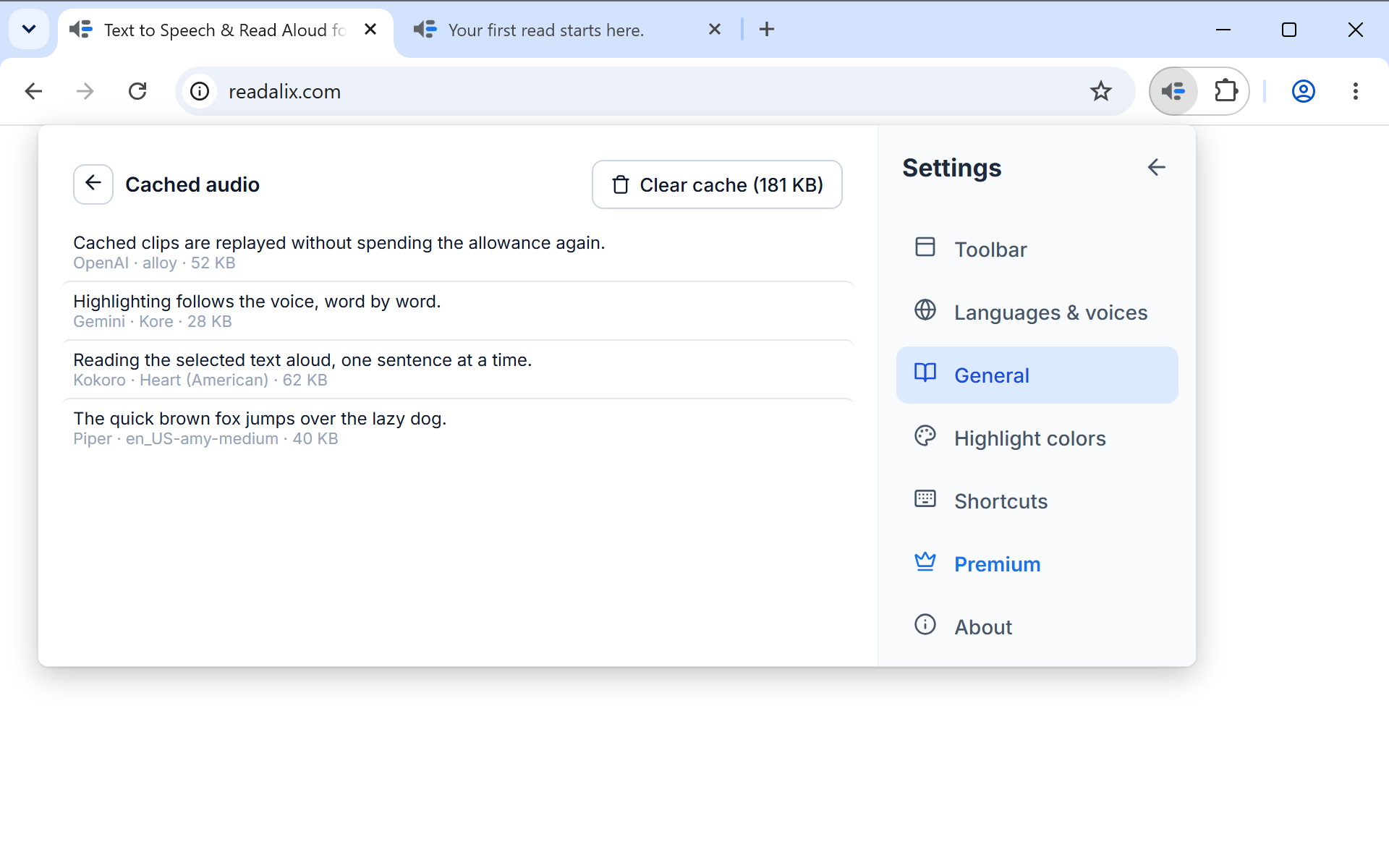
Кнопка Управление кэшем под этими переключателями показывает размер сохранённого и открывает сам список: по строке на клип, сначала новые, с началом текста и голосом, который читал. Каждый клип можно воспроизвести, скачать или удалить, а кнопка вверху очищает всё.
Размер кэша ограничен, и он сам удаляет давно не используемые клипы, так что следить за ним не нужно. Знать о нём стоит по двум причинам: он делает повторное чтение той же страницы мгновенным, и туда стоит заглянуть, если нужен звук того, что вы уже слышали.
Приватность
Две настройки в разделе Общие решают, что можно читать и какими голосами. Они важны, потому что голос, работающий онлайн, получает текст, который читает, а голос на устройстве (Piper, Kokoro, Supertonic, ваши собственные голоса или встроенный в ваш компьютер) оставляет его на вашем компьютере.
- Поля паролейНе читать (по умолчанию) оставляет молчать любое поле пароля, даже если вы показали его кнопкой с глазом. Только голоса на устройстве позволяет прочитать его голосу на устройстве, поэтому оно не покидает ваш компьютер. Любой голос читает его как любой другой текст.
- Приватные сайтыУправлять сайтами открывает список. Введите сайт, например bank.com, или добавьте тот, на котором находитесь, и выберите, что происходит там: Readalix выключен, когда ничего вообще не запускается, а у его PDF нет кнопки ридера, или Только голоса на устройстве, когда он читает только голосом, работающим на вашем компьютере. Правило действует на весь сайт, включая все поддомены.
Когда правило останавливает чтение, панель сообщает об этом и предлагает единственный шаг, который это меняет: выбрать голос на устройстве или изменить само правило. Обе настройки синхронизируются с остальными, поэтому сайт, который вы держите приватным, остаётся приватным на каждом компьютере, где вы вошли.
Тема
В разделе Общие параметр Тема задаёт, как выглядят панель, её меню, Настройки и PDF-ридер. Системная, вариант по умолчанию, следует светлому или тёмному режиму вашего компьютера. Светлая и Тёмная сохраняют один вид, как бы ни был настроен компьютер. Открытая вкладка ридера сразу меняется вместе с ней.
Цвета подсветки
Живой предпросмотр, двенадцать готовых наборов цветов, выбор своих цветов и переключатель для каждой половины подсветки. Этому посвящена глава Подсветка.
Горячие клавиши
Одна строка на действие: чтение, выбор элемента, «Снимок и чтение», переход на следующее или предыдущее предложение. В каждой клавиши показаны в виде клавиш, есть кнопка Задать сочетание, чтобы изменить его, ссылка на значение по умолчанию и кнопка удаления, чтобы его отключить. Правила того, какой может быть комбинация, изложены в Управление воспроизведением.
Премиум
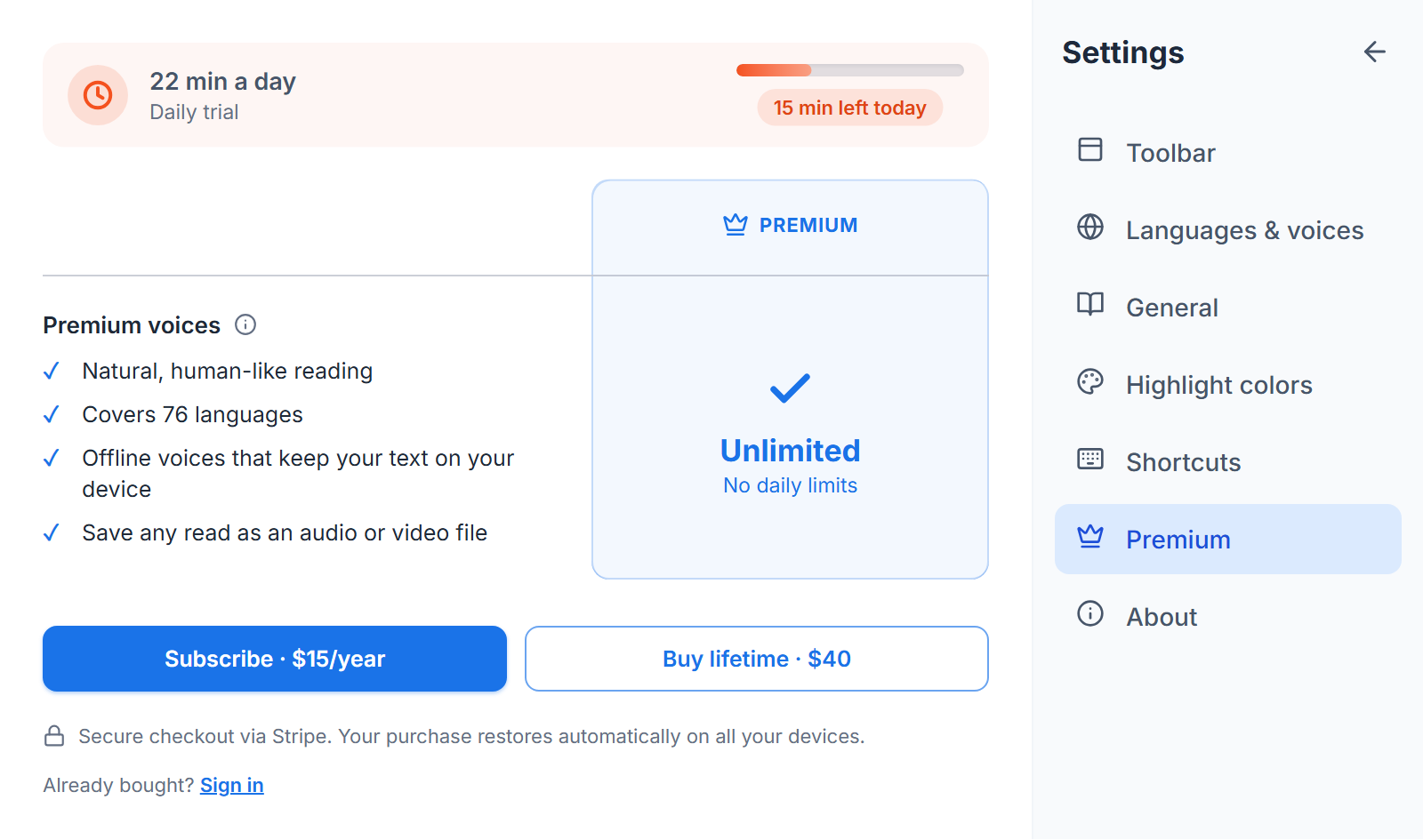
Сегодняшний лимит в виде индикатора, что убирает оплата и две цены: 15 $ в год или 40 $ единоразово. Голоса браузера бесплатны и не ограничены, что бы ни говорил этот раздел. Все остальные делят 20 000 символов в день, а когда они заканчиваются, чтение продолжается голосом браузера, а не останавливается.
Под панелью появляется небольшой баннер, когда вы израсходовали половину дневного лимита, с примерным числом оставшихся минут. Его можно закрыть до конца дня, а когда лимит заканчивается, он появляется всегда, потому что объясняет смену голоса. Если лимит закончился во время чтения, запущенного сочетанием клавиш или контекстным меню, панель один раз за день открывается сама, чтобы смена голоса не осталась без объяснений. Если ни один бесплатный голос вашего устройства не может читать на вашем языке, баннер на половине лимита говорит об этом: когда лимит закончится, чтение остановится, так что вы можете решить заранее.
Когда лимит закончился, этот баннер показывает оба тарифа с ценами, и каждый ведёт прямо на защищённую страницу оплаты Stripe, а «Сравнить тарифы» открывает этот раздел. Если после этого вы сами выберете голос браузера, чтобы продолжить читать, то в один из следующих дней, когда лимит вернётся, панель спросит, не вернуться ли к прежнему голосу. Пока вы не ответите, ничего не меняется: нажмите «Вернуться» или закройте сообщение, чтобы оставить голос браузера.
После оплаты этот раздел показывает купленный тариф вместо индикатора лимита и предупреждает, если платёж за продление не прошёл, а премиум-голоса при этом продолжают работать. Покупка привязана к браузеру, в котором вы её совершили, поэтому на другом компьютере, в другом профиле Chrome или после переустановки нажмите здесь «Войти», чтобы восстановить её по адресу почты, с которого вы платили.
О расширении
Короткий список ссылок: readalix.com, ваша версия (открывает примечания к выпуску), руководство пользователя, что нового, политика конфиденциальности, благодарности движкам голосов с открытым кодом с полным списком лицензий и адрес поддержки. Если навести на строку, виден адрес, куда она ведёт.
Отправить отзыв
Под этими ссылками находится поле для сообщения. Напишите, что не так или что бы вы хотели, нажмите «Отправить отзыв», и оно дойдёт до нас. Заполнять форму и создавать аккаунт не нужно.
К сообщению прикладываются версия расширения, браузер и текущие голос, язык и скорость чтения, чтобы проблему можно было воспроизвести, а не гадать. Ничего из того, что вы читали, не отправляется, и страница сообщает, что передаётся вместе с отзывом, до того как вы нажмёте «Отправить».
Поле почты под сообщением необязательное и всегда изначально пустое. Заполните его, если хотите получить ответ, и оставьте пустым, чтобы остаться анонимным. Если вы отключили статистику использования в Настройки, Общие, поле заменяется заметкой и адресом почты, на который можно написать.