Indstillingerne, afsnit for afsnit
Tandhjulet for enden af værktøjslinjen åbner en fuld indstillingsvisning på stedet. Intet i den har en gem-knap: hver ændring skrives af sig selv og virker på den oplæsning, der allerede kører.
Værktøjslinje
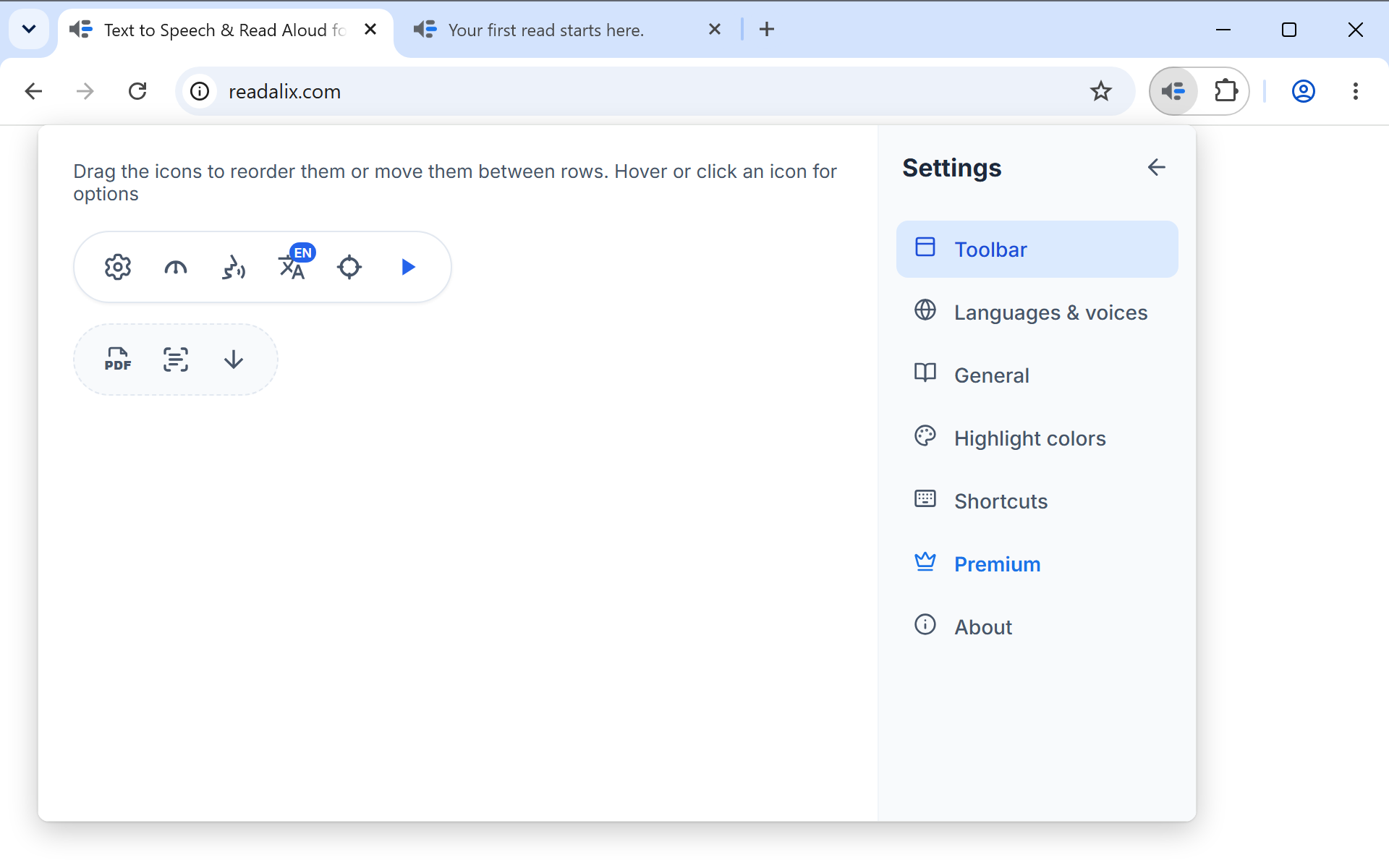
Dette panel tegner begge rækker af din værktøjslinje, og når du redigerer det, redigerer du den rigtige.
- Træk et ikonLangs dets række eller over i den anden. Den øverste række beholder altid mindst én knap, så værktøjslinjen aldrig åbner tom. Når noget er flyttet, sætter et nulstillingsikon ved siden af vejledningen hver knap tilbage, hvor den startede.
- Hold musen over eller klik på et ikonFor at åbne dets valg, på de knapper, der har nogen: afspil, vælg, sprog og Klip og læs.
- Kør automatisk ved åbningPå afspilknappen læser den markeringen, i det øjeblik værktøjslinjen åbner. På vælgerknappen aktiverer den i stedet vælgeren, og på Klip og læs starter den et udklip. Kun én knap kan have den slået til, så når du slår den til på én, slås den fra på de andre.
- Læs kun det valgte elementI vælgerknappens valg. Slået til læser et valg eller et højreklik på et element kun det element. Slået fra, hvilket er standard, fortsætter oplæsningen derfra til slutningen af siden.
- UdseendeI sprogknappens valg: dens kode i hjørnet, dens flag i hjørnet eller flaget alene.
- Læs højt med det sammeI valgene til Klip og læs. Slået til, hvilket er standard, læses ordene i en boks, så snart de er fundet. Slået fra venter de på, at du trykker på afspil.
Du kan også arrangere værktøjslinjen uden at åbne Indstillinger: gribepunktet med seks prikker for enden af dens anden række starter den samme editor på stedet, og fluebenet beholder det, du flyttede.
Sprog og stemmer
Én række pr. sprog, som en eller anden kilde kan tale, og det er mere end firs. Hver række har en kontakt (om sproget vises i værktøjslinjens sprogmenu), en knap Stemmer (dens fulde stemmeliste, efter kilde) og, hvor Readalix er oversat til det sprog, et lille skærmikon, der skifter udvidelsens egen brugerflade til det. Vælg arabisk, hebraisk, persisk eller urdu, og hele brugerfladen lægger sig ud fra højre. Søgefeltet matcher det oprindelige navn, det engelske navn eller landet.
Stemmer og sprog gennemgår fuldt ud, hvad der ligger bag knappen Stemmer: hver kilde, din egen stemme, downloads, API-nøgler og afspilning af prøver.
Læsning
- Hold pause efter hver sætningStopper ved hver sætnings slutning og venter på, at du beder om den næste. Fra som standard.
- Rul for at følge læsningenHolder det ord, der siges, i billedet. Til som standard.
- Cache syntetiseret taleGemmer lyden af det, der er læst, så en genlæsning er øjeblikkelig. Til som standard.
Lydcachen
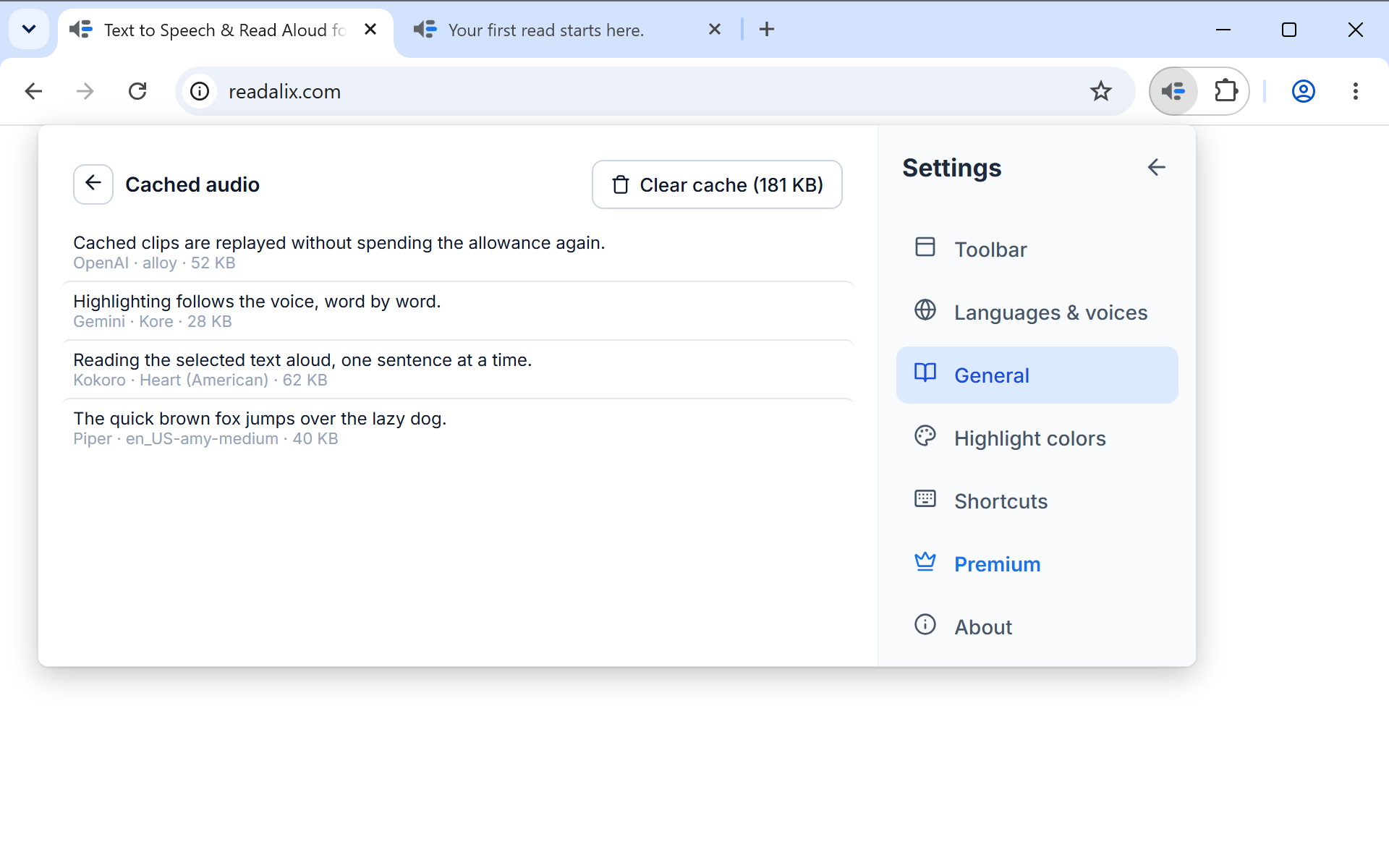
Knappen Administrer cache under de kontakter viser størrelsen på det, der er gemt, og åbner selve listen: én række pr. klip, nyeste først, med begyndelsen af teksten og den stemme, der læste den. Hver række kan afspilles, downloades eller slettes, og en knap øverst rydder det hele.
Cachen har et loft og dropper selv de senest brugte klip først, så du behøver ikke passe den. Den er værd at kende af to grunde: den gør en ny læsning af den samme side øjeblikkelig, og det er her, du kigger, hvis du vil have lyden af noget, du allerede har hørt.
Privatliv
To indstillinger under Generelt afgør, hvad der må læses, og af hvilke stemmer. De betyder noget, fordi en stemme, der kører online, modtager den tekst, den læser, mens en stemme på enheden (Piper, Kokoro, Supertonic, dine egne stemmer eller en, der er indbygget i din computer) beholder den på din computer.
- AdgangskodefelterLæs aldrig op, standarden, holder hver adgangskodeboks tavs, selv en, du har vist med øjeknappen. Kun stemmer på enheden lader en stemme på enheden læse den, så den aldrig forlader din computer. Alle stemmer læser den som enhver anden tekst.
- Private webstederAdministrer websteder åbner listen. Skriv et websted, for eksempel bank.com, eller tilføj det, du er på, og vælg, hvad der sker dér: Readalix slået fra, hvor intet starter overhovedet, og dens PDF'er ikke får en læseknap, eller Kun stemmer på enheden, hvor den kun læser med en stemme, der kører på din computer. En regel dækker hele webstedet, alle underdomæner inkluderet.
Når en regel stopper en oplæsning, siger værktøjslinjen det og tilbyder det ene skridt, der ændrer det: en stemme på enheden at vælge eller selve reglen. Begge indstillinger synkroniseres med resten, så et websted, du holder privat, forbliver privat på hver computer, du er logget ind på.
Tema
Under Generelt bestemmer Tema, hvordan værktøjslinjen, dens menuer, Indstillinger og PDF-læseren ser ud. System, som er standard, følger din computers lyse eller mørke tilstand. Lyst og Mørkt holder ét udseende, uanset hvad din computer er sat til. En åben læserfane skifter med med det samme.
Fremhæv farver
En levende forhåndsvisning, tolv færdige farvesæt og vælgere til dine egne, plus en kontakt til hver halvdel af fremhævningen. Fremhævning er kapitlet om den.
Genveje
Én række pr. handling: læsning, elementvælgeren, Klip og læs og spring til næste eller forrige sætning. Hver viser sine taster som tastekapsler, med en knap Optag til at ændre den, et link tilbage til standarden og en slet-knap til at slå den fra. Reglerne for, hvad en kombination må være, står i Afspilningsknapper.
Premium
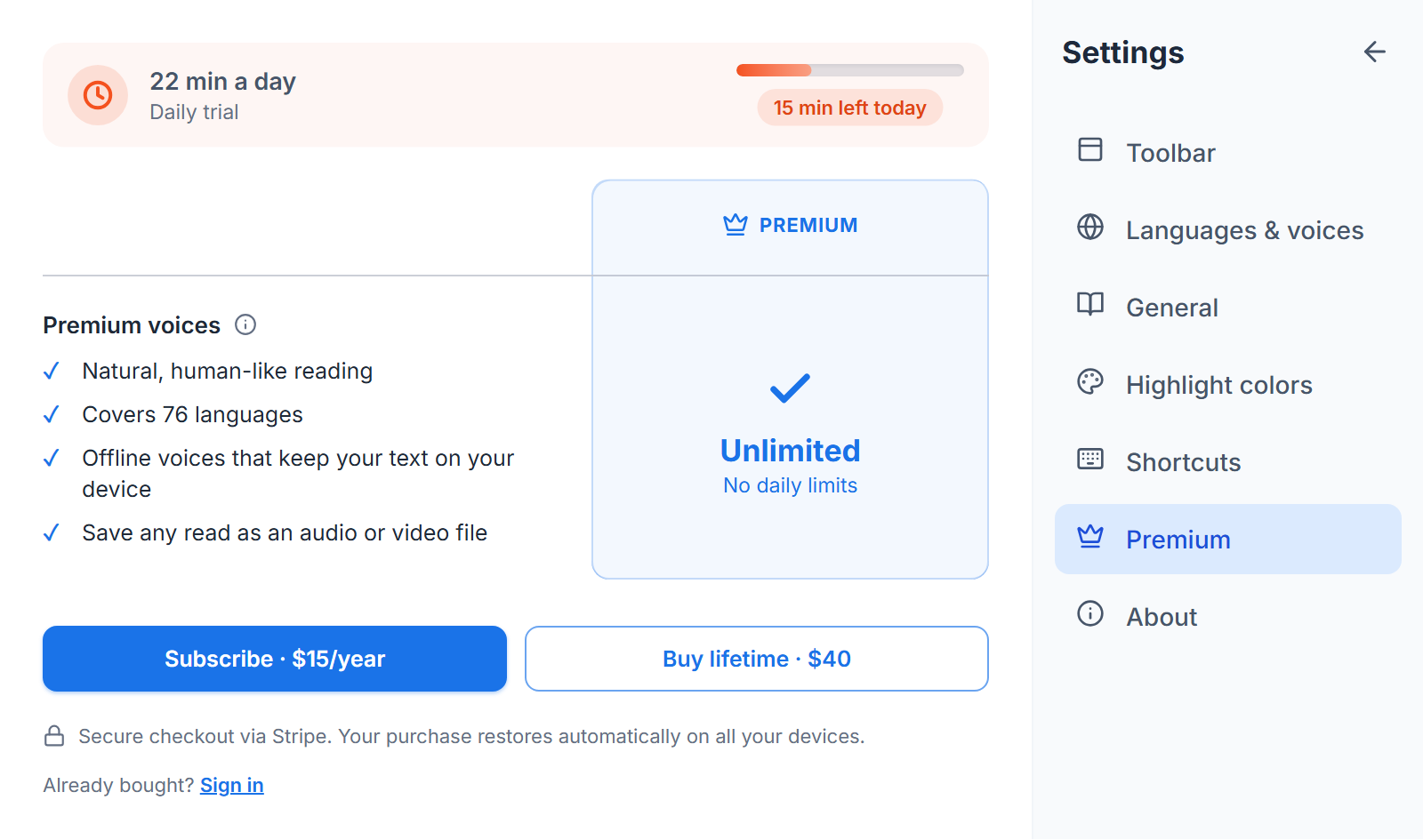
Dagens kvote som en måler, hvad betaling fjerner, og de to priser: 15 $ om året eller 40 $ én gang. Browserstemmer er gratis og ubegrænsede, uanset hvad dette afsnit siger. Alt andet deler 20.000 tegn om dagen, og når de er brugt, fortsætter oplæsningen i en browserstemme i stedet for at stoppe.
Et lille banner dukker op under værktøjslinjen, når du har brugt halvdelen af dagens kvote, og viser cirka, hvor mange minutter der er tilbage. Du kan lukke det for dagen, og det vises altid, når kvoten er brugt, da det er det, der forklarer skiftet af stemme. Hvis kvoten løber ud midt i en oplæsning, du startede fra en tastaturgenvej eller højrekliksmenuen, åbner værktøjslinjen af sig selv én gang den dag, så skiftet af stemme aldrig står uforklaret. Hvis ingen gratis stemme på din enhed kan læse dit sprog, siger banneret ved halvvejs det i stedet: oplæsningen stopper, når kvoten er brugt, så du kan beslutte dig, mens der stadig er tid.
Når kvoten er brugt, viser det banner også begge planer med deres priser, hver med direkte vej til en sikker Stripe-betaling, og Sammenlign planer åbner dette afsnit. Hvis du så selv vælger en browserstemme for at blive ved med at læse, spørger værktøjslinjen dig en senere dag, når kvoten er tilbage, om du vil skifte tilbage til den stemme, du havde. Intet ændrer sig, før du svarer: tryk på Skift tilbage, eller luk beskeden for at beholde browserstemmen.
Når du har betalt, nævner dette afsnit den plan, du købte, i stedet for kvotemåleren, og advarer dig, hvis en fornyelsesbetaling mislykkes, mens premium-stemmerne stadig virker. Et køb er knyttet til den browser, du købte det i, så på en anden computer, en anden Chrome-profil eller efter en geninstallation bruger du Log ind her til at gendanne det med den e-mailadresse, du betalte med.
Om
En kort liste med links: readalix.com, den version, du er på, som åbner udgivelsesnoterne, brugervejledningen, hvad der er nyt, privatlivspolitikken, tak til de open source-stemmemotorer med deres fulde licensliste og supportadressen. Når du holder musen over en række, vises den adresse, den går til.
Send feedback
Under de links er en beskedboks. Skriv, hvad der er galt, eller hvad du ønsker, tryk på Send feedback, og den når os. Der er ingen formular at udfylde og ingen konto at oprette.
Din udvidelsesversion, browser og aktuelle stemme, sprog og læsehastighed vedhæftes, så et problem kan genskabes frem for at blive gættet på. Intet af det, du læser, sendes, og siden siger, hvad der følger med, før du trykker på Send.
E-mailfeltet under beskeden er valgfrit og starter altid tomt. Udfyld det, hvis du vil have et svar, og lad det stå tomt for at forblive anonym. Hvis du har slået brugsstatistik fra i Indstillinger, Generelt, erstattes boksen af en note og den e-mailadresse, du i stedet kan skrive til.