Configurações, seção por seção
A engrenagem no fim da barra de ferramentas abre uma tela completa de configurações no mesmo lugar. Nada nela tem botão de salvar: cada mudança se grava sozinha e vale para a leitura que já está em andamento.
Barra de ferramentas
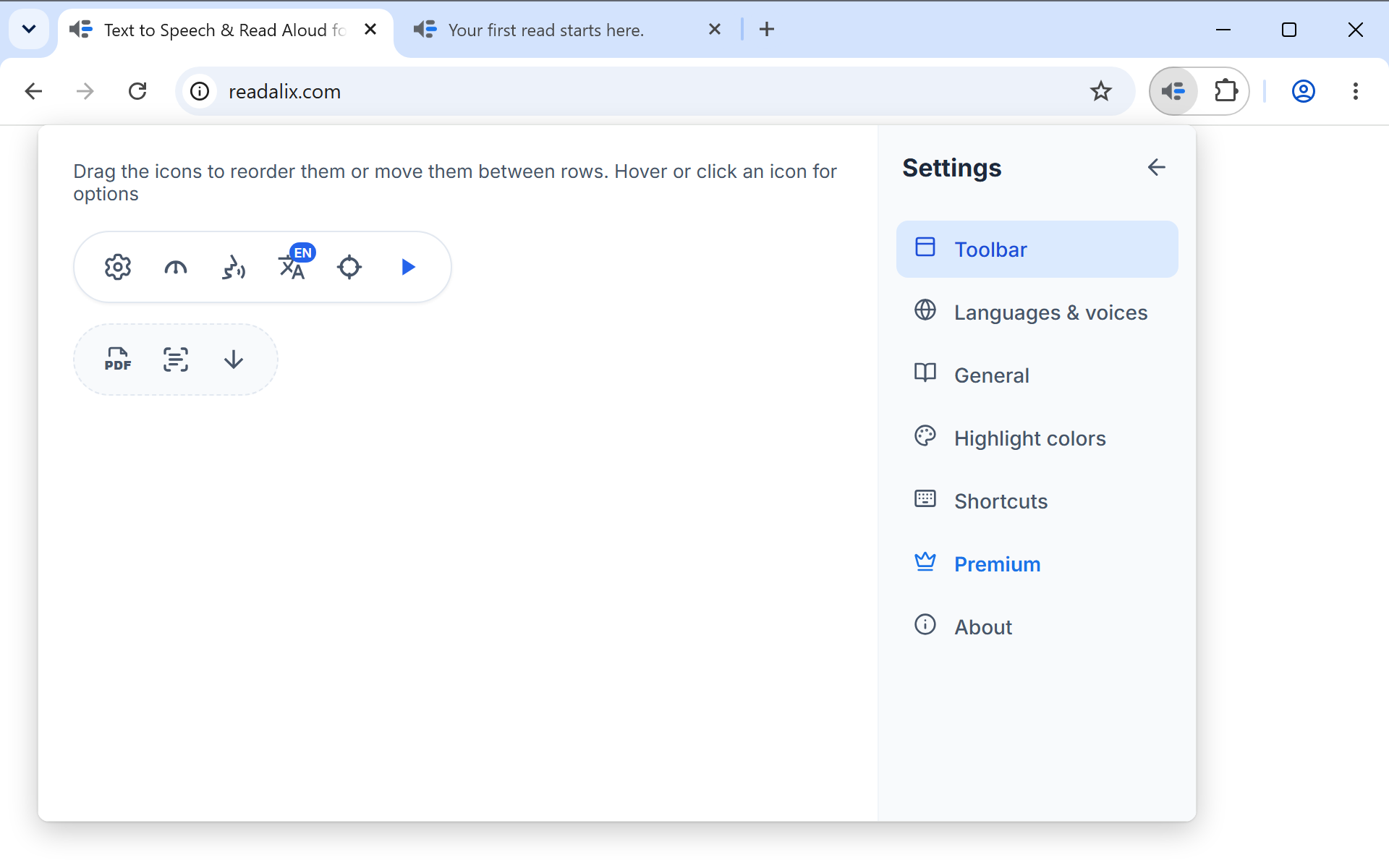
Este painel desenha as duas fileiras da sua barra de ferramentas, e editá-lo edita a barra de verdade.
- Arraste um íconeAo longo da fileira dele ou para a outra. A fileira de cima sempre mantém pelo menos um botão, então a barra nunca abre vazia. Depois que algo foi movido, um ícone de restaurar ao lado das instruções devolve cada botão ao lugar original.
- Passe o mouse ou clique num íconePara abrir as opções dele, nos botões que as têm: play, escolher, idioma e Recortar e ler.
- Executar automaticamente ao abrirNo botão play, lê a seleção assim que a barra de ferramentas abre. No botão de escolher, ativa o seletor, e no Recortar e ler, inicia um recorte. Só um botão pode ter isso ligado, então ligá-lo num desliga nos outros.
- Ler apenas o elemento escolhidoNas opções do botão de escolher. Ligado, escolher ou clicar com o botão direito num elemento lê só esse elemento. Desligado, que é o padrão, a leitura continua dele até o fim da página.
- Aparência do botão de idiomaNas opções do botão de idioma: o código no canto, a bandeira no canto ou só a bandeira.
- Ler em voz alta na horaNas opções do Recortar e ler. Ligado, que é o padrão, as palavras numa caixa são lidas assim que são encontradas. Desligado, elas esperam você clicar em play.
Você também pode organizar a barra de ferramentas sem abrir as Configurações: a alça de seis pontos no fim da segunda fileira inicia o mesmo editor no lugar, e a marca de verificação guarda o que você moveu.
Idiomas e vozes
Uma linha por idioma que qualquer fonte consiga falar, e são mais de oitenta. Cada linha tem um interruptor (esse idioma aparece no menu Idioma da barra de ferramentas?), um botão Vozes (a lista completa de vozes, por fonte) e, onde o Readalix foi traduzido para aquele idioma, um pequeno ícone de tela que muda a interface da própria extensão para ele. Escolha árabe, hebraico, persa ou urdu e a interface inteira se organiza da direita para a esquerda. A caixa de busca encontra pelo nome nativo, pelo nome em inglês ou pelo país.
Vozes e idiomas explica por completo o que há por trás do botão Vozes: todas as fontes, a sua própria voz, downloads, chaves de API e reprodução de amostras.
Leitura
- Pausar após cada frasePara no fim de cada frase e espera você pedir a próxima. Desligado por padrão.
- Rolar acompanhando a leituraMantém a palavra falada à vista. Ligado por padrão.
- Armazenar em cache a fala sintetizadaGuarda o áudio do que já foi lido, para reler instantaneamente. Ligado por padrão.
O cache de áudio
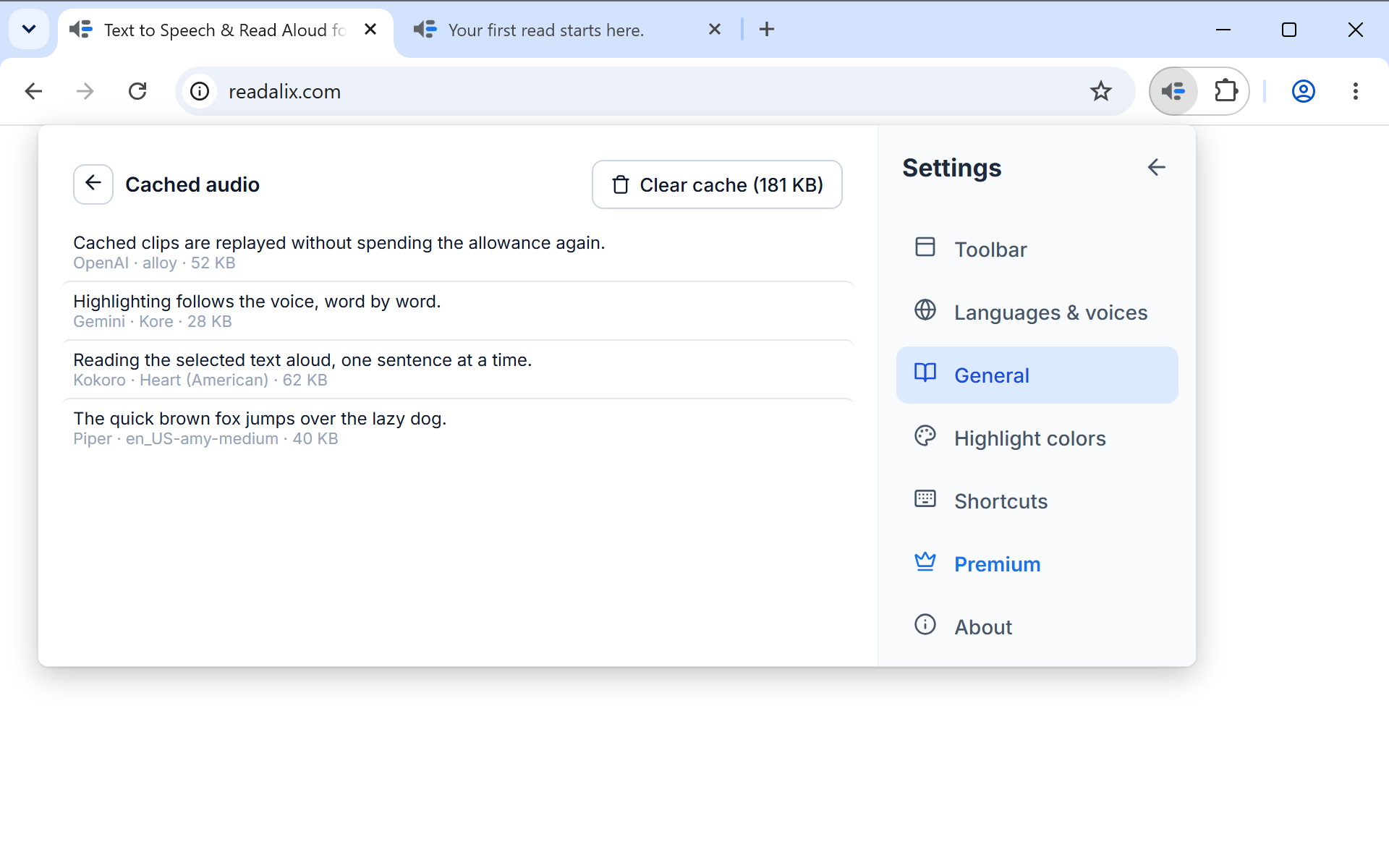
O botão Gerenciar cache sob esses interruptores mostra o tamanho do que está guardado e abre a lista em si: uma linha por trecho, do mais novo ao mais antigo, com o início do texto e a voz que o leu. Cada linha pode ser tocada, baixada ou apagada, e um botão no topo limpa tudo.
O cache tem limite e descarta sozinho os trechos usados há mais tempo, então não exige cuidado. Vale conhecê-lo por dois motivos: ele torna instantânea uma segunda leitura da mesma página e é onde procurar se você quiser o áudio de algo que já ouviu.
Privacidade
Duas configurações em Geral decidem o que pode ser lido e por quais vozes. Elas importam porque uma voz online recebe o texto que lê, enquanto uma voz no dispositivo (Piper, Kokoro, Supertonic, as suas próprias vozes ou uma embutida no seu computador) o mantém no seu computador.
- Campos de senhaNunca ler, o padrão, mantém toda caixa de senha em silêncio, até uma que você revelou com o botão de olho. Só vozes no dispositivo deixa uma voz no dispositivo lê-la, então ela nunca sai do seu computador. Qualquer voz a lê como qualquer outro texto.
- Sites privadosGerenciar sites abre a lista. Digite um site, como bank.com, ou adicione aquele em que você está, e escolha o que acontece ali: Readalix desativado, em que nada começa e os PDFs não ganham botão do leitor, ou Só vozes no dispositivo, em que ele lê apenas com uma voz que roda no seu computador. Uma regra cobre o site inteiro, todos os subdomínios incluídos.
Quando uma regra impede uma leitura, a barra de ferramentas avisa e oferece o único passo que a muda: uma voz no dispositivo para escolher, ou a própria regra. As duas configurações são sincronizadas com as demais, então um site que você mantém privado continua privado em todos os computadores em que você entra.
Tema
Em Geral, Tema define a aparência da barra de ferramentas, dos menus dela, das Configurações e do leitor de PDF. Sistema, o padrão, segue o modo claro ou escuro do seu computador. Claro e Escuro mantêm uma aparência só, seja qual for a configuração do computador. Uma aba do leitor aberta muda junto na hora.
Cores de destaque
Uma prévia ao vivo, doze conjuntos de cores prontos e seletores para as suas, além de um interruptor para cada metade do destaque. Destaque é o capítulo sobre este tema.
Atalhos
Uma linha por ação: leitura, seletor de elementos, Recortar e ler, e pular para a frase seguinte ou anterior. Cada uma mostra suas teclas, com um botão Gravar atalho para mudá-la, um link de volta ao padrão e um botão de apagar para desativá-la. As regras sobre o que uma combinação pode ser estão em Controles de reprodução.
Premium
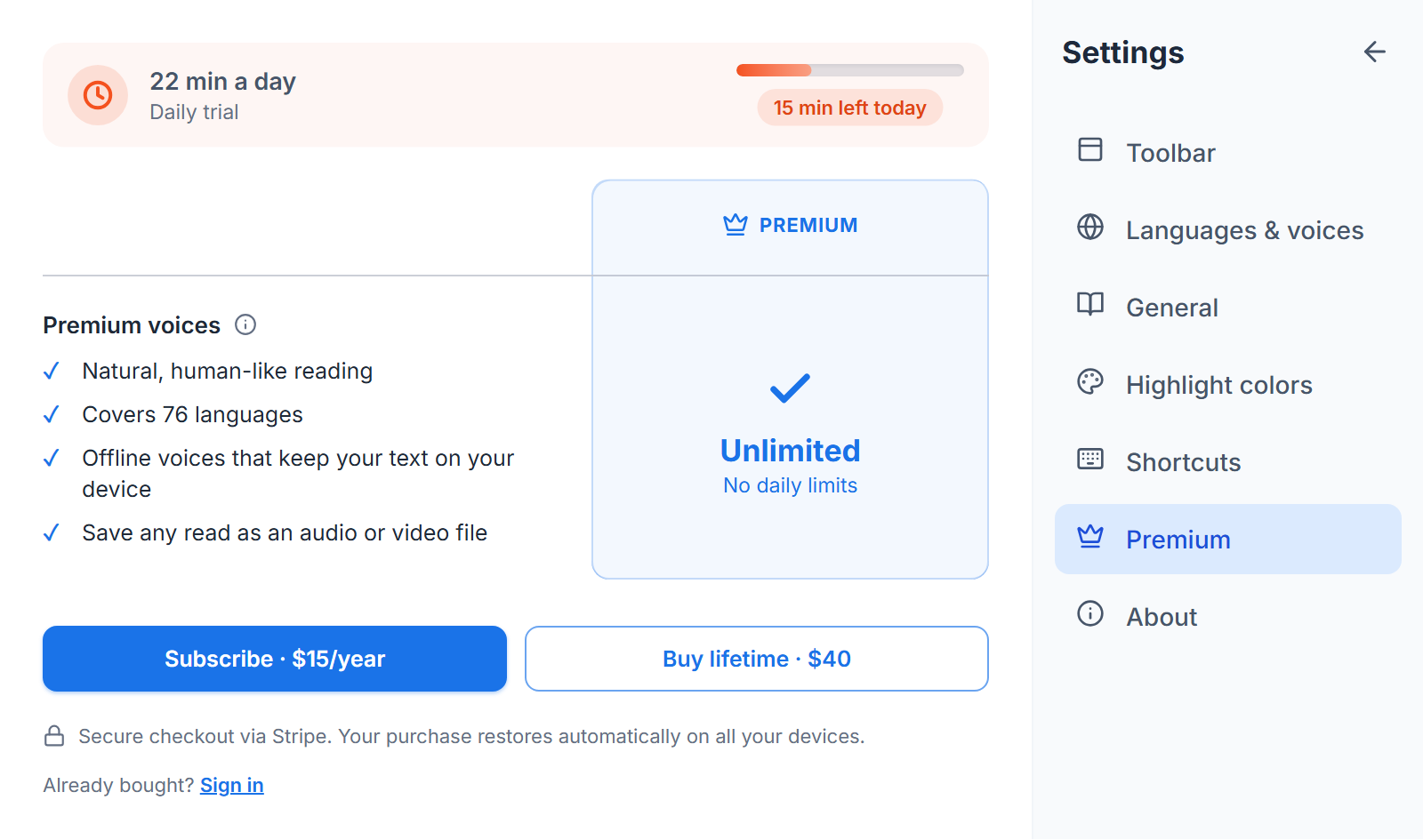
A cota de hoje como um medidor, o que o pagamento remove e os dois preços: $ 15 por ano ou $ 40 uma única vez. As vozes do navegador são gratuitas e sem limite, seja qual for o conteúdo desta seção. Todas as outras dividem 20.000 caracteres por dia, e quando eles acabam a leitura continua numa voz do navegador em vez de parar.
Um pequeno aviso aparece sob a barra de ferramentas quando você usa metade da cota do dia, mostrando mais ou menos quantos minutos restam. Ele pode ser dispensado pelo resto do dia e sempre aparece quando a cota acaba, pois é ele que explica a troca de voz. Se a cota acabar numa leitura iniciada por um atalho de teclado ou pelo menu de clique direito, a barra de ferramentas abre sozinha uma vez nesse dia, para que a troca de voz nunca fique sem explicação. Se nenhuma voz gratuita do seu dispositivo consegue ler o seu idioma, o aviso da metade diz isso: a leitura para quando a cota acaba, então você decide enquanto ainda há tempo.
Quando a cota acaba, esse aviso também mostra os dois planos com seus preços, cada um indo direto para um checkout seguro do Stripe, e Comparar planos abre esta seção. Se você então escolher uma voz do navegador para continuar lendo, num dia posterior, com a cota de volta, a barra de ferramentas pergunta se você quer voltar à voz que tinha. Nada muda até você responder: clique em Voltar ou feche a mensagem para manter a voz do navegador.
Depois que você paga, esta seção mostra o nome do plano que você comprou no lugar do medidor da cota e avisa se um pagamento de renovação falhar, enquanto as vozes premium continuam funcionando. Uma compra fica ligada ao navegador em que foi feita, então, em outro computador, em outro perfil do Chrome ou após uma reinstalação, use Entrar aqui para restaurá-la com o e-mail com que você pagou.
Sobre
Uma lista curta de links: readalix.com, a versão em que você está, que abre as notas da versão, o guia do usuário, as novidades, a política de privacidade, os créditos dos mecanismos de voz de código aberto com a lista completa de licenças e o endereço de suporte. Passar o mouse sobre uma linha mostra o endereço para onde ela leva.
Enviar comentário
Abaixo desses links há uma caixa de mensagem. Escreva o que está errado ou o que você gostaria, clique em Enviar comentário e a mensagem chega até nós. Não há formulário para preencher nem conta para criar.
A versão da extensão, o navegador e a voz, o idioma e a velocidade de leitura atuais seguem junto, para que um problema possa ser reproduzido em vez de adivinhado. Nada do que você leu é enviado, e a página diz o que vai junto antes de você clicar em Enviar.
O campo de e-mail abaixo da mensagem é opcional e sempre começa vazio. Preencha se quiser uma resposta; deixe em branco para ficar anônimo. Se você desativou as estatísticas de uso em Configurações, Geral, a caixa é substituída por uma nota e pelo endereço de e-mail para o qual escrever.