设置逐节详解
工具栏末尾的齿轮会就地打开完整的设置视图。里面任何地方都没有保存按钮:每处改动都会自己写入,并作用到已经在进行的朗读上。
工具栏
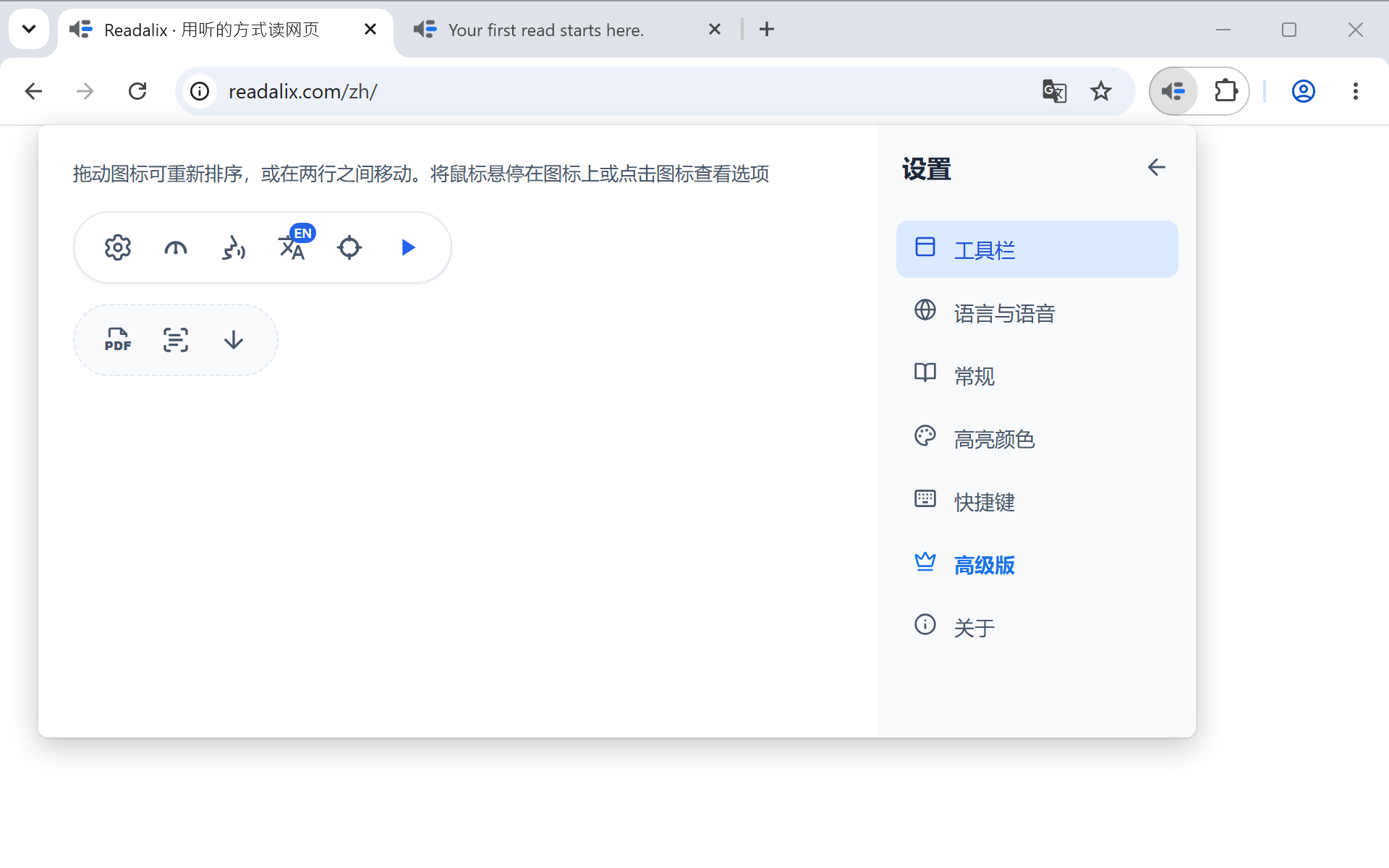
这块面板画出你工具栏的两排,在这里修改就是修改真的工具栏。
- 拖动图标在本排内移动,或拖到另一排。第一排至少会保留一个按钮,所以工具栏打开时永远不会是空的。一旦有按钮移动过,说明文字旁会出现重置图标,可让每个按钮回到最初的位置。
- 悬停或点击图标打开它的选项。有选项的按钮是:播放、选取、语言和截取朗读。
- 打开时自动运行在播放按钮上,工具栏一打开就朗读选中的文字。在选取按钮上,则改为准备好选取器;在截取朗读上,则直接开始截取。只能有一个按钮开启此项,为其中一个开启就会关闭其他按钮的这一项。
- 仅朗读选取的元素在选取按钮的选项里。打开后,选取某个元素或在它上面点右键只读该元素。关闭时(默认如此),朗读会从它一直读到页面末尾。
- 语言按钮的外观在语言按钮的选项里:角上显示代码、角上显示国旗,或者只显示国旗。
- 立即朗读在截取朗读的选项里。打开时(默认如此),框里的文字一识别出来就会朗读。关闭时,要等你按下播放才读。
不打开设置也能整理工具栏:第二排末尾的六点图标会就地打开同一个编辑器,按对勾即可保存你的调整。
语言与语音
任何来源能说的每种语言各占一行,一共八十多种。每行有一个开关(这门语言是否出现在工具栏的语言菜单里)、一个语音按钮(按来源分组的完整语音列表),以及在 Readalix 已被翻译成该语言时,一个小屏幕图标,用来把扩展自身的界面切换过去。选阿拉伯语、希伯来语、波斯语或乌尔都语,整个界面就会从右侧排布。搜索框可以按本地名称、英文名称或国家匹配。
语音与语言一章完整介绍了语音按钮背后的一切:每个来源、你自己的声音、下载、API 密钥和试听。
朗读
- 每句之后暂停在每句结束时停下,等你要下一句。默认关闭。
- 滚动以跟随朗读让正在念的词留在视野内。默认开启。
- 缓存合成语音保留已读内容的音频,使重读时即刻出声。默认开启。
音频缓存
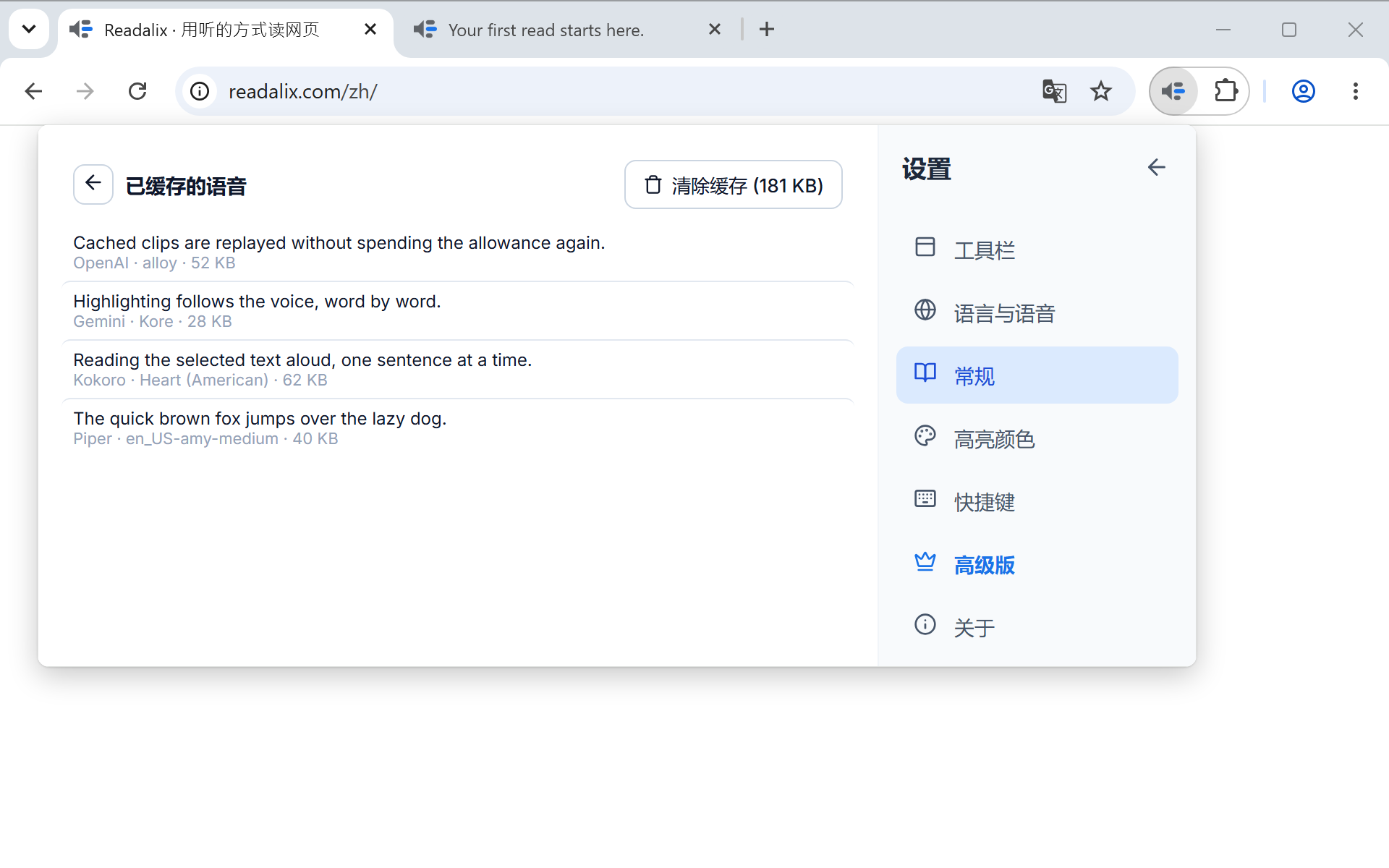
那几个开关下面的管理缓存按钮带着已存内容的体积,点开就是列表本身:每段音频一行,最新的在上面,显示正文开头和朗读它的语音。每一行都能播放、下载或删除,顶部有一个按钮可以全部清空。
缓存有上限,会自己淘汰最久没用的片段,不需要你操心。它值得知道有两个理由:同一页面第二次朗读会即刻出声;想拿到已经听过的东西的音频时,去那里找。
隐私
常规里有两项设置,决定哪些内容可以朗读、用哪些语音朗读。这很重要:在线运行的语音会收到它朗读的文字,而设备本地语音(Piper、Kokoro、Supertonic、你自己的语音,或你电脑自带的语音)会把文字留在你的电脑上。
- 密码框默认的从不朗读让每个密码框保持沉默,即使你用眼睛按钮把密码显示了出来。仅限设备本地语音允许本地语音朗读它,所以它永远不会离开你的电脑。任何语音则像读其他文字一样读它。
- 隐私网站管理网站会打开列表。输入一个网站,比如 bank.com,或者添加你当前所在的网站,再选择在那里怎么做:关闭 Readalix,那里什么都不会启动,其中的 PDF 也不会出现阅读器按钮;或者仅限设备本地语音,那里只用在你电脑上运行的语音朗读。一条规则覆盖整个网站,包括所有子域名。
当某条规则阻止了朗读,工具栏会说明原因,并给出能改变结果的那一步:选一个本地语音,或者修改这条规则本身。这两项设置会和其他设置一起同步,所以你设为隐私的网站,在你登录的每台电脑上都保持隐私。
主题
在常规里,主题决定工具栏及其菜单、设置和 PDF 阅读器的外观。默认的跟随系统会随电脑的浅色或深色模式变化。浅色和深色则不论电脑如何设置,都保持同一种外观。已打开的阅读器标签页会立即随之改变。
高亮颜色
一份实时预览、十二套现成配色、给你自己配色的取色器,外加高亮每一半各一个开关。高亮就是讲这块的那一章。
快捷键
每项操作一行:朗读、元素选取、截取朗读,以及跳到下一句或上一句。每行显示自己的按键,配有录制按钮用于更改、恢复默认值的链接,以及关闭它的删除按钮。可用组合键的规则见播放控制。
高级版
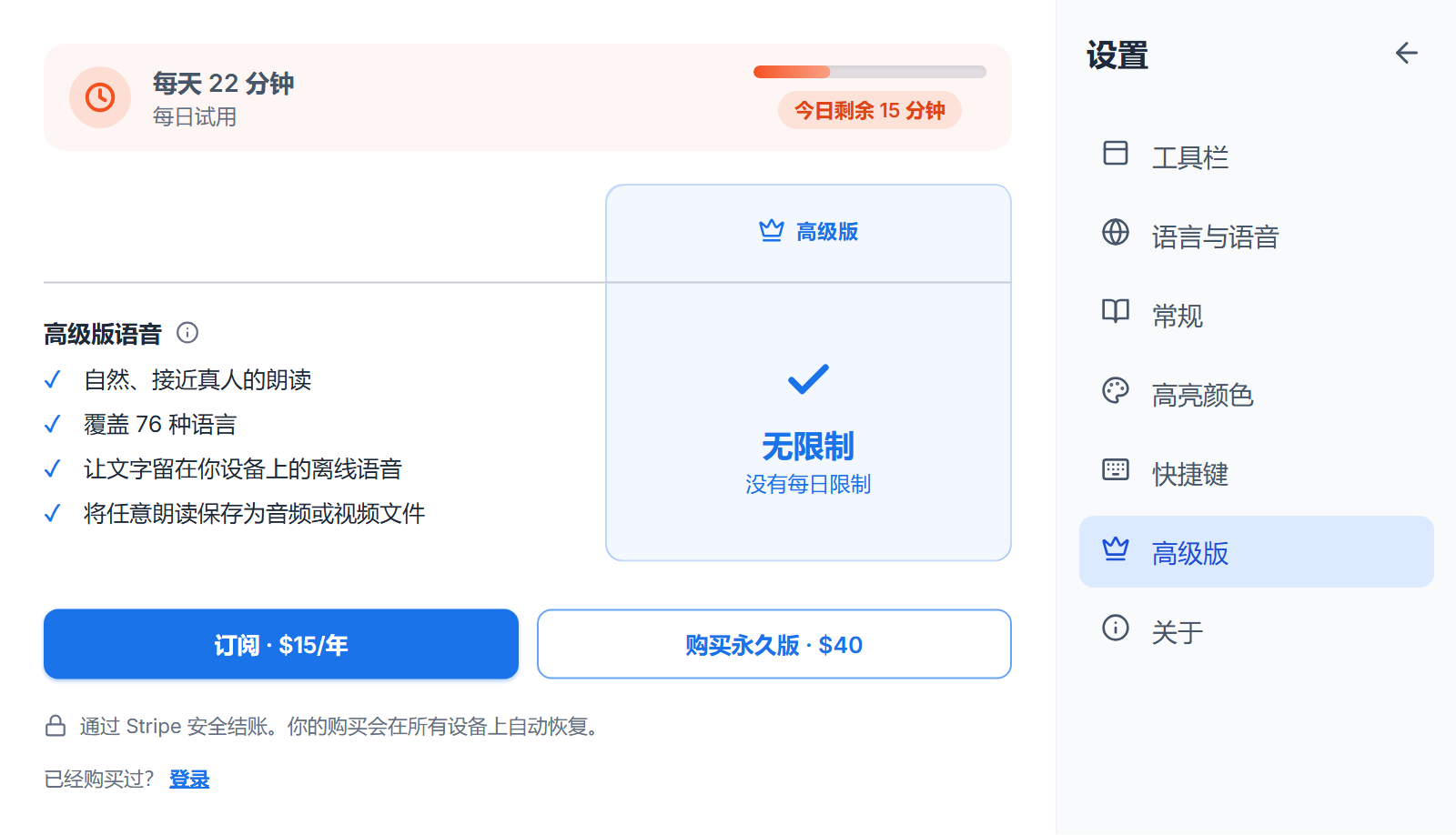
今天的额度显示为一条指示条,付费能去掉什么,以及两个价格:每年 15 美元或一次性 40 美元。无论这一节怎么说,浏览器语音始终免费且不计数。其余全部共享每天 20,000 个字符,用完之后朗读会改用浏览器语音继续,而不是停下。
用掉当天一半额度后,工具栏下方会出现一条小提示,写明大约还剩多少分钟。它可以当天关闭,而额度用完时总会出现,因为这正是语音变化的原因。如果额度在你用快捷键或右键菜单发起的朗读中用完,工具栏当天会自动打开一次,让语音的变化不再没有交代。如果你的设备上没有能朗读你所用语言的免费语音,这条一半额度时的提示会改为说明:额度用完后朗读将停止,让你趁还有时间做决定。
额度用完时,这条提示还会列出两个方案及其价格,各自直接进入通过 Stripe 的安全结账,“比较方案”会打开本节。如果之后你自己选了浏览器语音继续朗读,等到之后某天额度恢复,工具栏会询问你是否换回原来的语音。你不作答就什么都不会改变:点“切换回去”,或关闭提示以继续使用浏览器语音。
付费之后,这一节会显示你购买的方案而不是用量计量条,并在续费扣款失败时提醒你,而此时付费语音仍然可用。购买绑定在你当时使用的浏览器上,所以在另一台电脑、另一个 Chrome 配置文件或重装之后,请在这里使用登录,用你付款时的邮箱恢复它。
关于
一份简短的链接列表:readalix.com、你当前的版本(点击可打开发行说明)、用户指南、更新内容、隐私政策、开源语音引擎的鸣谢及其完整许可证列表,以及支持邮箱。将鼠标悬停在某一行上会显示它指向的地址。
发送反馈
这些链接下方是一个留言框。写下哪里不对劲或你希望增加什么,点击发送反馈,它就会到达我们。无需填表,也无需注册账户。
你的扩展程序版本、浏览器以及当前的语音、语言和朗读速度会一并附上,以便重现问题而不是靠猜。你所阅读的内容不会被发送,而且在你点击发送前,页面会告知随行的内容。
留言下方的邮箱字段是可选的,且始终从空白开始。如果希望得到回复就填写,想保持匿名就留空。如果你已在设置、通用中关闭使用统计,留言框会换成一条说明和可以写信的邮箱地址。