播放控制
朗读只有在你能掌控它的时候才有用。这里的一切都能在语音说话时生效,不必停下再重来。
暂停与继续
主按钮会在正在念的那个词上暂停。高亮就冻结在屏幕上的那里,一通电话不会让你丢掉位置。再按一次,它会从同一个词重新念当前这句,语音和高亮一起出发。
暂停期间,按钮显示的是继续图标而不是普通的播放三角,一眼就能分清是暂停的朗读还是已经停止的朗读。

跳一句
按 ← 回到上一句,按 → 前进到下一句。它们在工具栏里能用,工具栏关着时在页面上也能用,而且只在该标签页正在朗读时生效,其余时候不会妨碍滚动。
- 在最后一句上往前跳什么也不会发生,朗读照常继续。
- 在第一句上往回跳它会从头再读这一句。
- 暂停时跳句会重新出声,因为要一句话就是要听它。
目标句会在语音到达之前先被高亮并滚入视野,因此即使语音要过一下才出声,跳句看起来也总像做了点什么。
朗读速度
速度控件是一个滑块,在下一句生效,且不改变音调。它的档位取决于语音:
- 浏览器语音0.5、0.8、1、1.2、1.5、2 倍速。
- Piper、Kokoro、Supertonic、Gemini、OpenAI、ElevenLabs 和 Microsoft 语音,以及你自己的语音0.25x、0.5x、0.75x、1x、1.25x、1.5x、2x、3x。
工具栏上的按钮是一个表盘,指针跟着滑块走,1x 正好朝上,所以一眼就知道自己是快于还是慢于正常速度。慢的一端是给学语言的人用的,快的一端用来快速读完长文章。
朗读中途换语音
语音、语言和速度都能在说话过程中更换。更换会在下一句的边界生效,而不是把当前这句切断,所以换个语音比较两者只要一秒钟,也不用重新开始。
跟随朗读
滚动以跟随朗读在设置、朗读里默认开启,它让正在念的词始终留在视野内:语音往下走,页面就自己滚动。你自己一滚动,它就停止跟随,让你能往前读或去核对别的东西,而不用和页面较劲。此时会出现一个小标签,可以一键跳回语音所在的位置。
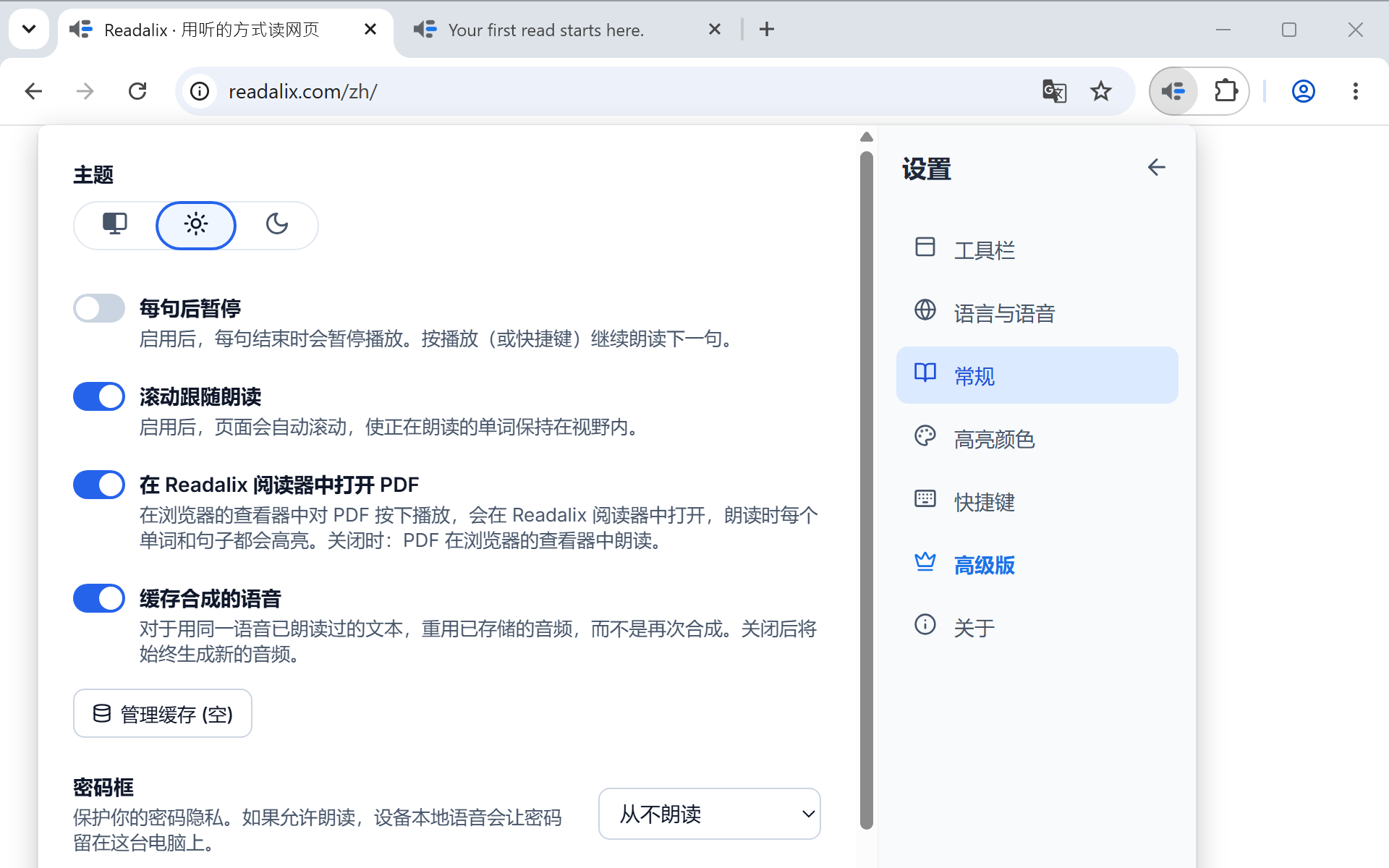
每句之后暂停
每句之后暂停同样在设置、朗读里,它会在每句话结束时停下,等你按播放(或按你的快捷键)再读下一句。它是为听写、转写练习和语言跟读准备的,连续朗读对这些用途来说太快了。
键盘快捷键
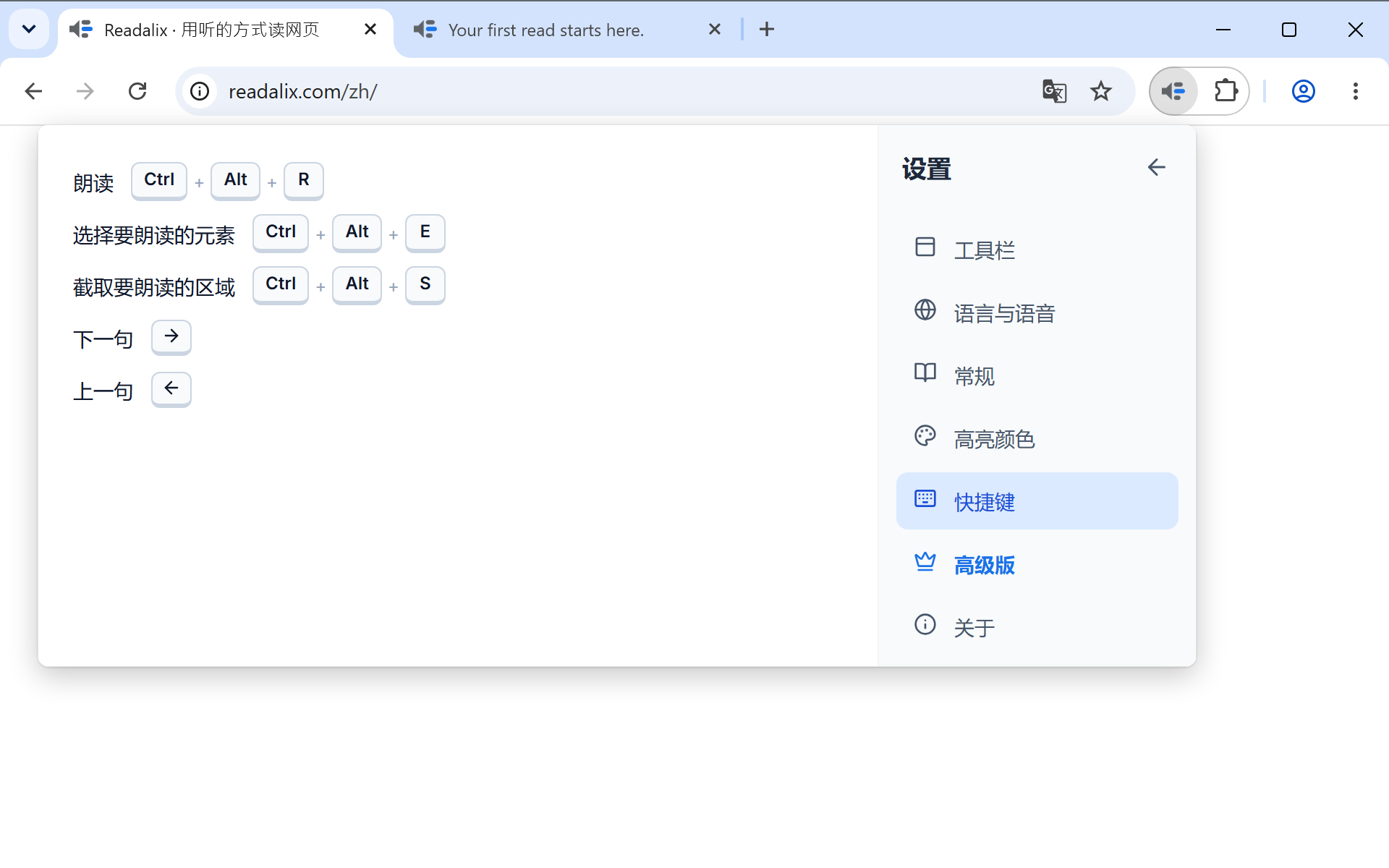
Ctrl+Alt+R 开始朗读,再按一次就暂停或继续,全程不必打开工具栏。没有选中任何内容时按它,效果和播放按钮一样:朗读文章、PDF 或当前幻灯片。
另有四项操作各有自己的按键:Ctrl+Alt+E 启用元素选取,Ctrl+Alt+S 开始截取朗读,朗读时按 → 和 ← 可跳到下一句或上一句。
要更改其中任意一项,打开设置,再进入快捷键,在需要的那一项上按录制,然后按下组合键。规则很简单:
- 字母或数字需要配合修饰键否则单个字母会干扰打字。不输入字符的按键是例外:F8、方向键、Home 或 Page Up 单独使用都可以,所以跳句可以只用一个方向键。
- 浏览器占用的组合会被拒绝Ctrl+T、Ctrl+W、开发者工具的组合以及切换标签页的数字键根本到不了页面,录制器会说明并继续等待。
- 已经有含义的组合可以用,但会有提醒你非要绑定 Ctrl+C 也行,但下面的说明会告诉你:只要绑着,页面和编辑器就用不了复制。
每一项下面都有一个链接可恢复默认值,还有一个删除按钮可以彻底关闭它,如果你希望这项操作不占用任何按键。
停止
点击页面,或按 Esc。两者都会结束朗读而不是暂停,高亮随之消失。在 Chrome 的 PDF 阅读器里,点击文档也是一样的效果。