Toisto-ohjaimet
Ääneen lukemisesta on hyötyä vain, jos sitä voi ohjata. Kaikki täällä toimii äänen puhuessa, ilman pysäyttämistä ja uudelleen aloittamista.
Tauko ja jatkaminen
Pääpainike pysähtyy tarkalleen puhuttavaan sanaan. Korostus jäätyy siihen näytölle, joten puhelu ei maksa sinulle paikkaasi. Kun painat sitä uudelleen, se puhuu nykyisen lauseen uudelleen samasta sanasta, jolloin ääni ja korostus alkavat yhdessä.
Tauon aikana painikkeessa on jatkamiskuvake tavallisen toistokolmion sijaan, mistä tauolla olevan lukemisen erottaa pysäytetystä yhdellä silmäyksellä.

Lauseen ohitus
Paina ← ja → siirtyäksesi lauseen taakse- tai eteenpäin. Ne toimivat työkalupalkista ja suoraan sivulta työkalupalkin ollessa suljettu, ja vain silloin, kun kyseinen välilehti lukee, joten ne eivät häiritse muun sivun vieritystä.
- Eteenpäin viimeisellä lauseellaMitään ei tapahdu, ja lukeminen jatkuu häiriöittä.
- Taaksepäin ensimmäisellä lauseellaSe toistaa kyseisen lauseen alusta.
- Ohitus tauon aikanaAlkaa puhua uudelleen, koska lauseen pyytäminen on sen kuulemisen pyytämistä.
Kohdelause korostetaan ja vieritetään näkyviin ennen kuin ääni ehtii sinne, joten ohitus näyttää aina tekevän jotain, vaikka äänen käynnistyminen kestäisi hetken.
Lukunopeus
Nopeudensäädin on liukusäädin, ja se tulee voimaan seuraavalla lauseella muuttamatta äänenkorkeutta. Sen portaat riippuvat äänestä:
- Selaimen äänet0,5x, 0,8x, 1x, 1,2x, 1,5x, 2x.
- Piper-, Kokoro-, Supertonic-, Gemini-, OpenAI-, ElevenLabs- ja Microsoft-äänet sekä omat äänesi0,25x, 0,5x, 0,75x, 1x, 1,25x, 1,5x, 2x, 3x.
Työkalupalkin painike on mittari, jonka neula seuraa liukusäädintä ja jossa 1x osoittaa suoraan ylös, joten yhdellä silmäyksellä näet, oletko normaalin nopeuden ylä- vai alapuolella. Hidas pää on kielenoppijoita varten ja nopea pää pitkän artikkelin läpikäymiseen.
Vaihda ääntä kesken lukemisen
Ääntä, kieltä ja nopeutta voi muuttaa kaikkia kesken puheen. Muutos tulee voimaan seuraavan lauseen rajalla eikä katkaise nykyistä, joten äänen vaihtaminen kahden vertailemiseksi vie noin sekunnin eikä vaadi uudelleenkäynnistystä.
Seuraa lukemista
Vieritä seurataksesi lukemista, päällä kohdassa Asetukset, Lukeminen, pitää puhuttavan sanan näkyvissä: sivu vierittyy itsestään äänen edetessä sen läpi. Vieritä itse pois, niin se lakkaa seuraamasta, joten voit lukea eteenpäin tai tarkistaa jotain taistelematta sivua vastaan. Pieni merkki tarjoaa sitten paluuta siihen kohtaan, missä ääni on.
Tauko jokaisen lauseen jälkeen
Tauko jokaisen lauseen jälkeen, myös kohdassa Asetukset, Lukeminen, pysähtyy jokaisen lauseen loppuun ja odottaa, että painat toistoa (tai pikanäppäintäsi) seuraavaa varten. Se on tarkoitettu sanelun, litterointiharjoittelun ja kielen varjostuksen (shadowing) käyttöön, joissa yhtäjaksoinen lukeminen on liian nopeaa.

Pikanäppäimet
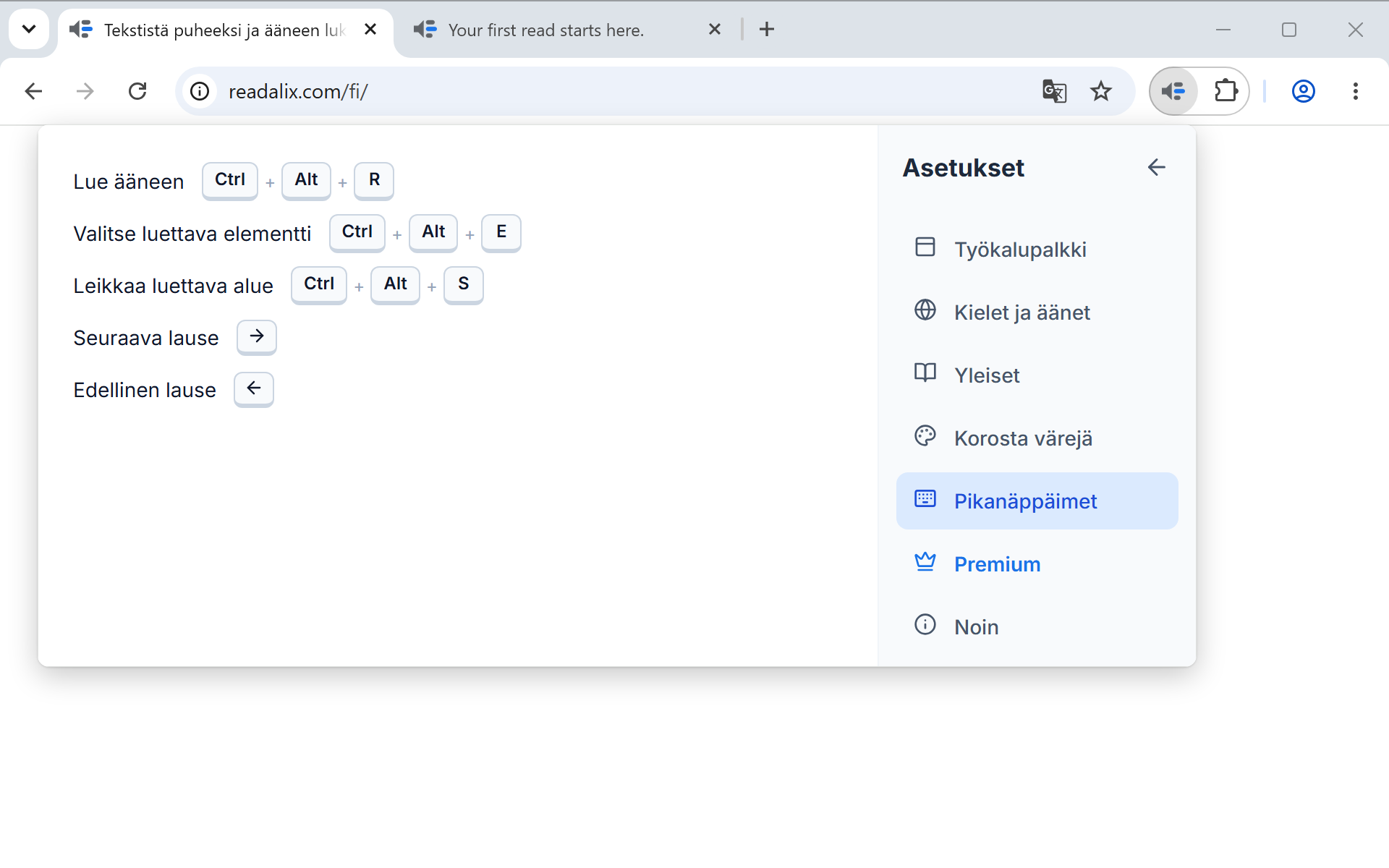
Ctrl+Alt+R aloittaa lukemisen, ja sen painaminen uudelleen keskeyttää tai jatkaa sitä, työkalupalkkia avaamatta. Paina sitä ilman valintaa, niin se tekee sen, minkä toistopainike tekee: lukee artikkelin, PDF:n tai nykyisen dian.
Neljällä muulla toiminnolla on oma näppäimensä: Ctrl+Alt+E ottaa elementinvalitsimen käyttöön, Ctrl+Alt+S aloittaa toiminnon Leikkaa ja lue, ja → ja ← ohittavat seuraavaan tai edelliseen lauseeseen lukemisen aikana.
Muuttaaksesi mitä tahansa niistä avaa Asetukset, sitten Pikanäppäimet, paina haluamasi kohdalla Nauhoita ja kirjoita näppäinyhdistelmä. Säännöt ovat lyhyet:
- Kirjain tai numero vaatii muuntonäppäimenMuuten pelkkä kirjain veisi kirjoittamisen. Poikkeus ovat näppäimet, jotka eivät kirjoita mitään: F8, nuoli, Home tai Page Up yksinään käyvät, minkä vuoksi lauseen ohitus voi olla pelkkä nuoli.
- Selaimen omistamat yhdistelmät hylätäänCtrl+T, Ctrl+W, kehittäjätyökalujen yhdistelmät ja välilehtiä vaihtavat numerot eivät koskaan pääse sivulle, joten tallennin kertoo sen ja jatkaa kuuntelua.
- Yhdistelmät, joilla on jo merkitys, sallitaan varoituksen keraSido Ctrl+C, jos välttämättä haluat, mutta sen alla oleva huomautus kertoo, että sivut ja editorit menettävät kopioinnin niin pitkäksi aikaa kuin se on sidottu.
Jokaisen alla linkki palauttaa sen oletukseen, ja poistopainike sammuttaa sen kokonaan, jos haluat, ettei toiminnolla ole lainkaan näppäintä.
Pysäyttäminen
Napsauta sivua tai paina Esc. Kumpikin päättää lukemisen eikä vain keskeytä sitä, ja korostus poistuu. Chromen PDF-katselimessa asiakirjan napsauttaminen tekee saman.