પ્લેબેક કંટ્રોલ
મોટેથી વાંચન ત્યારે જ ઉપયોગી છે જ્યારે તમે તેને દિશા આપી શકો. અહીંનું બધું અવાજ બોલતો હોય ત્યારે, અટક્યા અને ફરી શરૂ કર્યા વિના કામ કરે છે.
વિરામ અને ફરી ચાલુ
મુખ્ય બટન બોલાતા બરાબર તે શબ્દ પર વિરામ આપે છે. હાઇલાઇટ સ્ક્રીન પર ત્યાં જ સ્થિર થઈ જાય છે, તેથી ફોન કૉલથી તમારી જગ્યા ખોવાતી નથી. ફરી દબાવવાથી વર્તમાન વાક્ય તે જ શબ્દથી ફરી બોલાય છે, જેથી અવાજ અને હાઇલાઇટ સાથે શરૂ થાય.
વિરામ દરમિયાન બટન સાદા પ્લે ત્રિકોણને બદલે ફરી ચાલુ કરવાનું આઇકન બતાવે છે, જેનાથી તમે એક નજરમાં વિરામ આપેલા અને બંધ કરેલા વાંચનને ઓળખી શકો છો.

વાક્ય છોડો
એક વાક્ય પાછળ કે આગળ જવા ← અને → દબાવો. તે ટૂલબારમાંથી અને ટૂલબાર બંધ હોય ત્યારે સીધા પેજ પરથી કામ કરે છે, અને ફક્ત તે ટૅબ વાંચતું હોય ત્યારે જ, તેથી બાકીના સમયે તે બાકીનું પેજ સ્ક્રોલ કરવામાં દખલ કરતા નથી.
- છેલ્લા વાક્ય પર આગળકંઈ થતું નથી, અને વાંચન ખલેલ વિના ચાલુ રહે છે.
- પહેલા વાક્ય પર પાછળતે વાક્ય શરૂઆતથી ફરી વાગે છે.
- વિરામ દરમિયાન છોડવુંફરી બોલવાનું શરૂ કરે છે, કારણ કે વાક્ય માગવું એટલે તે સાંભળવું.
લક્ષ્ય વાક્ય અવાજ તેના સુધી પહોંચે તે પહેલાં હાઇલાઇટ થાય છે અને દૃશ્યમાં સ્ક્રોલ થાય છે, તેથી અવાજને શરૂ થવામાં થોડી વાર લાગે તો પણ છોડવાથી કંઈક થયું હોય તેવું હંમેશા દેખાય છે.
વાંચનની ઝડપ
ઝડપનું કંટ્રોલ સ્લાઇડર છે, અને પિચ બદલ્યા વિના પછીના વાક્યથી અસર કરે છે. તેના પડાવ અવાજ પર આધારિત છે:
- બ્રાઉઝર અવાજો0.5x, 0.8x, 1x, 1.2x, 1.5x, 2x.
- Piper, Kokoro, Supertonic, Gemini, OpenAI, ElevenLabs અને Microsoft અવાજો, અને તમારા પોતાના અવાજો0.25x, 0.5x, 0.75x, 1x, 1.25x, 1.5x, 2x, 3x.
ટૂલબારનું બટન એક ગેજ છે જેની સોય સ્લાઇડરને અનુસરે છે, 1x સીધું ઉપર તરફ, તેથી એક નજરમાં ખબર પડે કે તમે સામાન્ય ઝડપથી ઉપર છો કે નીચે. ધીમો છેડો ભાષા શીખનારા માટે છે, અને ઝડપી છેડો લાંબો લેખ પતાવવા માટે.
વાંચન દરમિયાન અવાજ બદલો
અવાજ, ભાષા અને ઝડપ બધું બોલતી વખતે બદલી શકાય છે. ફેરફાર વર્તમાન વાક્યને કાપ્યા વિના પછીના વાક્યની સીમાએ લાગુ થાય છે, તેથી બે અવાજોની સરખામણી કરવા અવાજ બદલવામાં લગભગ એક સેકન્ડ લાગે છે અને ફરી શરૂ કરવાનું નથી.
વાંચનને અનુસરો
સેટિંગ્સ, વાંચન માં ચાલુ વાંચનને અનુસરવા માટે સ્ક્રોલ કરો બોલાતા શબ્દને દૃશ્યમાં રાખે છે: અવાજ પેજ પર નીચે જાય તેમ પેજ પોતાની જાતે સ્ક્રોલ થાય છે. તમે જાતે દૂર સ્ક્રોલ કરો તો તે અનુસરવાનું બંધ કરે છે, જેથી તમે પેજ સાથે ઝઘડ્યા વિના આગળ વાંચી શકો કે કંઈક તપાસી શકો. પછી એક નાની ચિપ અવાજ જ્યાં છે ત્યાં પાછા કૂદવાનું સૂચવે છે.
દરેક વાક્ય પછી થોભો
દરેક વાક્ય પછી થોભો, તે પણ સેટિંગ્સ, વાંચન માં, દરેક વાક્યના અંતે અટકે છે અને પછીના માટે તમે પ્લે (અથવા તમારો શૉર્ટકટ) દબાવો તેની રાહ જુએ છે. તે ડિક્ટેશન, ટ્રાન્સક્રિપ્શનની પ્રૅક્ટિસ અને ભાષાનું શૅડોઇંગ કરવા માટે છે, જ્યાં સતત વાંચન સાથે કામ કરવું ઘણું ઝડપી પડે છે.

કીબોર્ડ શૉર્ટકટ્સ
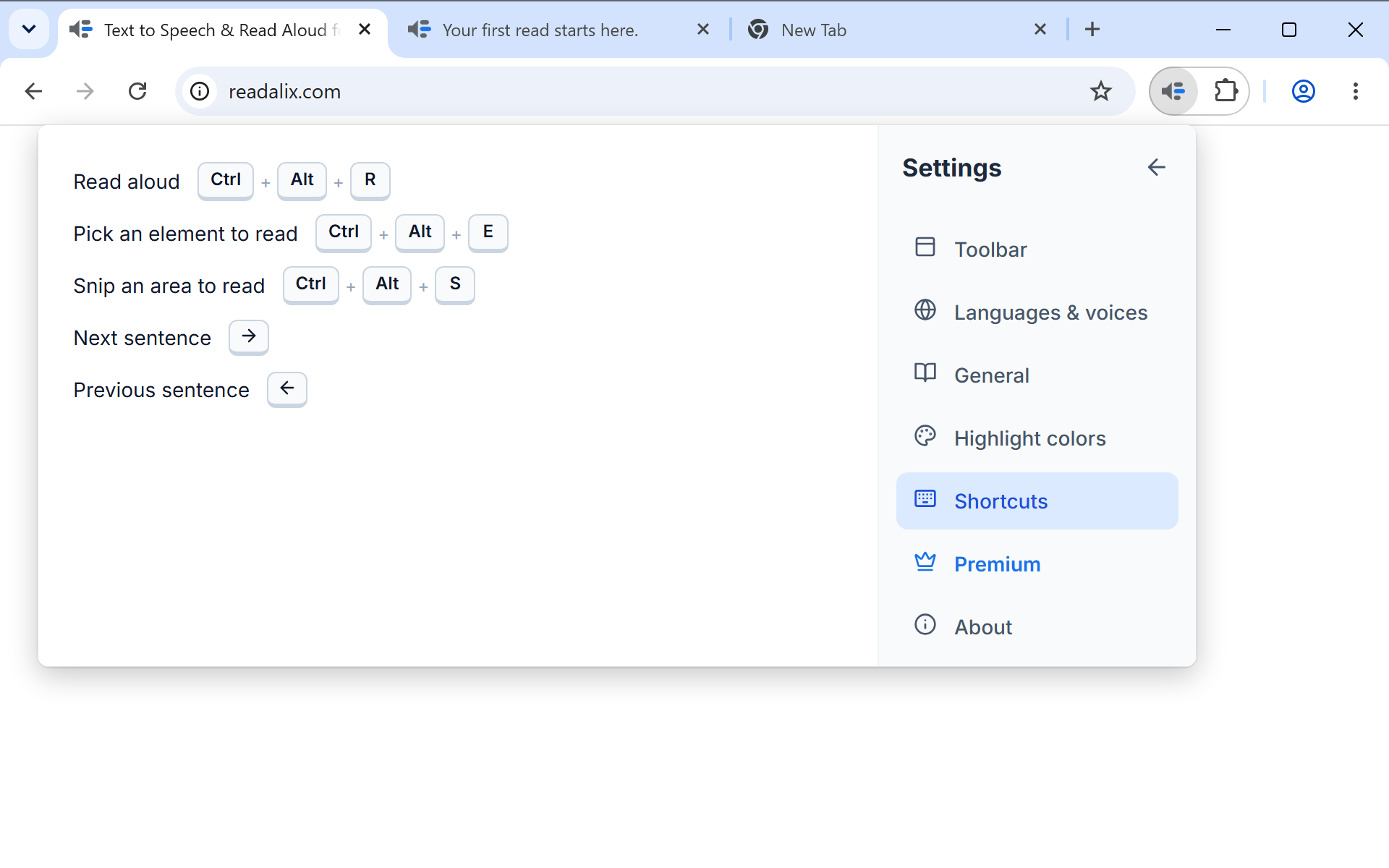
Ctrl+Alt+R વાંચન શરૂ કરે છે, અને ફરી દબાવવાથી વિરામ કે ફરી ચાલુ થાય છે, ટૂલબાર ખોલ્યા વિના. કંઈ પસંદ કર્યા વિના દબાવો તો તે પ્લે બટન જે કરે છે તે કરે છે: લેખ, PDF, વર્તમાન સ્લાઇડ વાંચે છે.
બીજી ચાર ક્રિયાઓની પોતાની કી છે: Ctrl+Alt+E એલિમેન્ટ પિકર ચાલુ કરે છે, Ctrl+Alt+S સ્નિપ કરો અને વાંચો શરૂ કરે છે, અને વાંચન ચાલતું હોય ત્યારે → અને ← પછીના કે પાછલા વાક્ય પર જાય છે.
તેમાંથી કોઈપણ બદલવા, સેટિંગ્સ, પછી શૉર્ટકટ્સ ખોલો, તમને જોઈતી ક્રિયા પર રેકોર્ડ દબાવો અને કીનું સંયોજન ટાઇપ કરો. નિયમો ટૂંકા છે:
- અક્ષર કે અંક માટે મૉડિફાયર જરૂરી છેનહીંતર સાદો અક્ષર ટાઇપિંગને હાઇજેક કરી લે. જે કી કંઈ ટાઇપ કરતી નથી તે અપવાદ છે: F8, એરો, Home કે Page Up એકલા ચાલે છે, તેથી જ વાક્ય છોડવા માટે ખાલી એરો હોઈ શકે.
- બ્રાઉઝરના પોતાના સંયોજનો નકારાય છેCtrl+T, Ctrl+W, devtools ના સંયોજનો અને ટૅબ બદલવાના અંકો ક્યારેય પેજ સુધી પહોંચતા નથી, તેથી રેકોર્ડર તે જણાવે છે અને સાંભળતું રહે છે.
- જે સંયોજનોનો પહેલેથી અર્થ છે તે ચેતવણી સાથે માન્ય છેતમે આગ્રહ રાખો તો Ctrl+C બાંધો, પણ તેની નીચેની નોંધ જણાવશે કે જ્યાં સુધી તે બંધાયેલું છે ત્યાં સુધી પેજ અને એડિટર કૉપી ગુમાવે છે.
દરેકની નીચે, એક લિંક તેને ડિફૉલ્ટ પર પાછું મૂકે છે, અને ડિલીટ બટન તેને સંપૂર્ણપણે બંધ કરે છે, જો તમે ઇચ્છો કે તે ક્રિયાને કોઈ કી જ ન હોય.
બંધ કરવું
પેજ પર ક્લિક કરો, અથવા Esc દબાવો. બેમાંથી કોઈપણ વાંચનને વિરામ આપવાને બદલે પૂરું કરે છે, અને હાઇલાઇટ સાફ થઈ જાય છે. Chrome ના PDF વ્યૂઅરમાં દસ્તાવેજ પર ક્લિક કરવાથી પણ એમ જ થાય છે.