Điều khiển phát
Đọc to chỉ hữu ích khi bạn điều khiển được nó. Mọi thứ ở đây hoạt động khi giọng đang đọc, không cần dừng rồi bắt đầu lại.
Tạm dừng và tiếp tục
Nút chính tạm dừng ở đúng từ đang được nói. Phần làm nổi bật đóng băng ở đó trên màn hình, nên một cuộc gọi điện thoại không làm bạn mất vị trí. Nhấn lại, nó đọc lại câu hiện tại từ chính từ đó, để giọng và phần làm nổi bật bắt đầu cùng nhau.
Khi tạm dừng, nút hiện biểu tượng tiếp tục thay vì tam giác phát thông thường, nhờ đó bạn nhìn qua là phân biệt được lần đọc tạm dừng với lần đọc đã dừng.

Bỏ qua một câu
Nhấn ← và → để lùi hoặc tiến một câu. Chúng hoạt động từ thanh công cụ và ngay từ trang khi thanh công cụ đóng, và chỉ khi tab đó đang đọc, nên không cản trở việc cuộn trang vào lúc khác.
- Tiến ở câu cuốiKhông có gì xảy ra, và việc đọc tiếp tục không bị gián đoạn.
- Lùi ở câu đầuNó đọc lại câu đó từ đầu.
- Bỏ qua khi đang tạm dừngBắt đầu đọc lại, vì yêu cầu một câu cũng là yêu cầu được nghe nó.
Câu đích được làm nổi bật, và cuộn vào tầm nhìn, trước khi giọng đọc tới, nên một lần bỏ qua luôn trông như có tác dụng ngay cả khi giọng mất một lúc mới bắt đầu.
Tốc độ đọc
Điều khiển tốc độ là một thanh trượt, có hiệu lực từ câu tiếp theo mà không đổi cao độ. Các mức của nó tùy theo giọng:
- Giọng của trình duyệt0,5x, 0,8x, 1x, 1,2x, 1,5x, 2x.
- Giọng Piper, Kokoro, Supertonic, Gemini, OpenAI, ElevenLabs và Microsoft, cùng giọng của riêng bạn0,25x, 0,5x, 0,75x, 1x, 1,25x, 1,5x, 2x, 3x.
Nút trên thanh công cụ là một đồng hồ đo có kim chạy theo thanh trượt, với 1x chỉ thẳng lên trên, nên chỉ cần liếc qua là biết bạn đang trên hay dưới tốc độ bình thường. Đầu chậm dành cho người học ngoại ngữ, còn đầu nhanh để đọc hết một bài dài.
Đổi giọng giữa chừng
Giọng, ngôn ngữ và tốc độ đều đổi được khi đang đọc. Thay đổi có hiệu lực ở ranh giới câu tiếp theo chứ không cắt ngang câu hiện tại, nên đổi giọng để so sánh hai giọng chỉ mất khoảng một giây và không phải khởi động lại.
Theo dõi việc đọc
Cuộn theo phần đang đọc, bật trong Cài đặt, Đọc, giữ từ đang đọc trong tầm nhìn: trang tự cuộn khi giọng đi xuống. Tự cuộn đi chỗ khác thì nó ngừng theo, để bạn đọc trước hoặc kiểm tra điều gì đó mà không phải giằng co với trang. Một thẻ nhỏ khi đó đề nghị nhảy về chỗ giọng đang đọc.
Tạm dừng sau mỗi câu
Tạm dừng sau mỗi câu, cũng trong Cài đặt, Đọc, dừng ở cuối mỗi câu và chờ bạn nhấn phát (hoặc phím tắt) để sang câu tiếp theo. Tính năng này dành cho chép chính tả, luyện chép lời và luyện nói theo (shadowing) một ngôn ngữ, nơi việc đọc liên tục quá nhanh để theo kịp.

Phím tắt bàn phím
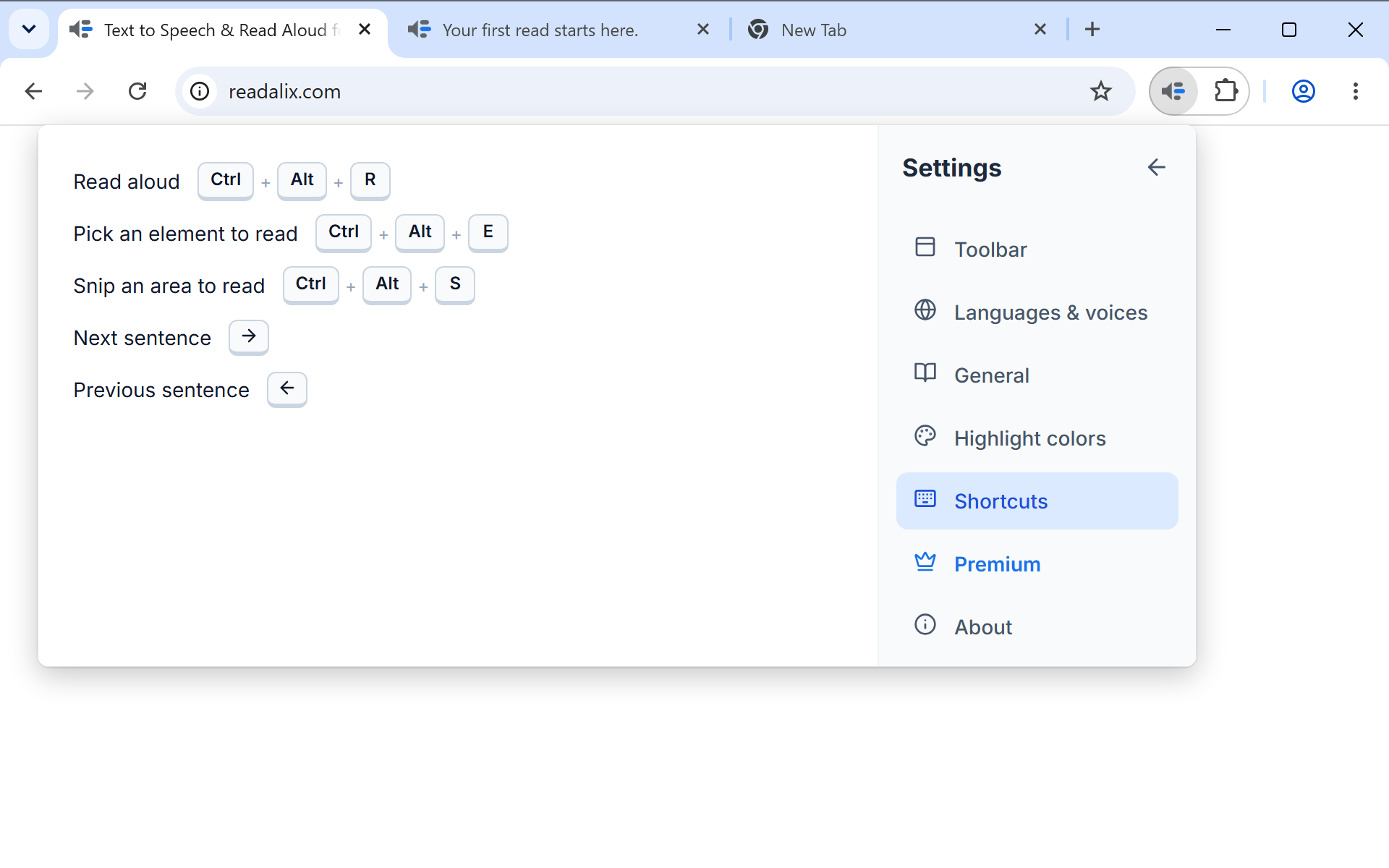
Ctrl+Alt+R bắt đầu đọc, và nhấn lại sẽ tạm dừng hoặc tiếp tục, mà không cần mở thanh công cụ. Nhấn khi chưa chọn gì, nó làm điều nút phát làm: đọc bài viết, PDF, slide hiện tại.
Bốn thao tác nữa có phím riêng: Ctrl+Alt+E bật bộ chọn phần tử, Ctrl+Alt+S bắt đầu Cắt và đọc, còn → và ← nhảy đến câu tiếp theo hoặc câu trước khi đang đọc.
Để đổi bất kỳ phím nào, mở Cài đặt, rồi Phím tắt, nhấn Ghi ở thao tác bạn muốn và gõ tổ hợp phím. Quy tắc ngắn gọn:
- Chữ cái hoặc chữ số cần có phím bổ trợNếu không, một chữ cái đơn sẽ chiếm mất việc gõ phím. Các phím không gõ ra gì là ngoại lệ: F8, phím mũi tên, Home hoặc Page Up đứng riêng đều được, nên bỏ qua một câu có thể chỉ bằng một phím mũi tên.
- Tổ hợp thuộc về trình duyệt sẽ bị từ chốiCtrl+T, Ctrl+W, các tổ hợp devtools và các số chuyển tab không bao giờ đến được trang, nên trình ghi báo như vậy và tiếp tục lắng nghe.
- Tổ hợp đã có ý nghĩa sẵn được cho phép, kèm cảnh báoCứ gán Ctrl+C nếu bạn muốn, nhưng ghi chú bên dưới sẽ báo rằng các trang và trình soạn thảo mất chức năng sao chép chừng nào nó còn được gán.
Dưới mỗi phím, một liên kết đưa nó về mặc định, và một nút xóa tắt hẳn nó nếu bạn muốn thao tác đó không có phím nào.
Dừng đọc
Nhấp vào trang, hoặc nhấn Esc. Cả hai đều kết thúc việc đọc chứ không chỉ tạm dừng, và phần làm nổi bật biến mất. Trong trình xem PDF của Chrome, nhấp vào tài liệu cũng có tác dụng tương tự.