പ്ലേബാക്ക് നിയന്ത്രണങ്ങൾ
ഉറക്കെ വായിക്കുന്നത് നിങ്ങൾക്ക് നയിക്കാനാകുമ്പോൾ മാത്രമേ ഉപകാരപ്പെടൂ. ഇവിടെയുള്ളതെല്ലാം ശബ്ദം സംസാരിക്കുമ്പോൾ തന്നെ പ്രവർത്തിക്കും, നിർത്തി വീണ്ടും തുടങ്ങേണ്ടതില്ല.
താൽക്കാലികമായി നിർത്തുക, തുടരുക
പ്രധാന ബട്ടൺ പറഞ്ഞുകൊണ്ടിരിക്കുന്ന കൃത്യം വാക്കിൽ നിർത്തും. ഹൈലൈറ്റ് സ്ക്രീനിൽ അവിടെത്തന്നെ നിൽക്കും, അതിനാൽ ഒരു ഫോൺ വിളി നിങ്ങളുടെ സ്ഥാനം നഷ്ടപ്പെടുത്തില്ല. വീണ്ടും അമർത്തിയാൽ നിലവിലെ വാക്യം അതേ വാക്കിൽ നിന്ന് വീണ്ടും പറയും, അങ്ങനെ ശബ്ദവും ഹൈലൈറ്റും ഒരുമിച്ച് തുടങ്ങും.
നിർത്തിയിരിക്കുമ്പോൾ ബട്ടൺ സാധാരണ പ്ലേ ത്രികോണത്തിന് പകരം തുടരുക ഐക്കൺ കാണിക്കും, അങ്ങനെ താൽക്കാലികമായി നിർത്തിയ വായനയും പൂർണ്ണമായി നിർത്തിയ വായനയും ഒറ്റ നോട്ടത്തിൽ തിരിച്ചറിയാം.

ഒരു വാക്യം ഒഴിവാക്കുക
ഒരു വാക്യം പിന്നിലേക്കോ മുന്നിലേക്കോ പോകാൻ ←, → അമർത്തുക. ഇവ ടൂൾബാറിൽ നിന്നും, ടൂൾബാർ അടച്ച് പേജിൽ നിന്ന് നേരിട്ടും പ്രവർത്തിക്കും, ആ ടാബ് വായിക്കുമ്പോൾ മാത്രം, അതിനാൽ ബാക്കി സമയം പേജ് സ്ക്രോൾ ചെയ്യുന്നതിൽ ഇടപെടില്ല.
- അവസാന വാക്യത്തിൽ മുന്നോട്ട്ഒന്നും സംഭവിക്കില്ല, വായന തടസ്സമില്ലാതെ തുടരും.
- ആദ്യ വാക്യത്തിൽ പിന്നോട്ട്ആ വാക്യം തുടക്കം മുതൽ വീണ്ടും വായിക്കും.
- നിർത്തിയിരിക്കുമ്പോൾ ഒഴിവാക്കുകവീണ്ടും സംസാരിച്ച് തുടങ്ങും, കാരണം ഒരു വാക്യം ആവശ്യപ്പെടുന്നത് അത് കേൾക്കാനാണ്.
ലക്ഷ്യ വാക്യം ശബ്ദം അവിടെ എത്തുന്നതിന് മുൻപ് തന്നെ ഹൈലൈറ്റ് ചെയ്ത് കാഴ്ചയിലേക്ക് സ്ക്രോൾ ചെയ്യും, അതിനാൽ ശബ്ദം തുടങ്ങാൻ ഒരു നിമിഷമെടുത്താലും ഒഴിവാക്കൽ എന്തോ ചെയ്തതായി എപ്പോഴും തോന്നും.
വായന വേഗത
വേഗത നിയന്ത്രണം ഒരു സ്ലൈഡറാണ്, സ്വരസ്ഥായി മാറ്റാതെ അടുത്ത വാക്യം മുതൽ പ്രാബല്യത്തിൽ വരും. അതിന്റെ പടികൾ ശബ്ദം അനുസരിച്ച് മാറും:
- ബ്രൗസർ ശബ്ദങ്ങൾ0.5x, 0.8x, 1x, 1.2x, 1.5x, 2x.
- Piper, Kokoro, Supertonic, Gemini, OpenAI, ElevenLabs, Microsoft ശബ്ദങ്ങളും നിങ്ങളുടെ സ്വന്തം ശബ്ദങ്ങളും0.25x, 0.5x, 0.75x, 1x, 1.25x, 1.5x, 2x, 3x.
ടൂൾബാർ ബട്ടൺ ഒരു ഗേജാണ്, അതിന്റെ സൂചി സ്ലൈഡറിനെ പിന്തുടരും, 1x നേരെ മുകളിലേക്ക് ചൂണ്ടും, അതിനാൽ സാധാരണ വേഗതയിൽ കൂടുതലാണോ കുറവാണോ എന്ന് ഒറ്റ നോട്ടത്തിൽ അറിയാം. സാവധാനത്തിന്റെ അറ്റം ഭാഷ പഠിക്കുന്നവർക്കാണ്, വേഗത്തിന്റെ അറ്റം നീണ്ട ലേഖനം വേഗം തീർക്കാനും.
വായനയ്ക്കിടയിൽ ശബ്ദം മാറ്റുക
ശബ്ദം, ഭാഷ, വേഗത എന്നിവയെല്ലാം സംസാരിക്കുന്നതിനിടയിൽ തന്നെ മാറ്റാം. മാറ്റം നിലവിലെ വാക്യം മുറിക്കാതെ അടുത്ത വാക്യത്തിന്റെ അതിരിൽ പ്രാബല്യത്തിൽ വരും, അതിനാൽ രണ്ട് ശബ്ദങ്ങൾ താരതമ്യം ചെയ്യാൻ മാറ്റുന്നതിന് ഒരു സെക്കൻഡ് മതി, വീണ്ടും തുടങ്ങേണ്ടതില്ല.
വായനയെ പിന്തുടരുക
ക്രമീകരണങ്ങൾ, വായന എന്നതിൽ ഓണായിരിക്കുന്ന വായന പിന്തുടരാൻ സ്ക്രോൾ ചെയ്യുക പറയുന്ന വാക്കിനെ കാഴ്ചയിൽ നിർത്തും: ശബ്ദം താഴേക്ക് നീങ്ങുമ്പോൾ പേജ് സ്വയം സ്ക്രോൾ ചെയ്യും. നിങ്ങൾ സ്വയം സ്ക്രോൾ ചെയ്ത് മാറിയാൽ അത് പിന്തുടരുന്നത് നിർത്തും, അതിനാൽ പേജിനോട് പൊരുതാതെ മുന്നോട്ട് വായിക്കാം, മറ്റെന്തെങ്കിലും പരിശോധിക്കാം. ശബ്ദം ഉള്ളിടത്തേക്ക് തിരികെ പോകാൻ ഒരു ചെറിയ ചിപ്പ് വാഗ്ദാനം ചെയ്യും.
ഓരോ വാക്യത്തിനും ശേഷം നിർത്തുക
ക്രമീകരണങ്ങൾ, വായന എന്നതിൽ തന്നെയുള്ള ഓരോ വാക്യത്തിനും ശേഷം താൽക്കാലികമായി നിർത്തുക ഓരോ വാക്യത്തിന്റെയും അവസാനം നിർത്തി അടുത്തതിന് നിങ്ങൾ പ്ലേ (അല്ലെങ്കിൽ കുറുക്കുവഴി) അമർത്തുന്നത് വരെ കാത്തിരിക്കും. ഡിക്ടേഷൻ, ട്രാൻസ്ക്രിപ്ഷൻ പരിശീലനം, ഒരു ഭാഷ ഷാഡോ ചെയ്യൽ എന്നിവയ്ക്ക് ഇത് ഉദ്ദേശിച്ചതാണ്, അവിടെ തുടർച്ചയായ വായന ഒപ്പം പ്രവർത്തിക്കാൻ വളരെ വേഗമുള്ളതാണ്.

കീബോർഡ് കുറുക്കുവഴികൾ
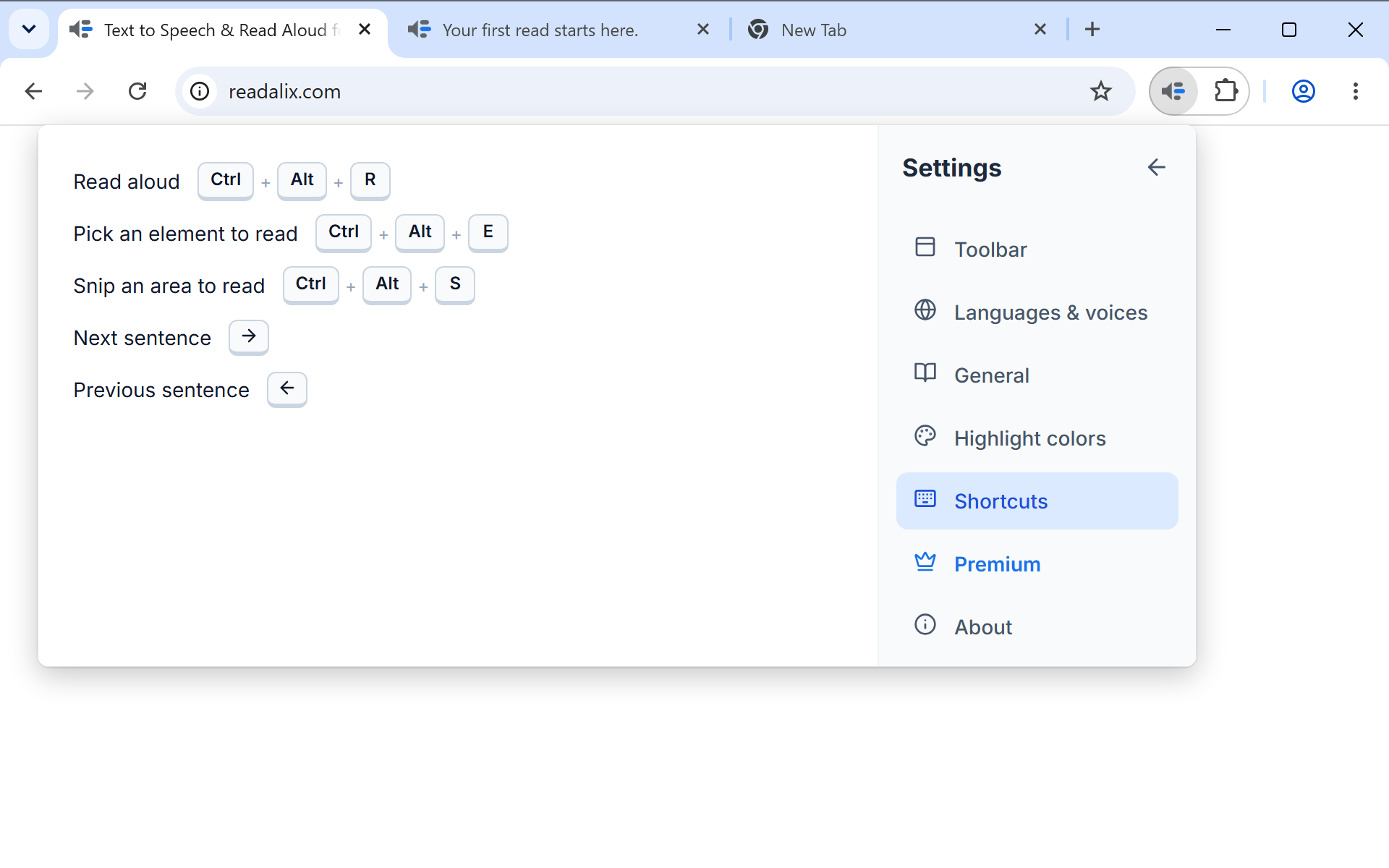
Ctrl+Alt+R വായന തുടങ്ങും, വീണ്ടും അമർത്തിയാൽ താൽക്കാലികമായി നിർത്തുകയോ തുടരുകയോ ചെയ്യും, ടൂൾബാർ തുറക്കുകയേ വേണ്ട. ഒന്നും തിരഞ്ഞെടുക്കാതെ അമർത്തിയാൽ പ്ലേ ബട്ടൺ ചെയ്യുന്നത് തന്നെ ചെയ്യും: ലേഖനം, PDF, നിലവിലെ സ്ലൈഡ് വായിക്കും.
നാല് പ്രവർത്തനങ്ങൾക്ക് കൂടി സ്വന്തം കീ ഉണ്ട്: Ctrl+Alt+E എലമെന്റ് പിക്കർ സജ്ജമാക്കും, Ctrl+Alt+S സ്നിപ്പ് ചെയ്ത് വായിക്കുക തുടങ്ങും, വായന നടക്കുമ്പോൾ →, ← അടുത്തതോ മുൻപത്തേതോ ആയ വാക്യത്തിലേക്ക് പോകും.
ഇവയിൽ ഏതെങ്കിലും മാറ്റാൻ ക്രമീകരണങ്ങൾ തുറക്കുക, തുടർന്ന് കുറുക്കുവഴികൾ, വേണ്ടതിലെ രേഖപ്പെടുത്തുക അമർത്തി കീ കൂട്ടുകെട്ട് ടൈപ്പ് ചെയ്യുക. നിയമങ്ങൾ ചുരുക്കമാണ്:
- അക്ഷരത്തിനോ അക്കത്തിനോ ഒരു മോഡിഫയർ വേണംഅല്ലെങ്കിൽ ഒരു സാധാരണ അക്ഷരം ടൈപ്പിംഗിനെ പിടിച്ചെടുക്കും. ഒന്നും ടൈപ്പ് ചെയ്യാത്ത കീകൾ ഒഴിവാണ്: F8, ഒരു ആരോ, Home, Page Up എന്നിവ തനിച്ച് ആകാം, അതുകൊണ്ടാണ് ഒരു വാക്യം ഒഴിവാക്കുന്നത് വെറും ആരോ ആകാൻ കഴിയുന്നത്.
- ബ്രൗസറിന്റെ കീ കൂട്ടുകെട്ടുകൾ നിരസിക്കുംCtrl+T, Ctrl+W, ഡെവ്ടൂൾസ് കൂട്ടുകെട്ടുകൾ, ടാബ് മാറ്റുന്ന അക്കങ്ങൾ എന്നിവ ഒരിക്കലും പേജിൽ എത്തില്ല, അതിനാൽ റെക്കോർഡർ അത് പറഞ്ഞ് കേൾക്കുന്നത് തുടരും.
- ഇതിനകം അർത്ഥമുള്ള കൂട്ടുകെട്ടുകൾ മുന്നറിയിപ്പോടെ അനുവദിക്കുംനിർബന്ധമാണെങ്കിൽ Ctrl+C നൽകാം, പക്ഷേ അത് നൽകിയിരിക്കുന്നിടത്തോളം പേജുകൾക്കും എഡിറ്ററുകൾക്കും കോപ്പി നഷ്ടപ്പെടുമെന്ന് അതിന് താഴെയുള്ള കുറിപ്പ് പറയും.
ഓരോന്നിനും താഴെ, ഒരു ലിങ്ക് അതിനെ ഡിഫോൾട്ടിലേക്ക് തിരികെ കൊണ്ടുവരും, ആ പ്രവർത്തനത്തിന് കീ തന്നെ വേണ്ടെങ്കിൽ ഡിലീറ്റ് ബട്ടൺ അത് പൂർണ്ണമായി ഓഫാക്കും.
നിർത്തുന്നത്
പേജിൽ ക്ലിക്ക് ചെയ്യുക, അല്ലെങ്കിൽ Esc അമർത്തുക. രണ്ടും വായന താൽക്കാലികമായി നിർത്തുകയല്ല, അവസാനിപ്പിക്കുകയാണ് ചെയ്യുന്നത്, ഹൈലൈറ്റ് മായും. Chrome-ന്റെ PDF വ്യൂവറിലും ഡോക്യുമെന്റിൽ ക്ലിക്ക് ചെയ്താൽ ഇതുതന്നെ സംഭവിക്കും.