ശബ്ദങ്ങളും ഭാഷകളും
Readalix ഒമ്പത് തരം ശബ്ദങ്ങളിൽ സംസാരിക്കും, അതിൽ ഒന്ന് നിങ്ങളുടെ സ്വന്തം റെക്കോർഡിംഗിൽ നിന്ന് ഉണ്ടാക്കിയതാണ്. സംഭാഷണം എവിടെയാണ് ഉണ്ടാകുന്നത്, നിങ്ങൾക്ക് എന്ത് ചെലവാകും, വാക്ക് ഹൈലൈറ്റ് എത്ര കൃത്യമായി പതിയും എന്നിവയിൽ അവ വ്യത്യസ്തമാണ്.
ശബ്ദങ്ങൾ എവിടെയാണ്
മൂന്ന് സ്ഥലങ്ങൾ, മൂന്ന് വ്യത്യസ്ത ജോലികൾക്ക്.
- ടൂൾബാർശബ്ദം ബട്ടൺ നിങ്ങൾ ഉള്ള ഭാഷയ്ക്കുള്ള ശബ്ദങ്ങൾ ഉറവിടം അനുസരിച്ച് തിരിച്ച് കാണിക്കും. മുന്നിലുള്ള വായനയ്ക്ക് ശബ്ദം മാറ്റുന്നത് ഇവിടെയാണ്, വാക്യത്തിന്റെ നടുവിൽ പോലും. കിരീടം പ്രീമിയം ഗ്രൂപ്പുകളെ അടയാളപ്പെടുത്തുന്നു, ഗ്രൂപ്പ് തലക്കെട്ടിന്റെ അറ്റത്തുള്ള ഗിയർ ആ ഉറവിടത്തിന്റെ ക്രമീകരണങ്ങൾ തുറക്കുന്നു.
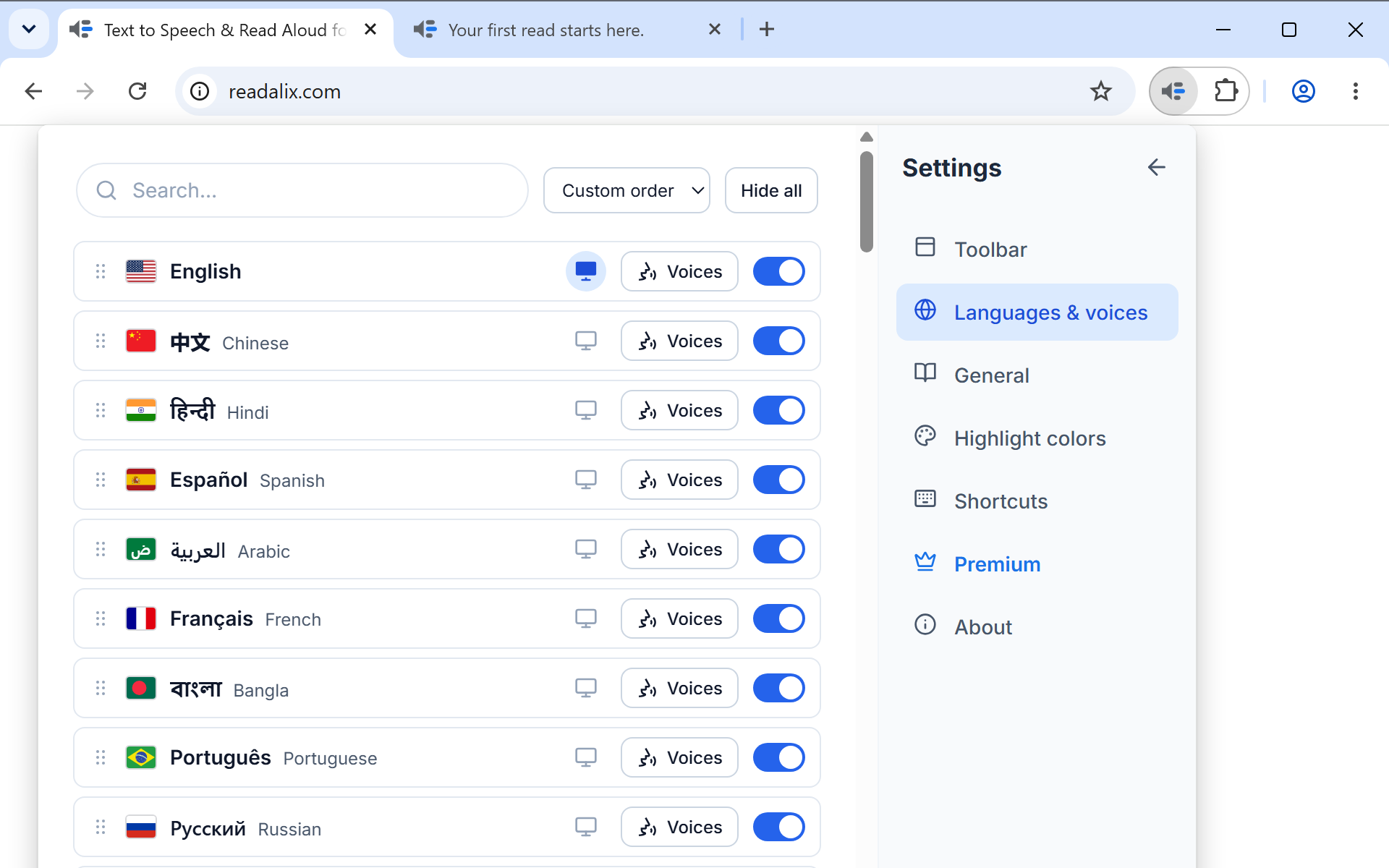
- ക്രമീകരണങ്ങൾ, ഭാഷകളും ശബ്ദങ്ങളുംഓരോ ഭാഷയ്ക്കും ഒരു വരി, ഓരോ വരിയിലും ആ ഭാഷയുടെ മുഴുവൻ പട്ടിക തുറക്കുന്ന ശബ്ദങ്ങൾ ബട്ടൺ. ശബ്ദങ്ങൾ ഡൗൺലോഡ് ചെയ്യുന്നതും ഒരിക്കലും ഉപയോഗിക്കാത്തവ മറയ്ക്കുന്നതും ബാക്കിയുള്ളവ ഇഷ്ടമുള്ള ക്രമത്തിലേക്ക് വലിച്ചിടുന്നതും ഇവിടെയാണ്.
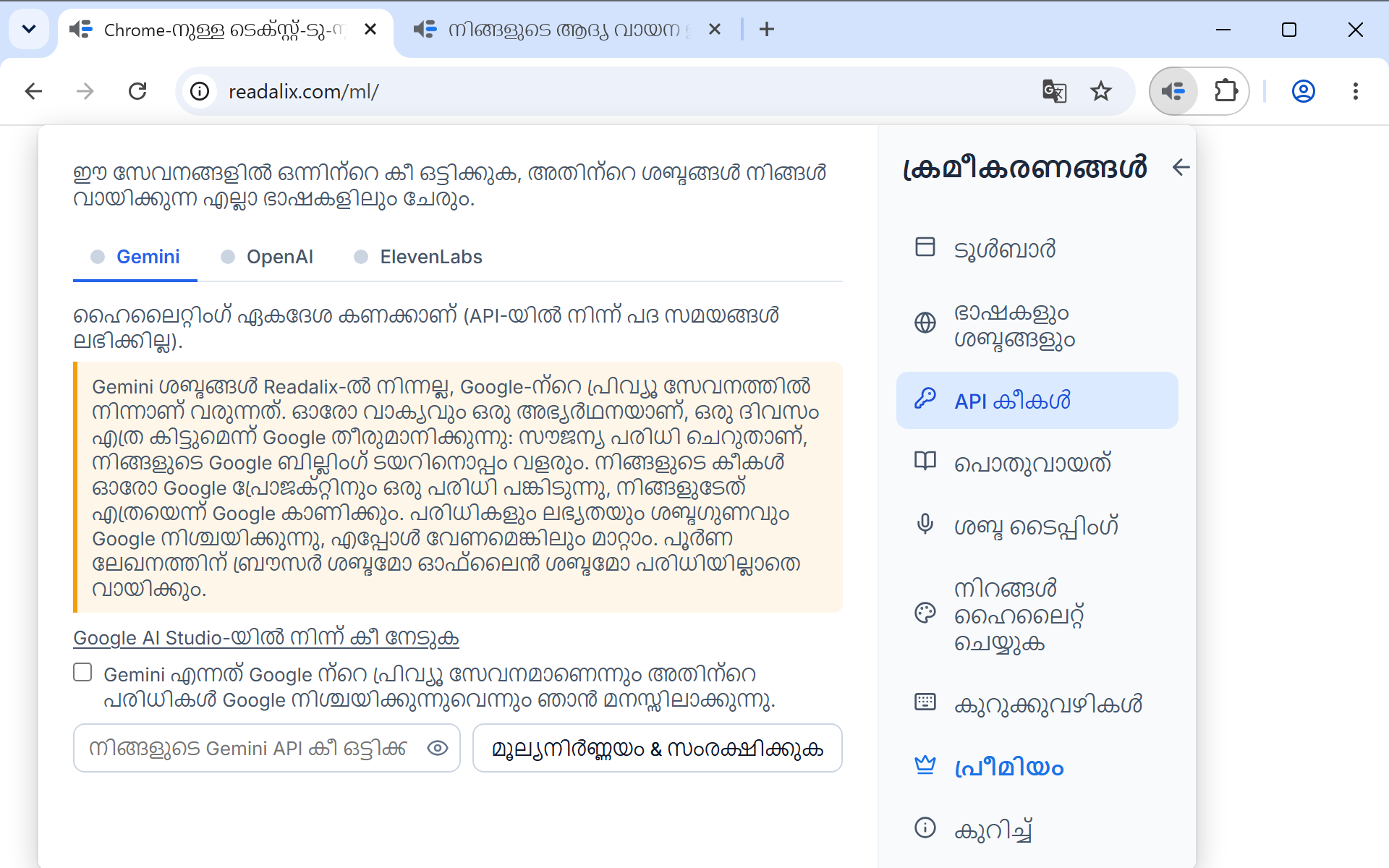
- ക്രമീകരണങ്ങൾ, API കീകൾGemini, OpenAI അല്ലെങ്കിൽ ElevenLabs കീ ഒട്ടിക്കുന്ന സ്ഥലം. കീ സേവ് ചെയ്താൽ ആ സേവനത്തിന്റെ ശബ്ദങ്ങൾ അത് സംസാരിക്കുന്ന എല്ലാ ഭാഷകളുടെയും പട്ടികയിൽ ചേരും.
ഒമ്പത് ഉറവിടങ്ങൾ
ഒരു ഭാഷയുടെ ശബ്ദ പട്ടികയ്ക്കുള്ളിൽ, മുകളിൽ ഉറവിടം തിരഞ്ഞെടുക്കാനുള്ള പിക്കർ ഉണ്ട്: നിങ്ങളുടെ ശബ്ദങ്ങൾ, ബ്രൗസർ, Microsoft, Piper, Kokoro, Supertonic, Gemini, OpenAI, ElevenLabs, ഓരോന്നിനും ആ ഭാഷയിൽ ഉള്ള ശബ്ദങ്ങളുടെ എണ്ണത്തോടൊപ്പം. നൽകാൻ ഒന്നുമില്ലാത്ത ഉറവിടവും പട്ടികയിൽ ഉണ്ടാകും, അതിനാൽ അത് പരിഗണിച്ചിരുന്നെന്ന് കാണാം. പിക്കറിന് അടുത്ത് നീണ്ട പട്ടികകൾക്കായി ഒരു സെർച്ച് ബോക്സും ഉറവിടത്തിന്റെ വിവരണം തുറക്കുന്ന ചെറിയ വിവര ബട്ടണും ഉണ്ട്. Microsoft Edge-ൽ Microsoft എന്ന ഉറവിടം ഇല്ല: Edge-ൽ അതേ Microsoft സ്വാഭാവിക ശബ്ദങ്ങൾ ബ്രൗസർ എന്നതിന് കീഴിൽ ഇതിനകം ഉണ്ട്, സൗജന്യമായും ദിവസ പരിധിയില്ലാതെയും.
| ഉറവിടം | എന്ത് വേണം | സംഭാഷണം ഉണ്ടാകുന്നത് എവിടെ | ദിവസ പരിധിയിൽ കണക്കാക്കുമോ |
|---|---|---|---|
| നിങ്ങളുടെ ശബ്ദങ്ങൾ | നിങ്ങളുടെ ശബ്ദത്തിന്റെ ഒരു ചെറിയ റെക്കോർഡിംഗ്, അല്ലെങ്കിൽ ഒരു ഓഡിയോ ഫയൽ, കൂടാതെ ഓരോ ഭാഷയ്ക്കും ഒരു 146 MB മോഡൽ ഡൗൺലോഡ്. ഇംഗ്ലീഷും ജർമ്മനും. | നിങ്ങളുടെ കമ്പ്യൂട്ടറിൽ | ഉണ്ട് |
| ബ്രൗസർ | ഒന്നും വേണ്ട. നിങ്ങളുടെ ഓപ്പറേറ്റിംഗ് സിസ്റ്റത്തിൽ ഇതിനകം ഉള്ള ശബ്ദങ്ങളാണ് ഇവ. | നിങ്ങളുടെ കമ്പ്യൂട്ടറിൽ | ഇല്ല, എപ്പോഴും സൗജന്യം |
| Microsoft | ഒന്നും വേണ്ട, Microsoft അവ Chrome-മായി പങ്കിടുന്നിടത്തോളം; അത് എപ്പോൾ വേണമെങ്കിലും നിർത്താം (അപ്പോൾ ഈ ഉറവിടം മറയ്ക്കപ്പെടും). Microsoft Edge-ൽ അവ പകരം ബ്രൗസർ എന്നതിന് കീഴിലാണ്. | Microsoft-ന്റെ സേവനം | ഉണ്ട് |
| Piper | ഓരോ ശബ്ദത്തിനും ഒറ്റത്തവണ ഡൗൺലോഡ്, ഓരോന്നിനും ഏതാനും മെഗാബൈറ്റ്. 35 ഭാഷകളിലായി 118 ശബ്ദങ്ങൾ. | നിങ്ങളുടെ കമ്പ്യൂട്ടറിൽ | ഉണ്ട് |
| Kokoro | ഓരോ ഭാഷയ്ക്കും ഒരു പങ്കിട്ട മോഡൽ: 28 ഇംഗ്ലീഷ് ശബ്ദങ്ങൾക്ക് 155 MB, 6 മാൻഡറിൻ ശബ്ദങ്ങൾക്ക് 127 MB. | നിങ്ങളുടെ കമ്പ്യൂട്ടറിൽ | ഉണ്ട് |
| Supertonic | 398 MB-യുടെ ഒരു പങ്കിട്ട മോഡൽ, ഒരിക്കൽ ഡൗൺലോഡ് ചെയ്യണം. പത്ത് ശബ്ദങ്ങൾ, ഓരോന്നും പിന്തുണയ്ക്കുന്ന 31 ഭാഷകളും സംസാരിക്കും. | നിങ്ങളുടെ കമ്പ്യൂട്ടറിൽ | ഉണ്ട് |
| Gemini | നിങ്ങളുടെ സ്വന്തം Google AI API കീ. 30 ഭാവപ്രകടനമുള്ള ശബ്ദങ്ങൾ. | Google-ന്റെ സേവനം | ഉണ്ട് |
| OpenAI | നിങ്ങളുടെ സ്വന്തം OpenAI API കീ. 13 ശബ്ദങ്ങൾ. | OpenAI-യുടെ സേവനം | ഉണ്ട് |
| ElevenLabs | നിങ്ങളുടെ സ്വന്തം ElevenLabs API കീ. അതിന്റെ ജീവനുള്ള ശബ്ദങ്ങൾ, ഒപ്പം നിങ്ങളുടെ ElevenLabs അക്കൗണ്ടിൽ ക്ലോൺ ചെയ്തതോ സേവ് ചെയ്തതോ ആയ ശബ്ദങ്ങളും. | ElevenLabs-ന്റെ സേവനം | ഉണ്ട് |
ബ്രൗസർ ടാബിൽ Chrome-ന്റെ സ്വന്തം Google … (Natural) ശബ്ദങ്ങളും ഉണ്ടാകാം. അവ നിങ്ങളുടെ സിസ്റ്റത്തിന്റേതല്ല, Chrome-ന്റെ റീഡിംഗ് മോഡിന്റേതാണ്, അതിനാൽ Readalix നിശബ്ദമായി ഒന്ന് പരീക്ഷിച്ച് അത് പ്രതികരിച്ച ശേഷം മാത്രമേ അവ കാണിക്കൂ. Chrome-ന്റെ സ്വന്തം റീഡിംഗ് മോഡ് ആദ്യമായി എന്തെങ്കിലും ഉറക്കെ വായിക്കുമ്പോഴാണ് ആ എൻജിൻ ലോഡ് ചെയ്യുന്നത്, അതിനാൽ റീസ്റ്റാർട്ട് കഴിഞ്ഞ ഉടൻ ശബ്ദങ്ങൾ ഇല്ലാതിരിക്കുകയും അതേ സെഷനിൽ പിന്നീട് പ്രത്യക്ഷപ്പെടുകയും ചെയ്യാം.
സ്വകാര്യത, ഒറ്റ വരിയിൽ. ബ്രൗസർ, Piper, Kokoro, Supertonic ശബ്ദങ്ങളും നിങ്ങളുടെ സ്വന്തം ശബ്ദങ്ങളും നിങ്ങളുടെ സ്വന്തം കമ്പ്യൂട്ടറിലാണ് ഉണ്ടാകുന്നത്, അതിനാൽ വാചകം ബ്രൗസർ വിട്ടുപോകില്ല. Microsoft, Gemini, OpenAI, ElevenLabs എന്നിവ ക്ലൗഡ് ശബ്ദങ്ങളാണ്: വായിക്കുന്ന വാക്യം സംസാരിക്കാൻ ആ ദാതാവിന് അയയ്ക്കും. നിങ്ങളുടെ API കീകൾ ഉപകരണത്തിൽ തന്നെ നിൽക്കും, ഒരിക്കലും സിങ്ക് ചെയ്യില്ല, ഞങ്ങൾക്ക് അയയ്ക്കുകയുമില്ല. സ്വകാര്യതാ നയം ഇത് പൂർണ്ണമായി പറയുന്നു.
ആദ്യം ഒന്ന് കേൾക്കൂ
ഓരോ ശബ്ദ വരിയിലും ഒരു ചെറിയ പ്ലേ ബട്ടൺ ഉണ്ട്. അത് അമർത്തിയാൽ ആ ശബ്ദം ഒരു സാമ്പിൾ പറയും, അതിനാൽ പേരിന് പകരം കേട്ട് തിരഞ്ഞെടുക്കാം. നിങ്ങൾ സജ്ജമാക്കിയ ശബ്ദം മാറാതെയാണ് സാമ്പിൾ കേൾപ്പിക്കുന്നത്, ഒരു സമയം ഒരു സാമ്പിൾ മാത്രം.
ലോക്കൽ ശബ്ദം ഡൗൺലോഡ് ചെയ്യുന്നത്
Piper ശബ്ദങ്ങൾ ഓരോന്നായി ഡൗൺലോഡ് ചെയ്യും: വരി വലുപ്പം കാണിക്കും, അത് അമർത്തിയാൽ ഡൗൺലോഡ് തുടങ്ങി ശതമാനമായി മാറും, ഡിസ്കിൽ എത്തിയാൽ നീക്കം ചെയ്യുക ബട്ടണായി മാറും. Kokoro-യും Supertonic-ഉം അവയുടെ ശബ്ദങ്ങൾ പങ്കിടുന്ന ഓരോ മോഡലാണ്, അതിനാൽ ആ ടാബുകളിൽ ഒരു ഡൗൺലോഡ് നിയന്ത്രണം മാത്രമേയുള്ളൂ: Supertonic-ന് 398 MB, Kokoro-യ്ക്ക് ഓരോ ഭാഷയ്ക്കും ഒരു മോഡൽ, ഇംഗ്ലീഷിന് 155 MB, മാൻഡറിന് 127 MB. ഡൗൺലോഡ് നടക്കുമ്പോഴും പട്ടിക ഉപയോഗിക്കാം, അതിനാൽ അതിനിടയിൽ മറ്റൊരു ശബ്ദത്തിൽ വായന തുടരാം.
ലോക്കൽ ശബ്ദം ഡൗൺലോഡ് ചെയ്താൽ പിന്നെ നെറ്റ്വർക്ക് ഒട്ടും വേണ്ട, അതുകൊണ്ട് വിമാനത്തിലോ മോശം കണക്ഷനിലോ ഇതാണ് നല്ലത്.
ഡൗൺലോഡ് പരാജയപ്പെട്ടാൽ വരി കാരണം പറയും. കണക്റ്റ് ചെയ്യാനാകുന്നില്ല എന്നാൽ നിങ്ങളുടെ നെറ്റ്വർക്കിന് ഡൗൺലോഡ് സെർവറിൽ എത്താനാകുന്നില്ല, എത്താനാകുന്നത് വരെ വീണ്ടും ശ്രമിച്ചിട്ട് കാര്യമില്ല; അതിനിടയിൽ നിങ്ങളുടെ മറ്റ് ശബ്ദങ്ങൾ വായന തുടരും. ഡിസ്ക് നിറഞ്ഞു എന്നാൽ മതിയായ സ്വതന്ത്ര സ്ഥലമില്ല, അതിന് താഴെയുള്ള കുറിപ്പ് ശബ്ദത്തിന് എത്ര വേണമെന്ന് പറയും. പരാജയപ്പെട്ടു · വീണ്ടും ശ്രമിക്കുക എന്നാൽ ഡൗൺലോഡ് പാതിയിൽ മുറിഞ്ഞു, വീണ്ടും ശ്രമിച്ചാൽ സാധാരണ പൂർത്തിയാകും.

നിങ്ങളുടെ സ്വന്തം ശബ്ദത്തിൽ വായിക്കുക
നിങ്ങളുടെ ശബ്ദങ്ങൾ ഒരു ചെറിയ റെക്കോർഡിംഗിനെ, ഏത് ഇംഗ്ലീഷ് അല്ലെങ്കിൽ ജർമ്മൻ പേജും വായിക്കുന്ന ശബ്ദമാക്കി മാറ്റുന്നു, അത് നിങ്ങളുടെ കമ്പ്യൂട്ടറിൽ തന്നെ ഉണ്ടാക്കി സൂക്ഷിക്കുന്നു. തുടങ്ങാൻ ക്രമീകരണങ്ങൾ, ഭാഷകളും ശബ്ദങ്ങളും തുറക്കുക, ഇംഗ്ലീഷിലോ ജർമ്മനിലോ ശബ്ദങ്ങൾ അമർത്തി നിങ്ങളുടെ ശബ്ദങ്ങൾ തിരഞ്ഞെടുക്കുക, അല്ലെങ്കിൽ ടൂൾബാറിന്റെ ശബ്ദ പട്ടികയുടെ മുകളിലുള്ള നിങ്ങളുടെ സ്വന്തം ശബ്ദം നിർമ്മിക്കുക തിരഞ്ഞെടുക്കുക. എന്തെങ്കിലും ഡൗൺലോഡ് ചെയ്യുന്നതിന് മുമ്പ് ഒരു ഉദാഹരണം കേൾക്കാം: ഒരു റെക്കോർഡിംഗും അതിൽ നിന്ന് ഉണ്ടാക്കിയ ശബ്ദവും.
- എന്റെ ശബ്ദം നിർമ്മിക്കുക അമർത്തുക. ആദ്യ തവണ, ഇത് ശബ്ദ മോഡലിന്റെ ഒറ്റത്തവണ 146 MB ഡൗൺലോഡും തുടങ്ങും, അത് ഇറങ്ങുമ്പോൾ തന്നെ നിങ്ങൾക്ക് റെക്കോർഡ് ചെയ്യാം.
- നിങ്ങളുടെ സ്വന്തം ശബ്ദം, അല്ലെങ്കിൽ നിങ്ങൾക്ക് അനുമതി നൽകിയ ആളുടെ ശബ്ദം മാത്രം ഉപയോഗിക്കുമെന്ന പ്രതിജ്ഞ ടിക്ക് ചെയ്യുക. ഇത് ഒരിക്കൽ മാത്രമേ ചോദിക്കൂ.
- റെക്കോർഡ് ചെയ്യുക അമർത്തി, ശാന്തമായ സ്ഥലത്ത്, നിങ്ങളുടെ സാധാരണ ശബ്ദത്തിൽ സ്ക്രീനിലെ ഭാഗം ഉറക്കെ വായിക്കുക. റെക്കോർഡിംഗ് 15 സെക്കൻഡ് കഴിഞ്ഞാൽ സ്വയം നിൽക്കും, കുറഞ്ഞത് 5 വേണം. മൈക്രോഫോണിന് ഇതുവരെ അനുമതി നൽകിയിട്ടില്ലെങ്കിൽ, ഒരു ടാബ് അത് ചോദിച്ച് നിങ്ങളെ നേരെ തിരികെ കൊണ്ടുവരും. അല്ലെങ്കിൽ റെക്കോർഡിംഗ് ഉപയോഗിക്കുക അമർത്തി ഏത് ദൈർഘ്യത്തിലുമുള്ള ഒരു ഓഡിയോ ഫയൽ തിരഞ്ഞെടുക്കുക: Readalix അതിന്റെ ആദ്യ പത്ത് മിനിറ്റ് കേട്ട്, സംസാരത്തിന്റെ ഏറ്റവും വ്യക്തമായ 15 സെക്കൻഡ് സൂക്ഷിക്കും.
- പുതിയ ശബ്ദം എന്റെ ശബ്ദം 1 ആയി പട്ടികയിൽ ചേരുകയും ഉടൻ പ്ലേ ചെയ്യുകയും ചെയ്യും, അതിനാൽ അത് ശരിയായി തോന്നുന്നുണ്ടോ എന്ന് അപ്പോൾ തന്നെ കേൾക്കാം. ഇല്ലെങ്കിൽ, അത് നീക്കം ചെയ്ത് വീണ്ടും റെക്കോർഡ് ചെയ്യുക.
ഓരോ ശബ്ദവും അതിന്റെ വരിയിൽ നിന്ന് പേര് മാറ്റുകയോ നീക്കം ചെയ്യുകയോ ചെയ്യാം, ശബ്ദം ചേർക്കുക മറ്റൊന്ന് ഉണ്ടാക്കും, ഒരു കമ്പ്യൂട്ടറിൽ പത്ത് വരെ. ഓരോ ശബ്ദവും രണ്ട് ഭാഷകളും വായിക്കും: മറ്റേ ഭാഷയിലെ ആദ്യ വായനയ്ക്ക് ആ ഭാഷയുടെ ഡൗൺലോഡും വേണം. നിങ്ങളുടെ ശബ്ദങ്ങൾ മറ്റ് പ്രീമിയം ശബ്ദങ്ങളെപ്പോലെ ദിവസ പരിധിയിൽ കണക്കാക്കും.
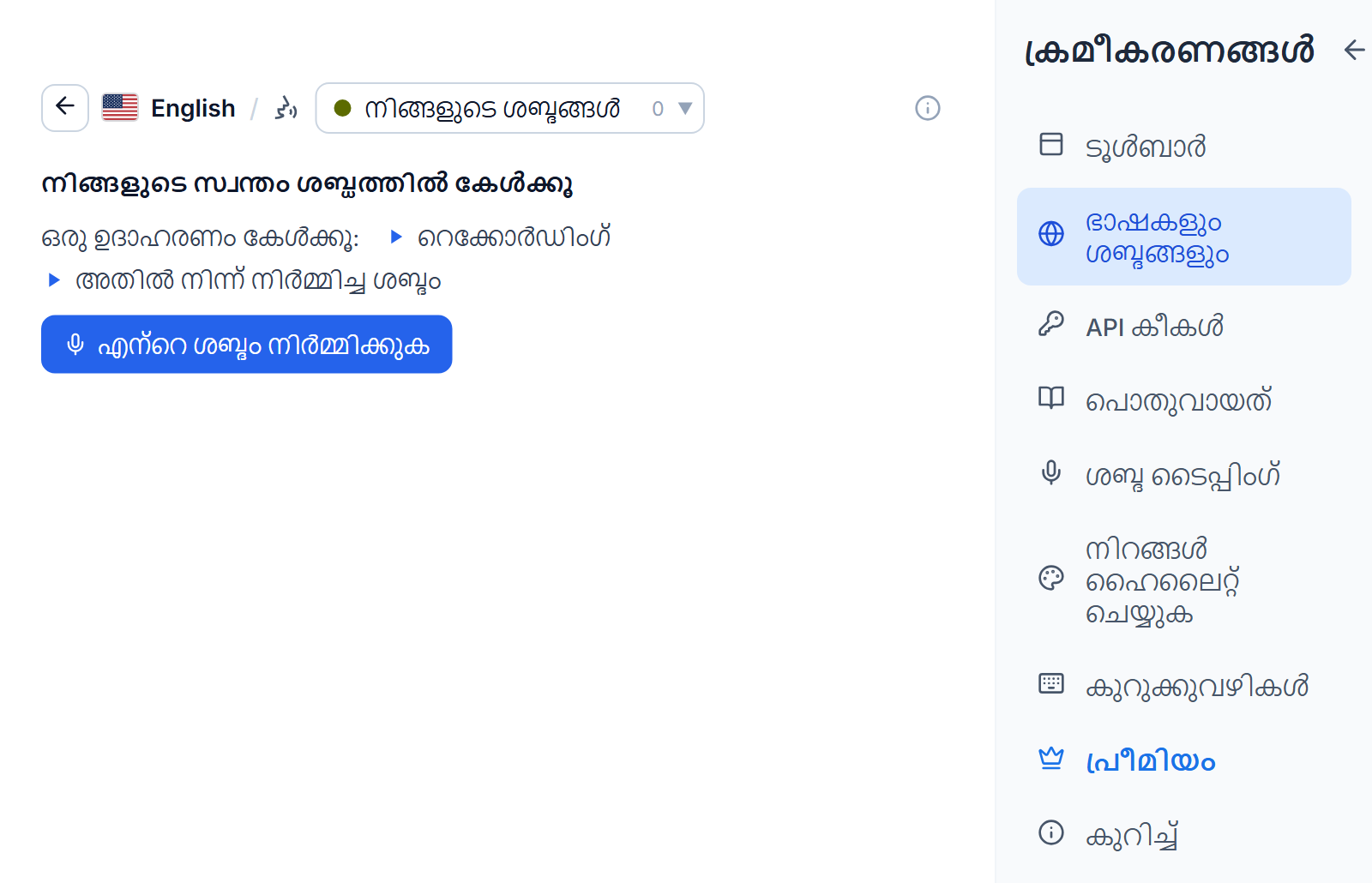
നിങ്ങളുടെ റെക്കോർഡിംഗുകൾ ഈ കമ്പ്യൂട്ടറിൽ തന്നെ നിൽക്കും. ഒരു റെക്കോർഡിംഗും അതിൽ നിന്ന് ഉണ്ടാക്കിയ ശബ്ദവും ഒരിക്കലും അപ്ലോഡ് ചെയ്യില്ല, സിങ്ക് ചെയ്യുകയുമില്ല, അതിനാൽ മറ്റൊരു കമ്പ്യൂട്ടറിൽ ശബ്ദം അവിടെ തന്നെ നിർമ്മിക്കണം. ഒരു ശബ്ദം നീക്കം ചെയ്താൽ അതിന്റെ റെക്കോർഡിംഗും ഇല്ലാതാകും.
API കീ ചേർക്കുന്നത്
- ക്രമീകരണങ്ങൾ തുറക്കുക, തുടർന്ന് API കീകൾ. നിങ്ങൾ ഒടുവിൽ ഉപയോഗിച്ച സേവനത്തിലാണ് ഇത് തുറക്കുന്നത്. ഒരു ഭാഷയുടെ ശബ്ദ പട്ടികയും അവിടേക്ക് നയിക്കും: ഇതുവരെ കീ ഇല്ലാത്ത സേവനത്തിന് കീ ചേർക്കുക ബട്ടൺ കാണിക്കും.
- Gemini, OpenAI അല്ലെങ്കിൽ ElevenLabs ടാബ് തിരഞ്ഞെടുക്കുക. ആ സേവനത്തിന് കീ ഉണ്ടാകുമ്പോൾ ടാബ് പേരിനരികിലെ ഡോട്ട് പച്ചയാകും.
- ആ ടാബിലെ ഫീൽഡിൽ നിങ്ങളുടെ കീ ഒട്ടിക്കുക. സേവ് ചെയ്യുന്നതിന് മുൻപ് അത് ദാതാവിന്റെ പക്കൽ പരിശോധിക്കും, അതിനാൽ ആദ്യ വായനയിലല്ല, ഉടൻ തന്നെ അക്ഷരത്തെറ്റ് അറിയാം.
സേവ് ചെയ്ത കീ API കീ സംരക്ഷിച്ചു എന്ന് കാണിക്കും, അതിനടുത്ത് നീക്കം ചെയ്യാനുള്ള ഒരു ബിൻ ബട്ടണും, നിങ്ങൾ വായിക്കുന്ന ഭാഷയിൽ ആ സേവനത്തിന്റെ ശബ്ദങ്ങൾ തുറക്കുന്ന ശബ്ദങ്ങൾ ബട്ടണും ഉണ്ടാകും. കീ ആ ഉപകരണത്തിൽ മാത്രമാണ് സൂക്ഷിക്കുന്നത്. നിങ്ങളുടെ മറ്റ് കമ്പ്യൂട്ടറുകളിലേക്ക് സിങ്ക് ചെയ്യില്ല, Readalix-ന് ഒരിക്കലും ലഭിക്കുകയുമില്ല.
ElevenLabs-ൽ ചില അധിക സൗകര്യങ്ങളുണ്ട്. കീ സേവ് ചെയ്താൽ ഉടൻ നിങ്ങളുടെ ElevenLabs അക്കൗണ്ടിലെ ശബ്ദങ്ങൾ പട്ടികയിൽ ചേരും, നിങ്ങൾ ക്ലോൺ ചെയ്തവ ഉൾപ്പെടെ. മോഡൽ മെനുവിൽ ഗുണനിലവാരവും ക്രെഡിറ്റുകളും തമ്മിൽ തിരഞ്ഞെടുക്കാം, ഈ മാസത്തെ ElevenLabs ക്രെഡിറ്റുകളിൽ എത്ര ഉപയോഗിച്ചു എന്ന് ഒരു വളയം കാണിക്കും, പിന്തുണയുള്ള മോഡലുകളിൽ ഒരു സംസാര ശൈലി ബോക്സ് (ഉദാഹരണത്തിന് ശാന്തനായ, സ്നേഹമുള്ള കഥാകാരൻ) ഓരോ വാക്യവും ഏത് ഭാവത്തിൽ വായിക്കണമെന്ന് നിശ്ചയിക്കും. ശൈലിയുടെ നീളവും ഓരോ വാക്യത്തിന്റെയും ക്രെഡിറ്റുകളിൽ കൂടും.
ഭാഷ തിരഞ്ഞെടുക്കുന്നത്
ടൂൾബാറിലെ ഭാഷ ബട്ടൺ വാചകത്തെ ഏത് ഭാഷയായി കണക്കാക്കണമെന്ന് തീരുമാനിക്കും, അതനുസരിച്ച് ഏത് ശബ്ദങ്ങൾ കാണിക്കണമെന്നും വാക്യങ്ങൾ എങ്ങനെ വിഭജിക്കണമെന്നും നിശ്ചയിക്കും. ഭാഷകൾ അവയുടെ സ്വന്തം പേരിലാണ് പട്ടികയിൽ, ഒരു ഭാഷയ്ക്ക് ഒരു എൻട്രി, സെർച്ച് ബോക്സ് ഭാഷയുടെ സ്വന്തം പേരും ഇംഗ്ലീഷ് പേരും രാജ്യവും പൊരുത്തപ്പെടുത്തും, അതിനാൽ "Arabic", "Egypt", "مصر" എന്നിവയെല്ലാം ഒരേ വരി കണ്ടെത്തും.
ആ പട്ടിക നിങ്ങളുടേതാക്കാൻ രണ്ട് വഴികൾ, രണ്ടും ക്രമീകരണങ്ങൾ, ഭാഷകളും ശബ്ദങ്ങളും എന്നതിൽ:
- നിങ്ങൾ സംസാരിക്കാത്തവ മറയ്ക്കുകഒരു ഭാഷാ വരിയിലെ സ്വിച്ച് അതിനെ ടൂൾബാറിന്റെ മെനുവിൽ നിന്ന് ഒഴിവാക്കും. വരി ക്രമീകരണങ്ങളിൽ മങ്ങിയ നിലയിൽ നിൽക്കും, അതിനാൽ തിരികെ കൊണ്ടുവരാം.
- സ്വയം ക്രമീകരിക്കുകഒരു വരി അതിന്റെ പിടിയിൽ പിടിച്ച് വലിക്കുക. ടൂൾബാറിന്റെ ഭാഷാ മെനുവും ആ ക്രമം തന്നെ ഉപയോഗിക്കും. തൊടാതെ വിട്ടാൽ പട്ടിക ഒരേ ക്രമത്തിൽ നിൽക്കും, സ്വയം മാറില്ല.
Readalix പരിഭാഷപ്പെടുത്തിയിട്ടുള്ള ഭാഷയുടെ ഏത് വരിയിലും, എക്സ്റ്റൻഷന്റെ സ്വന്തം ഇന്റർഫേസ് ഭാഷ സജ്ജമാക്കുന്ന ടോഗിളും ഇതേ പേജിൽ ഉണ്ട്. അങ്ങനെ 52 എണ്ണമുണ്ട്.
ഒന്നിലധികം ലിപികളിൽ എഴുതിയ പേജിന് ഇതൊന്നും വേണ്ട. ഓരോ വാക്യവും അത് ഉപയോഗിക്കുന്ന ലിപി ഉച്ചരിക്കാനാകുന്ന ശബ്ദമാണ് വായിക്കുക, അതിനാൽ അറബിക്, ഗ്രീക്ക്, ഹീബ്രു, ചൈനീസ് എന്നിവ ഉദ്ധരിക്കുന്ന ഇംഗ്ലീഷ് ലേഖനം മുഴുവനായി വായിക്കും, മറ്റൊരു ലിപിയിലുള്ള ഭാഗങ്ങളിൽ മാത്രം ശബ്ദം മാറും. സൈറ്റിന് വേണ്ടി നിങ്ങൾ ഒരു ഭാഷ പിൻ ചെയ്തിട്ടുണ്ടെങ്കിൽ, പ്രധാന ശബ്ദം തീരുമാനിക്കുന്നത് ആ പിൻ തന്നെയാണ്.
ഏത് ശബ്ദങ്ങൾ കൃത്യമായി ഹൈലൈറ്റ് ചെയ്യും
വാക്യ ഹൈലൈറ്റിംഗ് എപ്പോഴും കൃത്യമാണ്. വാക്ക് ഹൈലൈറ്റിംഗ് ശബ്ദം അത് എവിടെയെത്തിയെന്ന് അറിയിക്കുന്നുണ്ടോ എന്നതിനെ ആശ്രയിക്കും:
- കൃത്യംMicrosoft, Kokoro, ElevenLabs ശബ്ദങ്ങൾ ഓരോ വാക്കിന്റെയും തുടക്കം അറിയിക്കും, അതിനാൽ ഹൈലൈറ്റ് പറയുന്ന വാക്കിൽ തന്നെ പതിയും.
- ഏതാണ്ട് കൃത്യംPiper, Gemini, OpenAI ശബ്ദങ്ങളും നിങ്ങളുടെ സ്വന്തം ശബ്ദങ്ങളും അവ ഉണ്ടാക്കിയ ഓഡിയോയുടെ യഥാർത്ഥ ദൈർഘ്യത്തിനനുസരിച്ച് സമയം കണക്കാക്കും, ഇത് ഹൈലൈറ്റിനെ ഇറുകെ നിർത്തും.
- ഏകദേശംചില ബ്രൗസർ ശബ്ദങ്ങൾ ഒന്നും അറിയിക്കില്ല, അതിനാൽ വായന വേഗതയും ഓരോ വാക്കിന്റെയും നീളവും അനുസരിച്ചാണ് ഹൈലൈറ്റ് നീങ്ങുക. നീണ്ട വാക്യങ്ങളിൽ അത് അൽപ്പം തെറ്റിപ്പോകും.
ശബ്ദ പട്ടിക വരിയിൽ തന്നെ ഏത് തരമാണെന്ന് പറയും, അതിനാൽ തിരഞ്ഞെടുക്കുന്നതിന് മുൻപ് ഊഹിക്കേണ്ടതില്ല.