Hangok és nyelvek
A Readalix kilencféle hanggal beszél, és az egyik a saját felvételedből készül. Különböznek abban, hol készül a beszéd, mennyibe kerülnek neked, és milyen pontosan érkezik a szókiemelés.
Hol találhatók a hangok
Három hely, három különböző feladatra.
- Az eszköztárA Hang gomb felsorolja az aktuális nyelv hangjait, forrás szerint csoportosítva. Itt válthatsz hangot az előtted lévő felolvasáshoz, akár mondat közben is. Korona jelöli a prémium csoportokat, a csoportcím végén lévő fogaskerék pedig megnyitja az adott forrás beállításait.
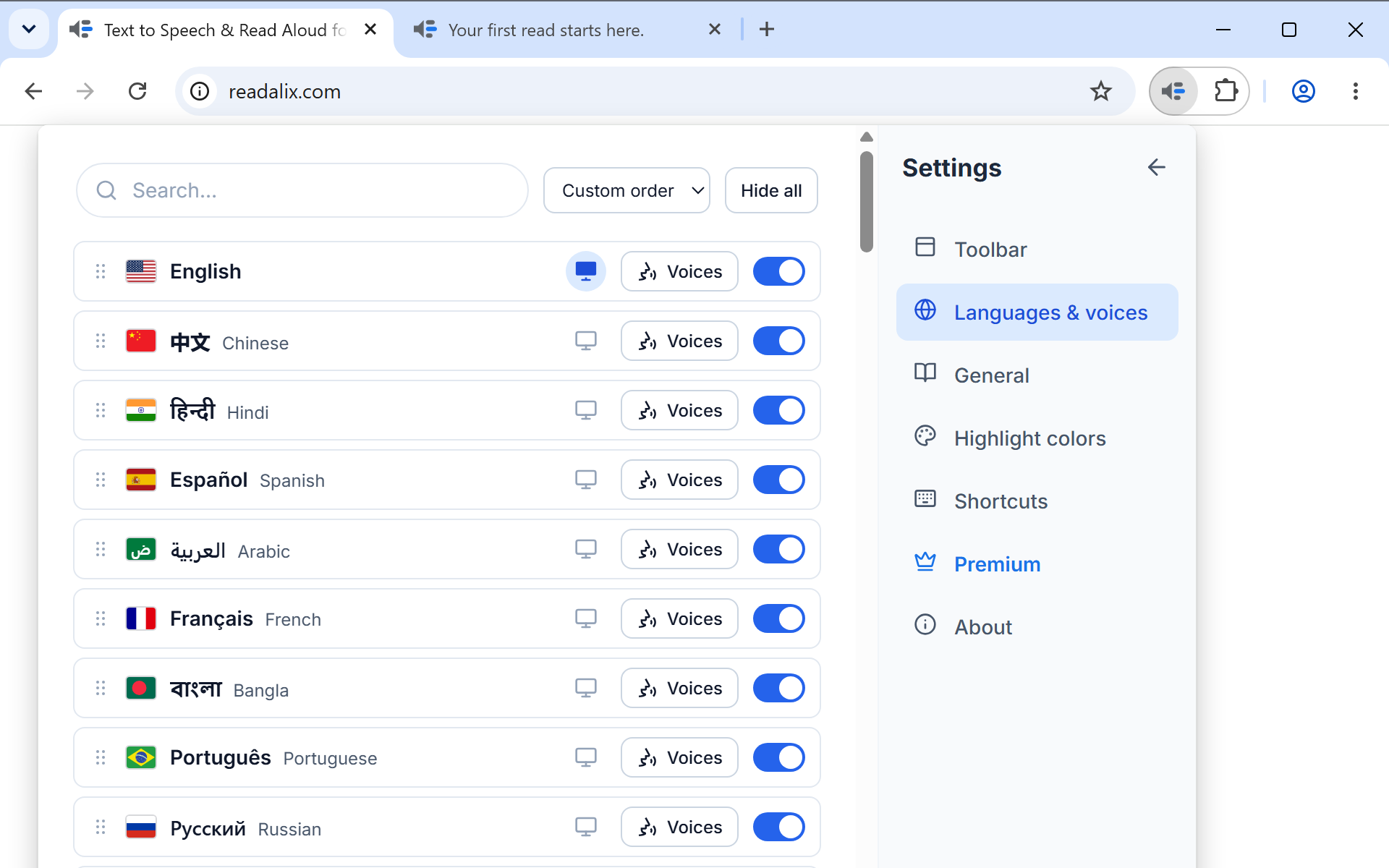
- Beállítások, Nyelvek és hangokNyelvenként egy sor, mindegyiken egy Hangok gomb, amely megnyitja az adott nyelv teljes listáját. Itt tölthetsz le hangokat, rejtheted el azokat, amelyeket sosem használsz, és húzhatod a többit a kívánt sorrendbe.
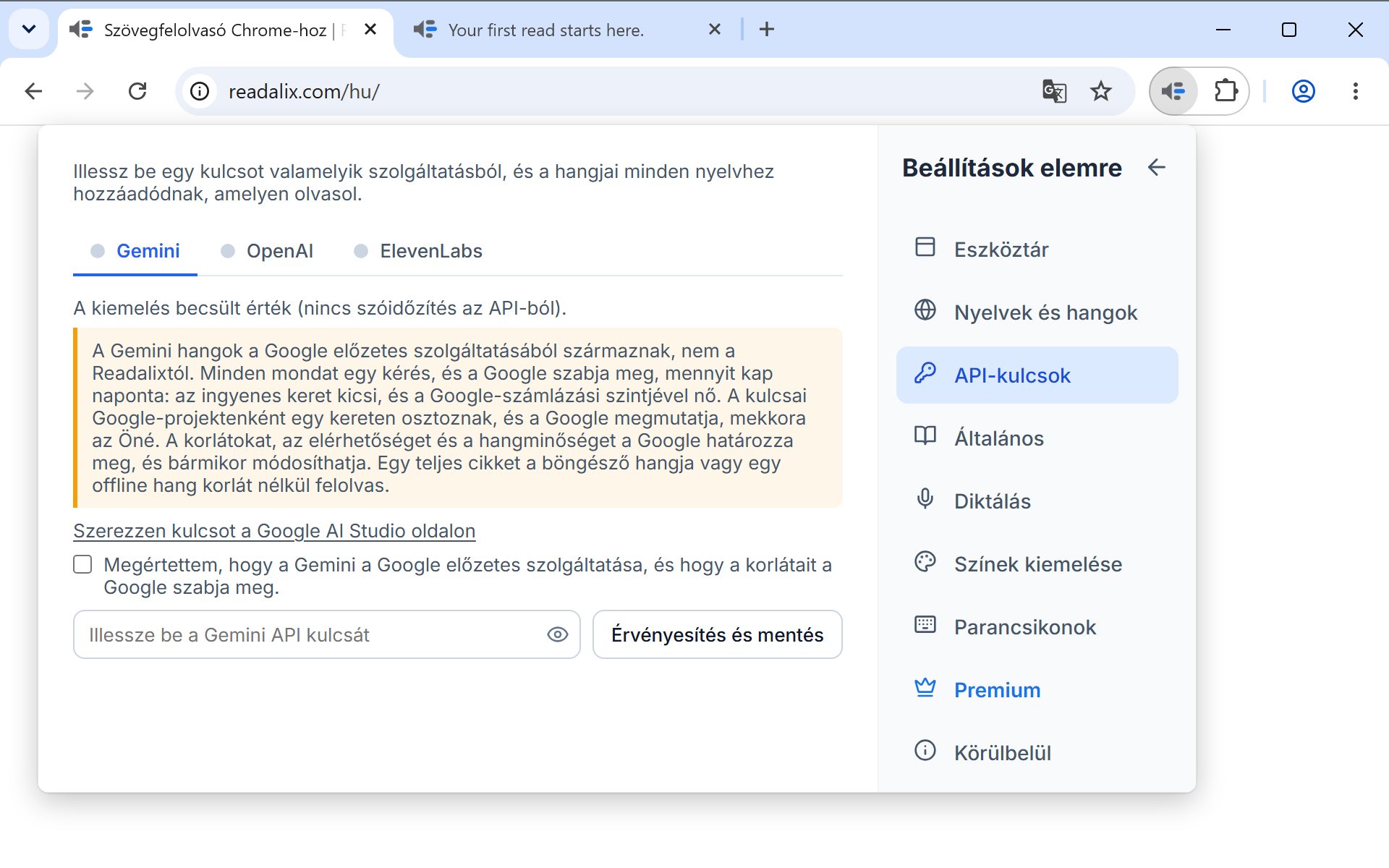
- Beállítások, API-kulcsokItt illeszthetsz be Gemini-, OpenAI- vagy ElevenLabs-kulcsot. Amint a kulcs mentve van, a szolgáltatás hangjai bekerülnek minden olyan nyelv listájába, amelyen beszél.
A kilenc forrás
A nyelv hanglistáján a forrás egy választó felül: Saját hangok, Böngésző, Microsoft, Piper, Kokoro, Supertonic, Gemini, OpenAI és ElevenLabs, mindegyik mellett az adott nyelvhez tartozó hangok száma. Az a forrás, amelynek nincs mit kínálnia, akkor is szerepel a listán, így látszik, hogy figyelembe lett véve. A választó mellett egy keresőmező van a hosszú listákhoz, és egy kis információs gomb, amely lenyitja a forrás leírását. A Microsoft Edge-ben nincs Microsoft forrás: az Edge-ben ugyanazok a természetes Microsoft-hangok már ott vannak a Böngésző alatt, ingyen és napi korlát nélkül.
| Forrás | Mire van szükség | Hol készül a beszéd | Beleszámít a napi keretbe |
|---|---|---|---|
| Saját hangok | Egy rövid felvétel a hangodról vagy egy hangfájl, és nyelvenként egy 146 MB-os modelletöltés. Angol és német. | A te gépeden | Igen |
| Böngésző | Semmire. Ezek az operációs rendszered meglévő hangjai. | A te gépeden | Nem, mindig ingyenes |
| Microsoft | Semmire, amíg a Microsoft megosztja őket a Chrome-mal, amit bármikor abbahagyhat (ilyenkor a forrás rejtve marad). A Microsoft Edge-ben ehelyett a Böngésző alatt találod őket. | A Microsoft szolgáltatása | Igen |
| Piper | Hangonként egyszeri letöltés, egyenként néhány megabájt. 118 hang 35 nyelven. | A te gépeden | Igen |
| Kokoro | Nyelvenként egy közös modell: 155 MB a 28 angol hanghoz, 127 MB a 6 mandarin hanghoz. | A te gépeden | Igen |
| Supertonic | Egy közös, 398 MB-os modell, egyszer letöltve. Tíz hang, és mindegyik beszéli mind a 31 támogatott nyelvet. | A te gépeden | Igen |
| Gemini | Saját Google AI API-kulcs. 30 kifejező hang. | A Google szolgáltatása | Igen |
| OpenAI | Saját OpenAI API-kulcs. 13 hang. | Az OpenAI szolgáltatása | Igen |
| ElevenLabs | Saját ElevenLabs API-kulcs. Az élethű hangjai, valamint azok, amelyeket az ElevenLabs-fiókodban klónoztál vagy mentettél. | Az ElevenLabs szolgáltatása | Igen |
A Böngésző fül a Chrome saját Google … (Natural) hangjait is hordozhatja. Ezek a Chrome olvasónézetéhez tartoznak, nem a rendszeredhez, ezért csak akkor kerülnek felkínálásra, ha a Readalix csendben kipróbált egyet, és az válaszolt. A Chrome akkor tölti be ezt a motort, amikor a saját olvasónézete először olvas fel valamit, így a hangok újraindítás után hiányozhatnak, és később ugyanabban a munkamenetben megjelennek.
Adatvédelem egy sorban. A Böngésző, a Piper, a Kokoro, a Supertonic és a saját hangjaid a saját gépeden készülnek, így a szöveg sosem hagyja el a böngészőt. A Microsoft, a Gemini, az OpenAI és az ElevenLabs felhőhangok: a felolvasott mondatot elküldi az adott szolgáltatónak, hogy kimondhassa. Az API-kulcsaid az eszközön maradnak, sosem szinkronizálódnak, és sosem küldjük el őket nekünk. Az adatvédelmi irányelvek ezt teljes egészében leírják.
Hallgasd meg előbb
Minden hangsor mellett van egy kis lejátszás gomb. Nyomd meg, és az a hang egy mintát mond el, így fül után választhatsz, nem név alapján. A minta a beállított hang megváltoztatása nélkül szól, és egyszerre csak egy minta játszódik le.
Helyi hang letöltése
A Piper hangokat egyenként kell letölteni: a sor mutatja a méretet, megnyomására elindul a letöltés, ami százalékos kijelzéssé alakul, majd Távolítsa el gombbá, amint a hang a lemezen van. A Kokoro és a Supertonic egy-egy modell, amelyet a hangjaik közösen használnak, ezért ezeken a füleken egyetlen letöltésvezérlő van: 398 MB a Supertonicnak, a Kokoronál pedig nyelvenként egy modell, 155 MB az angolhoz vagy 127 MB a mandarinhoz. A lista a letöltés közben is használható, így közben másik hanggal olvashatsz tovább.
Ha egy helyi hang letöltődött, egyáltalán nincs szüksége hálózatra, ezért ez a jó választás repülőn vagy rossz kapcsolatnál.
Ha egy letöltés sikertelen, a sor megmondja, miért. A Nincs kapcsolat azt jelenti, hogy a hálózatod nem éri el a letöltőszervert, így az újrapróbálkozás addig nem segít; a többi hangod közben tovább olvas. A Megtelt a lemez azt jelenti, hogy nincs elég szabad hely, az alatta lévő megjegyzés pedig megmondja, mennyi kell a hanghoz. A Sikertelen · próbálkozzon újra azt jelenti, hogy a letöltés megszakadt, és egy újabb próba általában befejezi.

Olvass fel a saját hangodon
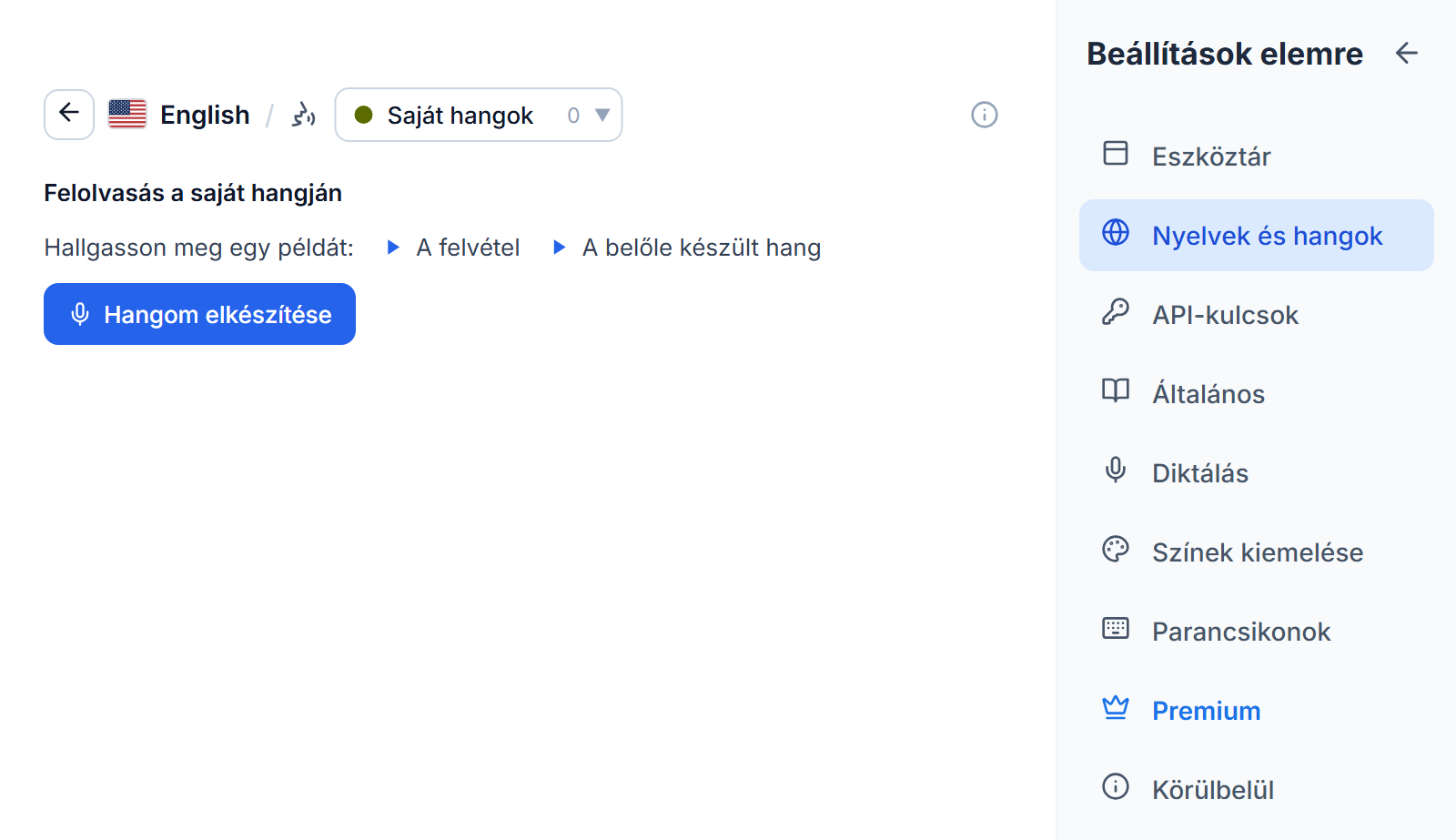
A Saját hangok egy rövid felvételből olyan hangot készít, amely bármilyen angol vagy német oldalt felolvas, és a számítógépeden készül és marad. Kezdéshez nyisd meg a Beállítások, Nyelvek és hangok részt, nyomd meg az angol vagy a német melletti Hangok gombot, és válaszd a Saját hangok forrást, vagy válaszd a Saját hang készítése lehetőséget az eszköztár hanglistájának tetején. Letöltés előtt meghallgathatsz egy példát: egy felvételt, és az abból készült hangot.
- Nyomd meg a Hangom elkészítése gombot. Első alkalommal ez elindítja a hangmodell egyszeri, 146 MB-os letöltését is, és közben már felvehetsz.
- Jelöld be az ígéretet, hogy csak a saját hangodat használod, vagy olyan személyét, aki engedélyt adott rá. Ezt csak egyszer kérdezi.
- Nyomd meg a Felvétel gombot, és olvasd fel hangosan a képernyőn látható szöveget, a megszokott hangodon, csendes helyen. A felvétel 15 másodperc után magától leáll, és legalább 5 másodperc kell hozzá. Ha a mikrofon még nincs engedélyezve, egy lap kéri az engedélyt, és rögtön visszahoz. Vagy nyomd meg a Hangfájl használata gombot, és válassz tetszőleges hosszúságú hangfájlt: a Readalix végighallgatja az első tíz percét, és megtartja a beszéd legtisztább 15 másodpercét.
- Az új hang Saját hang 1 néven kerül a listára, és azonnal megszólal, így rögtön hallod, jól szól-e. Ha nem, töröld, és vegyél fel újat.
Minden hang átnevezhető vagy törölhető a saját sorában, a Hang hozzáadása pedig újat készít, egy számítógépen legfeljebb tízet. Minden hang mindkét nyelven olvas: a másik nyelven az első felolvasáshoz annak a nyelvnek a letöltése is kell. A saját hangjaid a többi prémium hanghoz hasonlóan a napi keretből fogyasztanak.
A felvételeid ezen a számítógépen maradnak. A felvétel és az abból készült hang sosem töltődik fel, és sosem szinkronizálódik, így egy másik számítógépen ott kell elkészíteni a hangot. A hang törlésekor a felvétele is törlődik.
API-kulcs hozzáadása
- Nyisd meg a Beállítások részt, majd az API-kulcsok részt. Azon a szolgáltatáson nyílik meg, amelyet utoljára használtál. Egy nyelv hanglistája is ide vezet: az a szolgáltatás, amelyhez még nincs kulcs, Kulcs hozzáadása gombot mutat.
- Válaszd a Gemini, az OpenAI vagy az ElevenLabs fület. A fül neve melletti pont zöldre vált, amint a szolgáltatáshoz van kulcs.
- Illeszd be a kulcsot az adott fül mezőjébe. Mentés előtt ellenőrzi a szolgáltatónál, így egy elírásról azonnal értesülsz, nem az első felolvasáskor.
A mentett kulcs API-kulcs mentve felirattal jelenik meg, mellette egy kuka gombbal az eltávolításhoz, és egy Hangok gombbal, amely megnyitja az adott szolgáltatás hangjait azon a nyelven, amelyet olvasol. A kulcs csak azon az eszközön van tárolva. Nem szinkronizálódik a többi számítógépedre, és sosem jut el a Readalixhoz.
Az ElevenLabs néhány extrát is ad. Ha a kulcs el van mentve, az ElevenLabs-fiókod hangjai is megjelennek a listán, a klónozottakat is beleértve. A Modell menüben a minőség és a kreditfogyasztás között választhatsz, egy gyűrű mutatja, hogy az e havi ElevenLabs-kreditjeidből mennyit használtál el, és az ezt támogató modelleken egy Beszédstílus mező (például nyugodt, meleg mesélő) adja meg, milyen hangulatban hangzik el minden mondat. A stílus a saját hosszával növeli minden mondat kreditigényét.
A nyelv kiválasztása
Az eszköztár Nyelv gombja dönti el, hogy a szöveget melyik nyelvűnek tekinti, ez pedig meghatározza, mely hangok kerülnek felkínálásra és hogyan tagolódnak a mondatok. A nyelvek a saját nevükön szerepelnek, nyelvenként egy bejegyzés, a keresőmező pedig egyezik az anyanyelvi névvel, az angol névvel vagy az országgal, így az "Arabic", az "Egypt" és a "مصر" ugyanazt a sort találja meg.
Kétféleképpen alakíthatod a listát a magadévá, mindkettő a Beállítások, Nyelvek és hangok részben van:
- Rejtsd el, amit nem beszélszA nyelvsor kapcsolója kiveszi a nyelvet az eszköztár menüjéből. A sor a beállításokban marad, halványítva, így visszahozhatod.
- Rendezd magadHúzz egy sort a fogantyújánál fogva. Ezt a sorrendet használja az eszköztár Nyelv menüje is. Magára hagyva a lista egy sorrendet tart, és sosem rendezi át magát.
Ugyanezen az oldalon található a bővítmény saját felületi nyelvét beállító kapcsoló is, minden olyan sornál, amelynek nyelvére a Readalix le van fordítva. Ebből 52 van.
A több ábécével írt oldalnak nincs szüksége ezekre. Minden mondatot olyan hang olvas fel, amely ki tudja ejteni az általa használt írásrendszert, így egy arabot, görögöt, héberet vagy kínait idéző angol cikk végig felolvasható, és csak a másik írásrendszerű részeknél vált hangot. Ha az oldalhoz rögzítettél egy nyelvet, a főhangot továbbra is az dönti el.
Mely hangok emelnek ki pontosan
A mondatkiemelés mindig pontos. A szókiemelés attól függ, hogy a hang jelzi-e, hol tart:
- PontosA Microsoft, a Kokoro és az ElevenLabs hangok jelzik minden szó kezdetét, így a kiemelés a kimondott szóra esik.
- KözelítőA Piper, a Gemini és az OpenAI hangok, valamint a saját hangjaid időzítése az általuk előállított hang valódi hosszához igazodik, ami szorosan tartja a kiemelést.
- BecsültNéhány böngészőhang semmit sem jelez, ezért a kiemelés az olvasási sebességből és az egyes szavak hosszából van ütemezve. Hosszú mondatoknál kicsit elcsúszik.
A hanglista magán a soron megmondja, melyik fajta, így választás előtt sosem kell találgatnod.