Röster och språk
Readalix talar med nio slags röster, varav en görs av din egen inspelning. De skiljer sig i var talet skapas, vad de kostar dig och hur exakt ordmarkeringen träffar.
Var rösterna finns
På tre ställen, för tre olika syften.
- VerktygsfältetKnappen Röst listar rösterna för språket du är på, grupperade efter källa. Här byter du röst för uppläsningen framför dig, även mitt i en mening. En krona markerar premiumgrupperna, och kugghjulet i slutet av en grupprubrik öppnar den källans inställningar.
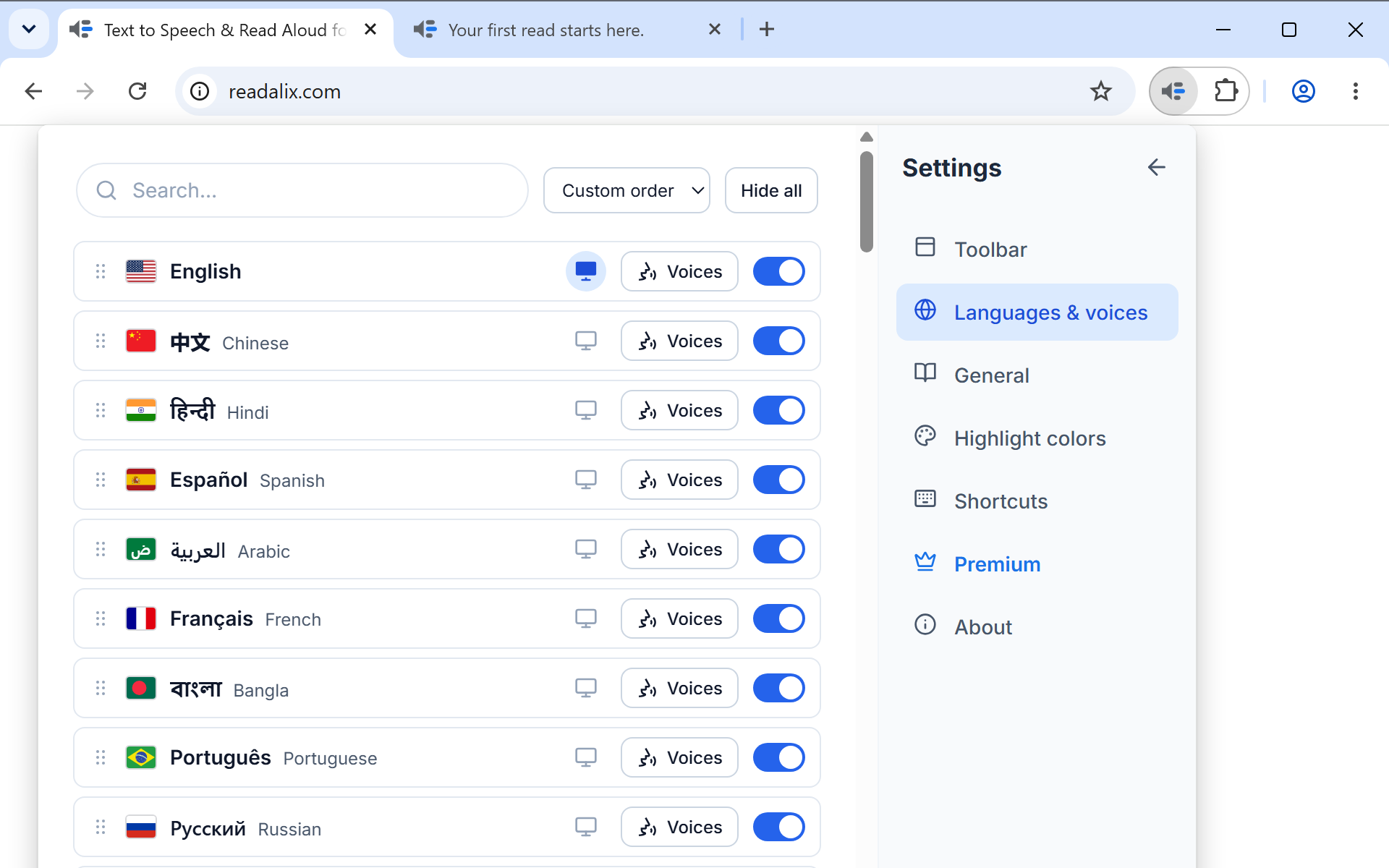
- Inställningar, Språk och rösterEn rad per språk, och en knapp Röster på varje rad som öppnar språkets hela lista. Här laddar du ned röster, döljer dem du aldrig använder och drar resten i den ordning du vill ha.
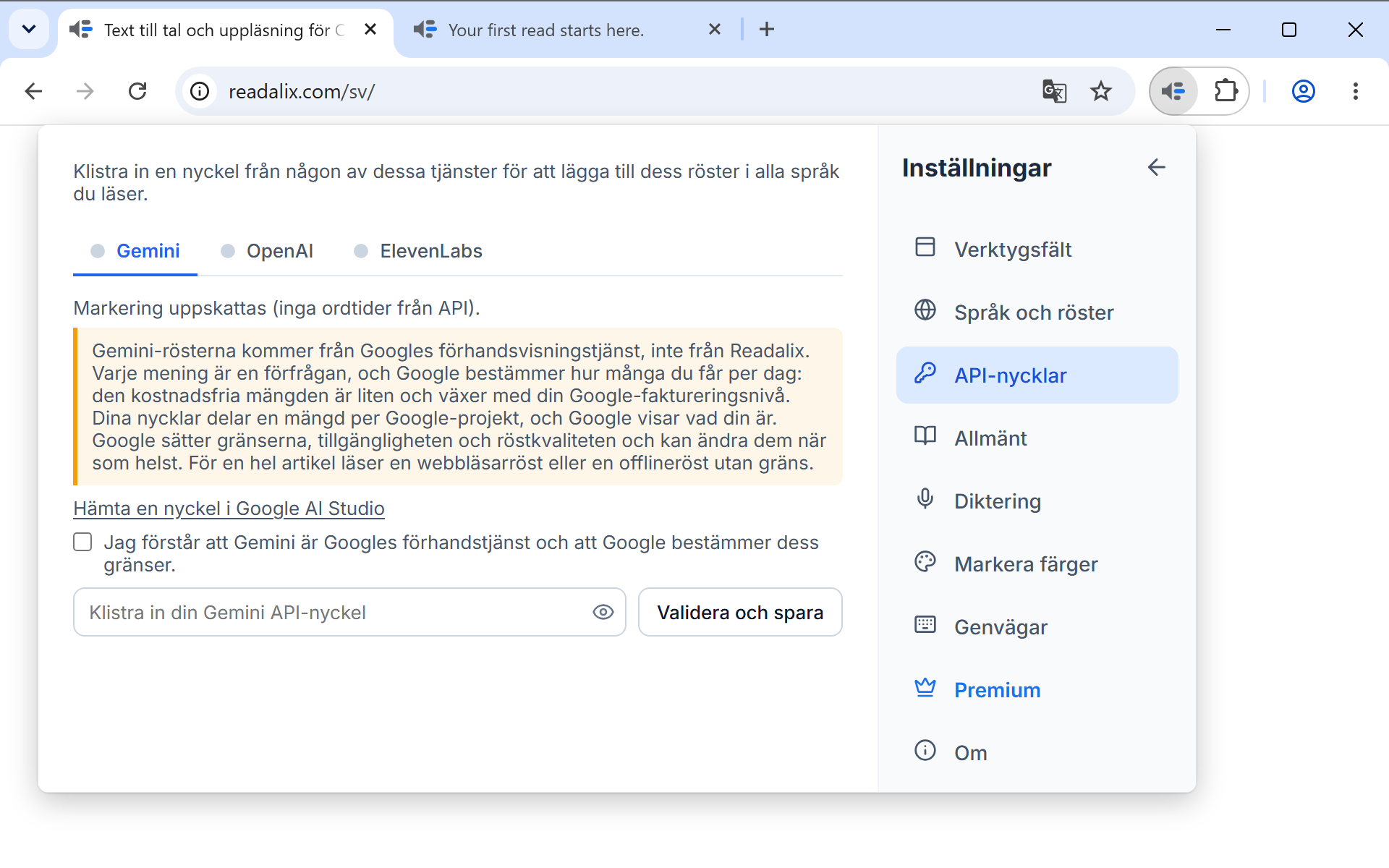
- Inställningar, API-nycklarHär klistrar du in en Gemini-, OpenAI- eller ElevenLabs-nyckel. När en nyckel är sparad ansluter tjänstens röster till listan för varje språk den talar.
De nio källorna
I ett språks röstlista är källan en väljare högst upp: Dina röster, Webbläsare, Microsoft, Piper, Kokoro, Supertonic, Gemini, OpenAI och ElevenLabs, var och en med antalet röster den har på det språket. En källa som inte har något att erbjuda listas ändå, så du ser att den har övervägts. Bredvid väljaren finns en sökruta för långa listor och en liten informationsknapp som fäller ut källans beskrivning. I Microsoft Edge finns ingen Microsoft-källa: Edge har redan samma naturliga Microsoft-röster under Webbläsare, gratis och utan daglig gräns.
| Källa | Vad den kräver | Var talet skapas | Räknas mot den dagliga kvoten |
|---|---|---|---|
| Dina röster | En kort inspelning av din röst, eller en ljudfil, och en modellnedladdning på 146 MB per språk. Engelska och tyska. | På din dator | Ja |
| Webbläsare | Ingenting. Det är rösterna som ditt operativsystem redan har. | På din dator | Nej, alltid gratis |
| Microsoft | Ingenting, så länge Microsoft delar dem med Chrome, vilket kan upphöra när som helst (källan döljs då). I Microsoft Edge finns de i stället under Webbläsare. | Microsofts tjänst | Ja |
| Piper | En engångsnedladdning per röst, några megabyte var. 118 röster på 35 språk. | På din dator | Ja |
| Kokoro | En gemensam modell per språk: 155 MB för de 28 engelska rösterna, 127 MB för de 6 mandarinrösterna. | På din dator | Ja |
| Supertonic | En gemensam modell på 398 MB, nedladdad en gång. Tio röster, och varenda en talar alla 31 språk som stöds. | På din dator | Ja |
| Gemini | Din egen Google AI API-nyckel. 30 uttrycksfulla röster. | Googles tjänst | Ja |
| OpenAI | Din egen OpenAI API-nyckel. 13 röster. | OpenAIs tjänst | Ja |
| ElevenLabs | Din egen ElevenLabs API-nyckel. Dess verklighetstrogna röster, plus de du har klonat eller sparat i ditt ElevenLabs-konto. | ElevenLabs tjänst | Ja |
Fliken Webbläsare kan också innehålla Chromes egna röster Google … (Natural). De tillhör Chromes läsläge snarare än ditt system, så de erbjuds först när Readalix i det tysta har provat en och fått svar. Chrome laddar den motorn första gången dess eget läsläge läser något högt, så rösterna kan saknas precis efter en omstart och dyka upp senare i samma session.
Integritet, på en rad. Röster från Webbläsare, Piper, Kokoro och Supertonic, och dina egna röster, skapas på din egen dator, så texten lämnar aldrig webbläsaren. Microsoft, Gemini, OpenAI och ElevenLabs är molnröster: meningen som läses skickas till den leverantören för att kunna uttalas. Dina API-nycklar stannar på enheten, synkas aldrig och skickas aldrig till oss. Integritetspolicyn säger det i sin helhet.
Lyssna först
Varje röstrad har en liten play-knapp. Tryck på den så uttalar rösten ett prov, så att du kan välja på gehör i stället för efter namn. Provet spelas utan att ändra rösten du har valt, och ett prov spelas åt gången.
Ladda ned en lokal röst
Piper-röster laddas ned en i taget: raden visar storleken, och när du trycker på den startar nedladdningen och knappen blir en procentsats och sedan en Ta bort-knapp när rösten finns på disken. Kokoro och Supertonic är var och en en modell som delas av sina röster, så de flikarna har en enda nedladdningsknapp: 398 MB för Supertonic, och för Kokoro en modell per språk, 155 MB för engelska eller 127 MB för mandarin. Listan går att använda medan en nedladdning pågår, så du kan fortsätta lyssna med en annan röst under tiden.
När en lokal röst är nedladdad behöver den inget nätverk alls, vilket gör den till rätt val på ett flyg eller med dålig uppkoppling.
Om en nedladdning misslyckas säger raden varför. Ingen anslutning betyder att ditt nätverk inte når nedladdningsservern, så ett nytt försök hjälper inte förrän det gör det. Dina andra röster fortsätter läsa under tiden. Disken är full betyder att det inte finns tillräckligt med ledigt utrymme, och anteckningen under säger hur mycket rösten behöver. Misslyckades · försök igen betyder att nedladdningen bröts, och ett nytt försök brukar slutföra den.

Läs med din egen röst
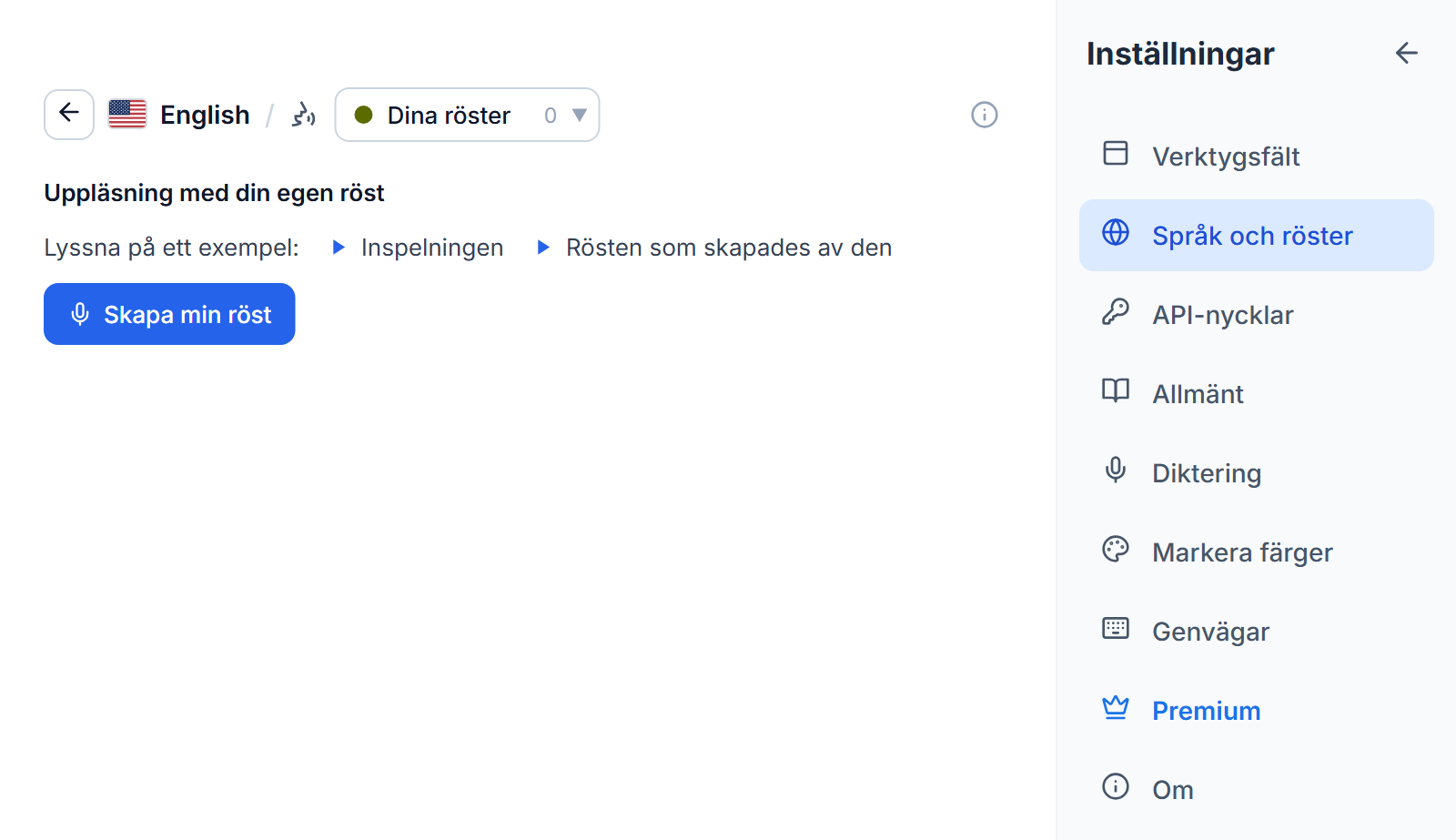
Dina röster gör en kort inspelning till en röst som läser vilken engelsk eller tysk sida som helst, skapad och sparad på din dator. För att börja öppnar du Inställningar, Språk och röster, trycker på Röster för engelska eller tyska och väljer Dina röster, eller väljer Skapa din egen röst högst upp i verktygsfältets röstlista. Innan du laddar ned något kan du höra ett exempel: en inspelning och rösten som gjorts av den.
- Tryck på Skapa min röst. Första gången startar detta också röstmodellens engångsnedladdning på 146 MB, och du kan spela in medan den laddas ned.
- Bocka i löftet att bara använda din egen röst, eller rösten hos någon som har gett dig tillåtelse. Det frågas bara en gång.
- Tryck på Spela in och läs texten på skärmen högt, med din vanliga röst, någonstans tyst. Inspelningen stannar av sig själv efter 15 sekunder och behöver minst 5. Om mikrofonen inte har tillåtits än ber en flik om det och för dig direkt tillbaka. Eller tryck på Använd en inspelning och välj en ljudfil av valfri längd: Readalix lyssnar på de första tio minuterna och behåller de tydligaste 15 sekunderna av tal.
- Den nya rösten läggs till i listan som Min röst 1 och spelas upp direkt, så du hör genast om den låter rätt. Om den inte gör det tar du bort den och spelar in igen.
Varje röst kan döpas om eller tas bort från sin rad, och Lägg till röst skapar en till, upp till tio på en dator. Varje röst läser båda språken: första uppläsningen på det andra språket kräver också det språkets nedladdning. Dina röster räknas mot den dagliga kvoten som de andra premiumrösterna.
Dina inspelningar stannar på den här datorn. En inspelning och rösten som gjorts av den laddas aldrig upp och synkas aldrig, så på en annan dator gör du rösten där. När du tar bort en röst raderas även dess inspelning.
Lägga till en API-nyckel
- Öppna Inställningar och sedan API-nycklar. Den öppnas på tjänsten du senast använde. Ett språks röstlista leder dit också: en tjänst som ännu saknar nyckel visar en knapp Lägg till nyckel.
- Välj fliken Gemini, OpenAI eller ElevenLabs. Pricken bredvid flikens namn blir grön när tjänsten har en nyckel.
- Klistra in din nyckel i fältet på den fliken. Den kontrolleras mot leverantören innan den sparas, så ett stavfel upptäcks direkt och inte vid första uppläsningen.
En sparad nyckel visas som API-nyckeln har sparats, med en papperskorgsknapp bredvid för att ta bort den och en knapp Röster som öppnar tjänstens röster på språket du läser. Nyckeln lagras bara på den enheten. Den synkas inte till dina andra datorer och når aldrig Readalix.
ElevenLabs har några extra funktioner. När nyckeln är sparad kommer rösterna från ditt ElevenLabs-konto med i listan, även de du har klonat. Menyn Modell väljer mellan kvalitet och åtgång av krediter, en ring visar hur mycket av månadens ElevenLabs-krediter du har använt, och på de modeller som stöder det bestämmer en ruta för Talstil (till exempel lugn, varm berättare) stämningen som varje mening läses i. En stil lägger till sin egen längd till varje menings krediter.
Välja språk
Verktygsfältets knapp Språk avgör vilket språk texten behandlas som, vilket i sin tur avgör vilka röster som erbjuds och hur meningar delas upp. Språken listas med sitt eget namn, en rad per språk, och sökrutan matchar det inhemska namnet, det engelska namnet eller landet, så "Arabic", "Egypt" och "مصر" hittar samma rad.
Två sätt att göra listan till din, båda under Inställningar, Språk och röster:
- Dölj det du inte talarReglaget på en språkrad håller språket borta från verktygsfältets meny. Raden finns kvar i inställningarna, nedtonad, så du kan få tillbaka den.
- Ordna dem självDra en rad i dess grepp. Den ordningen använder också verktygsfältets språkmeny. Lämnas listan ifred behåller den en och samma ordning och ordnar aldrig om sig själv.
Samma sida har reglaget som ställer in tilläggets egna gränssnittsspråk, på varje rad vars språk Readalix har översatts till. Det finns 52 sådana.
En sida som är skriven med fler än ett alfabet behöver inget av detta. Varje mening läses av en röst som kan uttala skriftsystemet den använder, så en engelsk artikel som citerar arabiska, grekiska, hebreiska eller kinesiska läses rakt igenom, och bara delarna med ett annat skriftsystem byter röst. Om du har fäst ett språk för webbplatsen avgör den fästningen fortfarande huvudrösten.
Vilka röster markerar exakt
Meningsmarkeringen är alltid korrekt. Ordmarkeringen beror på om rösten rapporterar var den befinner sig:
- ExaktRöster från Microsoft, Kokoro och ElevenLabs rapporterar början på varje ord, så markeringen hamnar på ordet som uttalas.
- NäraRöster från Piper, Gemini och OpenAI, och dina egna röster, tidsätts mot den verkliga längden på ljudet de skapade, vilket håller markeringen tät.
- UppskattadVissa webbläsarröster rapporterar ingenting, så markeringen tempoanpassas efter läshastigheten och varje ords längd. Den glider lite på långa meningar.
En röstlista anger på själva raden vilken sort det är, så du behöver aldrig gissa innan du väljer.