آوازیں اور زبانیں
Readalix نو مختلف قسم کی آوازوں سے بولتا ہے، جن میں سے ایک آپ کی اپنی ریکارڈنگ سے بنتی ہے۔ ان میں فرق یہ ہے کہ تقریر کہاں بنتی ہے، آپ کو کیا لاگت آتی ہے، اور لفظ کی نمایاں کاری کتنی درست بیٹھتی ہے۔
آوازیں کہاں ملتی ہیں
تین جگہیں، تین مختلف کاموں کے لیے۔
- ٹول بارآواز بٹن اس زبان کی آوازیں دکھاتا ہے جس پر آپ ہیں، ماخذ کے مطابق گروپ کی ہوئی۔ سامنے کی ریڈنگ کے لیے آواز یہیں بدلیں، جملے کے بیچ میں بھی۔ تاج پریمیم گروپوں کی نشاندہی کرتا ہے، اور گروپ کے عنوان کے آخر میں گیئر اس ماخذ کی ترتیبات کھولتا ہے۔
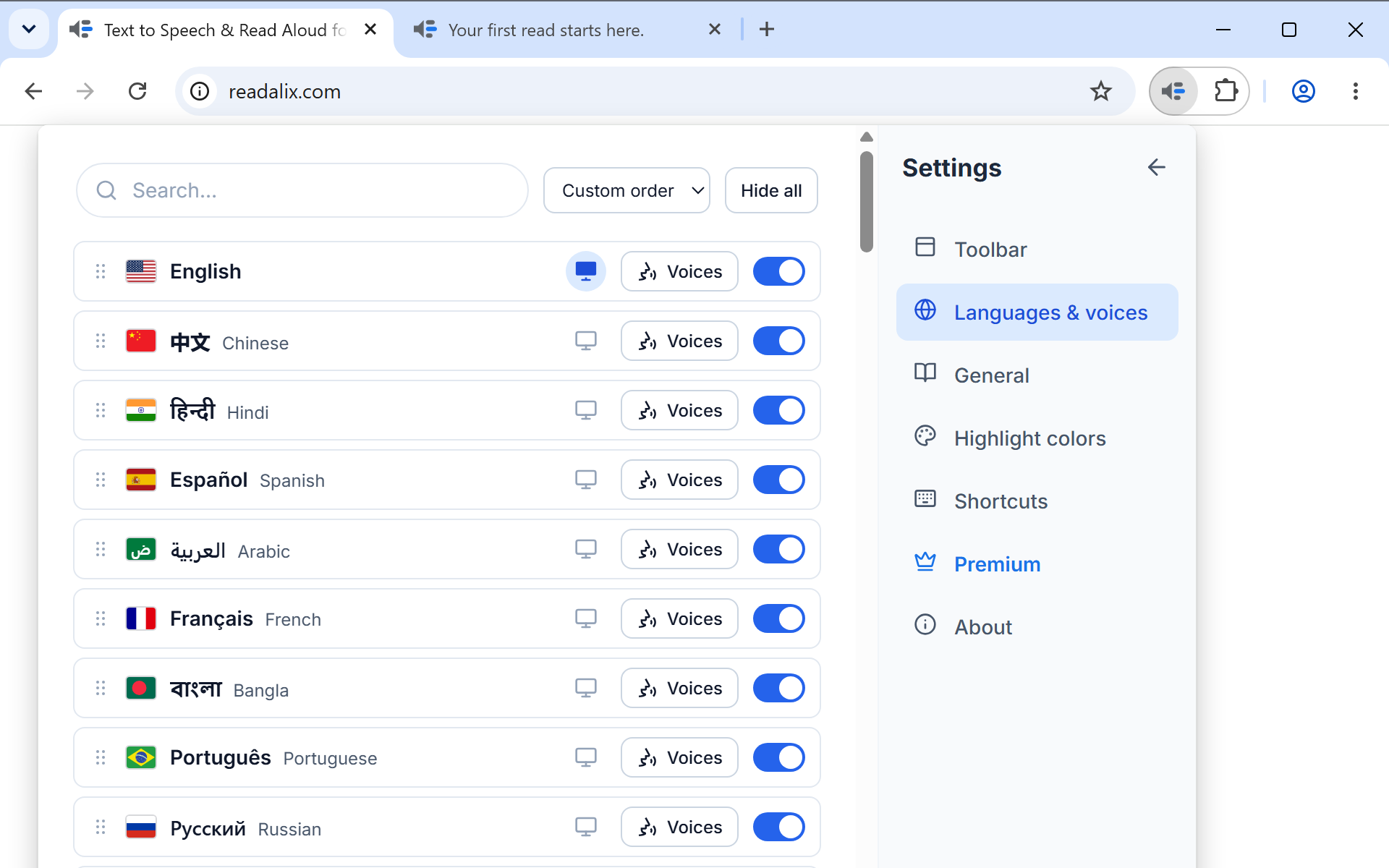
- ترتیبات، زبانیں اور آوازیںہر زبان کی ایک سطر، اور ہر سطر پر آوازیں بٹن جو اس زبان کی مکمل فہرست کھولتا ہے۔ یہاں آپ آوازیں ڈاؤن لوڈ کرتے ہیں، جو کبھی استعمال نہیں کرتے انہیں چھپاتے ہیں، اور باقی کو اپنی پسند کی ترتیب میں گھسیٹتے ہیں۔
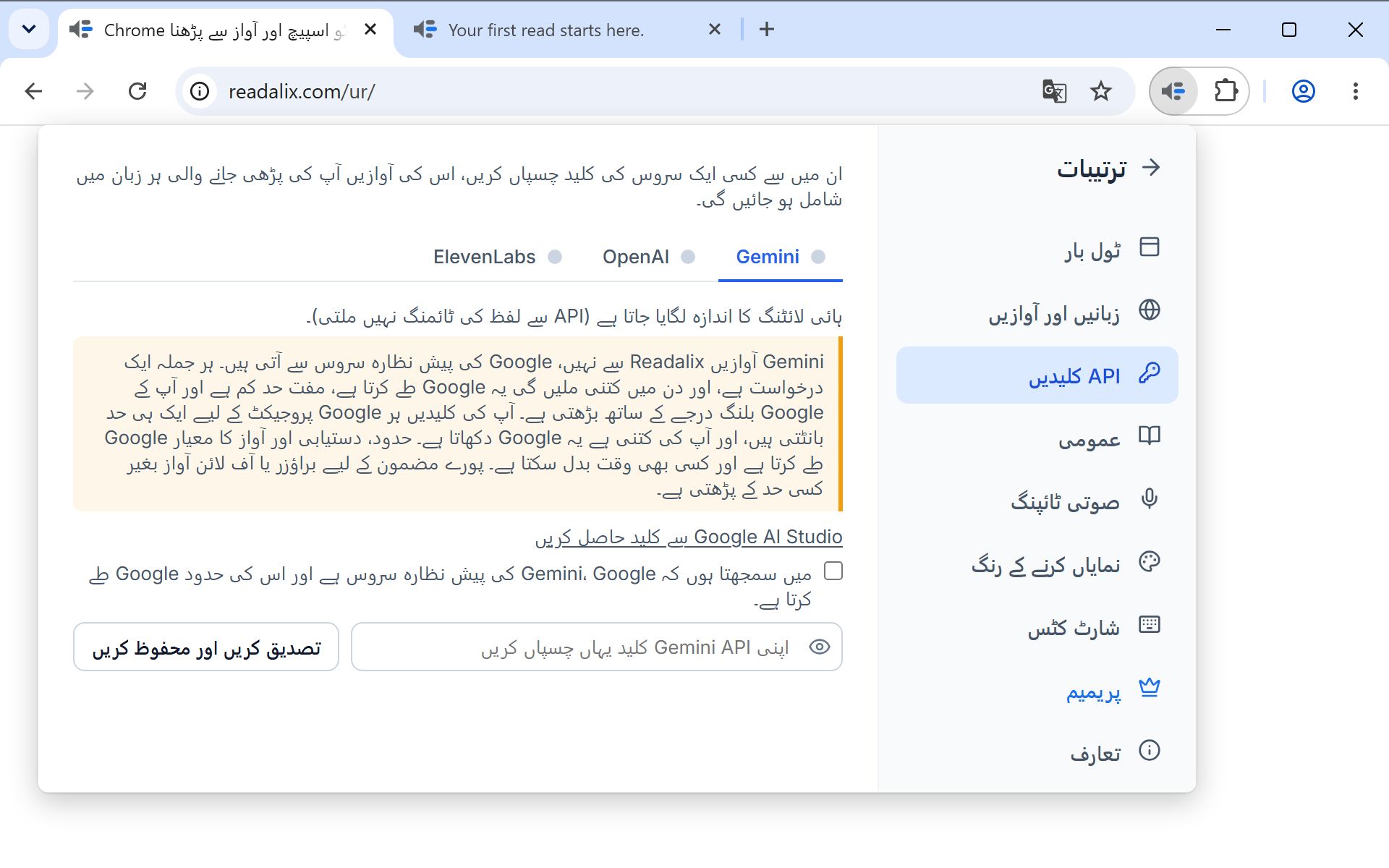
- ترتیبات، API کلیدیںیہاں آپ Gemini، OpenAI یا ElevenLabs کی کلید چسپاں کرتے ہیں۔ کلید محفوظ ہوتے ہی اس سروس کی آوازیں ہر اس زبان کی فہرست میں شامل ہو جاتی ہیں جو وہ بولتی ہے۔
نو ماخذ
کسی زبان کی آوازوں کی فہرست میں، ماخذ اوپر ایک انتخابی فہرست ہے: آپ کی آوازیں، براؤزر، Microsoft، Piper، Kokoro، Supertonic، Gemini، OpenAI اور ElevenLabs، ہر ایک کے ساتھ اس زبان میں اس کی آوازوں کی تعداد۔ جس ماخذ کے پاس کچھ نہ ہو وہ بھی درج رہتا ہے، تاکہ آپ دیکھ سکیں کہ اسے جانچا گیا تھا۔ انتخابی فہرست کے ساتھ لمبی فہرستوں کے لیے تلاش کا باکس اور ایک چھوٹا معلوماتی بٹن ہے جو ماخذ کی تفصیل کھولتا ہے۔ Microsoft Edge میں Microsoft کا ماخذ نہیں ہے: وہی Microsoft کی قدرتی آوازیں Edge میں پہلے ہی براؤزر کے تحت موجود ہیں، مفت اور روزانہ حد کے بغیر۔
| ماخذ | اسے کیا چاہیے | تقریر کہاں بنتی ہے | روزانہ کوٹے میں شمار |
|---|---|---|---|
| آپ کی آوازیں | آپ کی آواز کی ایک مختصر ریکارڈنگ، یا ایک آڈیو فائل، اور ہر زبان کے لیے ایک 146 MB ماڈل ڈاؤن لوڈ۔ انگریزی اور جرمن۔ | آپ کی مشین پر | ہاں |
| Browser | کچھ نہیں۔ یہ وہ آوازیں ہیں جو آپ کے آپریٹنگ سسٹم میں پہلے سے ہیں۔ | آپ کی مشین پر | نہیں، ہمیشہ مفت |
| Microsoft | کچھ نہیں، جب تک Microsoft انہیں Chrome کے ساتھ شیئر کرتا ہے، جو وہ کسی بھی وقت بند کر سکتا ہے (تب یہ ماخذ چھپا دیا جاتا ہے)۔ Microsoft Edge میں یہ اس کے بجائے Browser کے تحت ہیں۔ | Microsoft کی سروس | ہاں |
| Piper | ہر آواز کی ایک بار ڈاؤن لوڈ، ہر ایک چند میگابائٹ۔ 35 زبانوں میں 118 آوازیں۔ | آپ کی مشین پر | ہاں |
| Kokoro | ہر زبان کا ایک مشترکہ ماڈل: 28 انگریزی آوازوں کے لیے 155 MB، 6 مینڈرن آوازوں کے لیے 127 MB۔ | آپ کی مشین پر | ہاں |
| Supertonic | 398 MB کا ایک مشترکہ ماڈل، ایک بار ڈاؤن لوڈ۔ دس آوازیں، اور ان میں سے ہر ایک تمام 31 معاون زبانیں بولتی ہے۔ | آپ کی مشین پر | ہاں |
| Gemini | آپ کی اپنی Google AI API کلید۔ 30 تاثراتی آوازیں۔ | Google کی سروس | ہاں |
| OpenAI | آپ کی اپنی OpenAI API کلید۔ 13 آوازیں۔ | OpenAI کی سروس | ہاں |
| ElevenLabs | آپ کی اپنی ElevenLabs API کلید۔ اس کی حقیقی لگنے والی آوازیں، اور وہ تمام آوازیں بھی جو آپ نے اپنے ElevenLabs اکاؤنٹ میں کلون یا محفوظ کی ہیں۔ | ElevenLabs کی سروس | ہاں |
Browser ٹیب میں Chrome کی اپنی Google … (Natural) آوازیں بھی ہو سکتی ہیں۔ یہ آپ کے سسٹم کی نہیں بلکہ Chrome کے ریڈنگ موڈ کی ہیں، اس لیے یہ تبھی پیش ہوتی ہیں جب Readalix خاموشی سے ایک آزما لے اور وہ جواب دے دے۔ Chrome وہ انجن تب لوڈ کرتا ہے جب اس کا اپنا ریڈنگ موڈ پہلی بار کچھ آواز سے پڑھے، اس لیے دوبارہ شروع کے فوراً بعد آوازیں غائب ہو سکتی ہیں اور اسی سیشن میں بعد میں نظر آتی ہیں۔
رازداری، ایک سطر میں۔ Browser، Piper، Kokoro اور Supertonic آوازیں، اور آپ کی اپنی آوازیں، آپ کی اپنی مشین پر بنتی ہیں، اس لیے متن براؤزر سے باہر نہیں جاتا۔ Microsoft، Gemini، OpenAI اور ElevenLabs کلاؤڈ آوازیں ہیں: پڑھا جانے والا جملہ اس فراہم کنندہ کو بھیجا جاتا ہے تاکہ وہ اسے بول سکے۔ آپ کی API کلیدیں آلے پر رہتی ہیں، کبھی سنک نہیں ہوتیں، اور ہمیں کبھی نہیں بھیجی جاتیں۔ رازداری کی پالیسی اسے مکمل بیان کرتی ہے۔
پہلے ایک سنیں
ہر آواز کی سطر پر ایک چھوٹا پلے بٹن ہے۔ اسے دبائیں تو وہ آواز ایک نمونہ بولتی ہے، تاکہ آپ نام کے بجائے کان سے چنیں۔ نمونہ آپ کی مقرر کردہ آواز بدلے بغیر چلتا ہے، اور ایک وقت میں ایک ہی نمونہ چلتا ہے۔
مقامی آواز ڈاؤن لوڈ کرنا
Piper آوازیں ایک ایک کر کے ڈاؤن لوڈ ہوتی ہیں: سطر سائز دکھاتی ہے، اسے دبانے سے ڈاؤن لوڈ شروع ہوتا ہے اور وہ فیصد میں بدل جاتا ہے، پھر ڈسک پر آنے کے بعد ہٹائیں بٹن بن جاتا ہے۔ Kokoro اور Supertonic ہر ایک اپنی آوازوں کے درمیان مشترکہ ایک ماڈل ہے، اس لیے ان ٹیبز میں ڈاؤن لوڈ کا ایک ہی کنٹرول ہے: Supertonic کے لیے 398 MB، اور Kokoro کے لیے ہر زبان کا ایک ماڈل، انگریزی کے لیے 155 MB یا مینڈرن کے لیے 127 MB۔ ڈاؤن لوڈ کے دوران فہرست قابل استعمال رہتی ہے، اس لیے آپ اس دوران کسی اور آواز سے پڑھنا جاری رکھ سکتے ہیں۔
مقامی آواز ایک بار ڈاؤن لوڈ ہو جائے تو اسے نیٹ ورک کی بالکل ضرورت نہیں رہتی، اس لیے ہوائی جہاز میں یا خراب کنکشن پر یہی بہترین ہے۔
اگر ڈاؤن لوڈ ناکام ہو تو سطر وجہ بتاتی ہے۔ رابطہ نہیں ہو سکا کا مطلب ہے کہ آپ کا نیٹ ورک ڈاؤن لوڈ سرور تک نہیں پہنچ پا رہا، اس لیے جب تک پہنچ نہ سکے دوبارہ کوشش سے فائدہ نہیں؛ اس دوران آپ کی دوسری آوازیں پڑھتی رہتی ہیں۔ ڈسک بھری ہوئی ہے کا مطلب ہے کہ خالی جگہ کافی نہیں، اور اس کے نیچے کا نوٹ بتاتا ہے کہ آواز کو کتنی چاہیے۔ ناکام · دوبارہ کوشش کریں کا مطلب ہے کہ ڈاؤن لوڈ کٹ گیا، اور دوبارہ کوشش سے عموماً مکمل ہو جاتا ہے۔

اپنی آواز میں پڑھیں
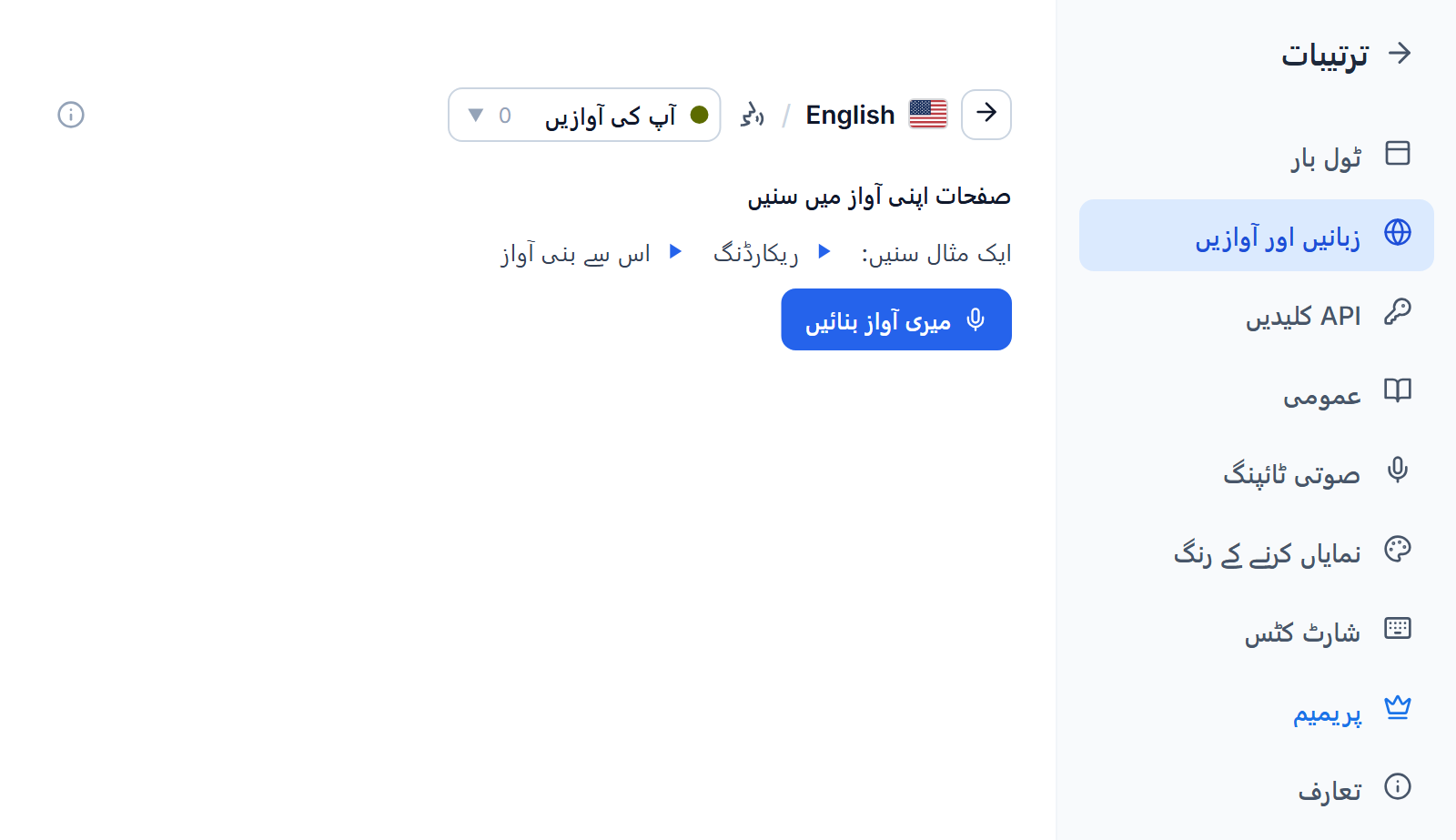
آپ کی آوازیں ایک مختصر ریکارڈنگ کو ایسی آواز میں بدلتی ہے جو انگریزی یا جرمن کا کوئی بھی صفحہ پڑھتی ہے، جو آپ کے کمپیوٹر پر بنتی اور وہیں رکھی جاتی ہے۔ شروع کرنے کے لیے ترتیبات، زبانیں اور آوازیں کھولیں، انگریزی یا جرمن کے لیے آوازیں دبائیں اور آپ کی آوازیں چنیں، یا ٹول بار کی آوازوں کی فہرست کے اوپر اپنی آواز بنائیں چنیں۔ کچھ بھی ڈاؤن لوڈ کرنے سے پہلے آپ ایک مثال سن سکتے ہیں: ایک ریکارڈنگ، اور اس سے بنی آواز۔
- میری آواز بنائیں دبائیں۔ پہلی بار یہ آواز کے ماڈل کا ایک بار کا 146 MB ڈاؤن لوڈ بھی شروع کرتا ہے، اور جب تک وہ اتر رہا ہو آپ ریکارڈ کر سکتے ہیں۔
- اس وعدے پر نشان لگائیں کہ آپ صرف اپنی آواز استعمال کریں گے، یا اس شخص کی جس نے آپ کو اجازت دی ہو۔ یہ صرف ایک بار پوچھا جاتا ہے۔
- ریکارڈ کریں دبائیں اور اسکرین پر دیا گیا اقتباس کسی پرسکون جگہ پر اپنی عام آواز میں بلند آواز سے پڑھیں۔ ریکارڈنگ 15 سیکنڈ بعد خود رک جاتی ہے اور کم از کم 5 سیکنڈ درکار ہیں۔ اگر مائیکروفون کی اجازت ابھی نہیں دی گئی تو ایک ٹیب اجازت مانگتا ہے اور آپ کو فوراً واپس لے آتا ہے۔ یا ریکارڈنگ استعمال کریں دبائیں اور کسی بھی دورانیے کی آڈیو فائل چنیں: Readalix اس کے پہلے دس منٹ سنتا ہے اور تقریر کے سب سے صاف 15 سیکنڈ رکھ لیتا ہے۔
- نئی آواز فہرست میں میری آواز 1 کے نام سے شامل ہوتی ہے اور فوراً چلتی ہے، تاکہ آپ فوراً سن لیں کہ وہ ٹھیک لگ رہی ہے یا نہیں۔ اگر نہیں تو اسے ہٹا دیں اور دوبارہ ریکارڈ کریں۔
ہر آواز کو اس کی سطر سے نیا نام دیا یا ہٹایا جا سکتا ہے، اور آواز شامل کریں ایک اور بناتا ہے، ایک کمپیوٹر پر دس تک۔ ہر آواز دونوں زبانیں پڑھتی ہے: دوسری زبان میں پہلی ریڈنگ کے لیے اس زبان کا ڈاؤن لوڈ بھی درکار ہے۔ آپ کی آوازیں روزانہ کوٹے میں دوسری پریمیم آوازوں کی طرح شمار ہوتی ہیں۔
آپ کی ریکارڈنگز اسی کمپیوٹر پر رہتی ہیں۔ ریکارڈنگ اور اس سے بنی آواز کبھی اپ لوڈ نہیں ہوتیں اور کبھی سنک نہیں ہوتیں، اس لیے کسی دوسرے کمپیوٹر پر آپ آواز وہیں بناتے ہیں۔ آواز ہٹانے سے اس کی ریکارڈنگ بھی مٹ جاتی ہے۔
API کلید شامل کرنا
- ترتیبات کھولیں، پھر API کلیدیں۔ یہ اس سروس پر کھلتا ہے جو آپ نے آخری بار استعمال کی۔ کسی زبان کی آوازوں کی فہرست بھی یہیں لاتی ہے: جس سروس کی کلید ابھی نہ ہو اس پر کلید شامل کریں بٹن نظر آتا ہے۔
- Gemini، OpenAI یا ElevenLabs ٹیب چنیں۔ سروس کی کلید لگتے ہی ٹیب کے نام کے ساتھ والا نقطہ سبز ہو جاتا ہے۔
- اپنی کلید اس ٹیب کے فیلڈ میں چسپاں کریں۔ محفوظ کرنے سے پہلے اسے فراہم کنندہ سے جانچا جاتا ہے، اس لیے غلطی کا پتا پہلی ریڈنگ پر نہیں بلکہ فوراً چل جاتا ہے۔
محفوظ کلید API کلید محفوظ کر دی گئی کے طور پر نظر آتی ہے، جس کے ساتھ اسے ہٹانے کے لیے کوڑے دان کا بٹن اور ایک آوازیں بٹن ہے جو اس سروس کی آوازیں اس زبان میں کھولتا ہے جو آپ پڑھ رہے ہیں۔ کلید صرف اسی آلے پر رکھی جاتی ہے۔ یہ آپ کے دوسرے کمپیوٹرز پر سنک نہیں ہوتی، اور Readalix تک کبھی نہیں پہنچتی۔
ElevenLabs میں کچھ اضافی سہولتیں ہیں۔ کلید محفوظ ہوتے ہی آپ کے ElevenLabs اکاؤنٹ کی آوازیں فہرست میں آ جاتی ہیں، آپ کی کلون کی ہوئی آوازیں بھی۔ ماڈل مینو معیار اور کریڈٹ کے درمیان توازن رکھتا ہے، ایک دائرہ دکھاتا ہے کہ اس مہینے کے ElevenLabs کریڈٹ میں سے آپ کتنے استعمال کر چکے ہیں، اور جن ماڈلز میں یہ سہولت ہے ان میں بولنے کا انداز باکس (جیسے پرسکون، گرمجوش داستان گو) طے کرتا ہے کہ ہر جملہ کس موڈ میں پڑھا جائے۔ انداز کی اپنی لمبائی بھی ہر جملے کے کریڈٹ میں شامل ہوتی ہے۔
زبان چننا
ٹول بار کا زبان بٹن طے کرتا ہے کہ متن کو کس زبان کا مانا جائے، جس سے طے ہوتا ہے کہ کون سی آوازیں پیش ہوں اور جملے کیسے الگ ہوں۔ زبانیں ان کے اپنے نام سے درج ہیں، ہر زبان کی ایک اندراج، اور تلاش کا باکس مقامی نام، انگریزی نام یا ملک سے ملتا ہے، اس لیے "Arabic"، "Egypt" اور "مصر" ایک ہی سطر ڈھونڈتے ہیں۔
اس فہرست کو اپنا بنانے کے دو طریقے، دونوں ترتیبات، زبانیں اور آوازیں میں:
- جو نہیں بولتے اسے چھپائیںزبان کی سطر کا سوئچ اسے ٹول بار کے مینو سے باہر رکھتا ہے۔ سطر ترتیبات میں مدھم رہتی ہے، تاکہ آپ اسے واپس لا سکیں۔
- خود ترتیب دیںسطر کو اس کی گرفت سے گھسیٹیں۔ ٹول بار کا زبان مینو بھی یہی ترتیب استعمال کرتا ہے۔ چھیڑے بغیر، فہرست ایک ہی ترتیب رکھتی ہے اور خود کو کبھی دوبارہ ترتیب نہیں دیتی۔
اسی صفحے پر وہ ٹوگل بھی ہے جو ایکسٹینشن کی اپنی انٹرفیس زبان مقرر کرتا ہے، ہر اس سطر پر جس کی زبان میں Readalix کا ترجمہ ہو چکا ہے۔ ایسی 52 ہیں۔
ایک سے زیادہ رسم الخط میں لکھے صفحے کو ان میں سے کسی کی ضرورت نہیں۔ ہر جملہ ایسی آواز سے پڑھا جاتا ہے جو اس کے رسم الخط کو بول سکے، اس لیے عربی، یونانی، عبرانی یا چینی کا حوالہ دینے والا انگریزی مضمون پورا پڑھا جاتا ہے، اور صرف دوسرے رسم الخط والے حصوں پر آواز بدلتی ہے۔ اگر آپ نے سائٹ کے لیے زبان پن کی ہو تو وہ پن ہی بنیادی آواز طے کرتا ہے۔
کون سی آوازیں بالکل درست نمایاں کرتی ہیں
جملے کی نمایاں کاری ہمیشہ درست ہوتی ہے۔ لفظ کی نمایاں کاری اس پر منحصر ہے کہ آواز اپنا مقام بتاتی ہے یا نہیں:
- بالکل درستMicrosoft، Kokoro اور ElevenLabs آوازیں ہر لفظ کا آغاز بتاتی ہیں، اس لیے نمایاں کاری اسی لفظ پر پڑتی ہے جو بولا جا رہا ہو۔
- قریبPiper، Gemini اور OpenAI آوازوں، اور آپ کی اپنی آوازوں، کا وقت ان کی بنائی ہوئی آڈیو کے اصل دورانیے کے مطابق طے ہوتا ہے، جو نمایاں کاری کو چست رکھتا ہے۔
- تخمینیکچھ براؤزر آوازیں کچھ نہیں بتاتیں، اس لیے نمایاں کاری پڑھنے کی رفتار اور ہر لفظ کی لمبائی سے چلتی ہے۔ لمبے جملوں پر یہ تھوڑی سرک جاتی ہے۔
آوازوں کی فہرست سطر پر ہی بتاتی ہے کہ وہ کس قسم کی ہے، اس لیے چننے سے پہلے اندازہ لگانا نہیں پڑتا۔