ഹൈലൈറ്റിംഗ്
ഹൈലൈറ്റ് ആണ് എക്സ്റ്റൻഷന്റെ കാതൽ: ശബ്ദം ഉള്ള വരിയിൽ നിങ്ങളുടെ കണ്ണ് നിർത്തുന്നത് അതാണ്. അതിന്റെ രണ്ട് പകുതികളും നിങ്ങൾക്ക് രൂപപ്പെടുത്താം.
എന്താണ് ഹൈലൈറ്റ് ചെയ്യുന്നത്
ഒരേ സമയം രണ്ട് കാര്യങ്ങൾ, അവ വ്യത്യസ്ത ജോലികൾ ചെയ്യുന്നു:
- വാക്യംവായിക്കുന്ന മുഴുവൻ വാക്യത്തിനും മൃദുവായ ഒരു നിറം. ഏത് വരിയിൽ ആകണമെന്ന് അത് പറയും, മാറി നോക്കിയ ശേഷം തിരികെ വഴി കണ്ടെത്തുന്നത് അതിലൂടെയാണ്.
- വാക്ക്ഇപ്പോൾ പറയുന്ന വാക്കിൽ കൂടുതൽ കടുത്ത അടയാളം. ശബ്ദത്തിന്റെ വേഗത്തിൽ കണ്ണിനെ കൂടെ കൊണ്ടുപോകുന്നത് ഇതാണ്.
പൂർണ്ണവിരാമത്തിൽ എത്താത്ത വാക്യം (ട്രാൻസ്ക്രിപ്റ്റ്, ചാറ്റ് ലോഗ്, വിരാമചിഹ്നങ്ങൾ നഷ്ടപ്പെട്ട PDF) മുഴുവനായി നിറം പിടിപ്പിക്കുന്നതിന് പകരം അതിന്റെ കോമകളിലും ഉപവാക്യങ്ങളിലും മുറിച്ച് കഷണങ്ങളാക്കും, അതിനാൽ വാക്യ നിറം ഒരു ഖണ്ഡികയുടെ പകുതി മൂടില്ല, ശബ്ദം നിങ്ങൾ നിർത്തുന്നിടത്ത് നിർത്തും.
രണ്ടും പേജ് മാറ്റിയെഴുതാതെ ബ്രൗസറിന്റെ സ്വന്തം ഹൈലൈറ്റ് സംവിധാനം കൊണ്ടാണ് വരയ്ക്കുന്നത്, അതിനാൽ ലിങ്കുകൾ ലിങ്കുകളായി തുടരും, ലേഔട്ട് ഒരിക്കലും മാറില്ല, വാചകം കോപ്പി ചെയ്താൽ ശുദ്ധമായ വാചകം തന്നെ കിട്ടും.

ഏത് പകുതിയും ഓഫാക്കാം
ക്രമീകരണങ്ങൾ, തുടർന്ന് നിറങ്ങൾ ഹൈലൈറ്റ് ചെയ്യുക എന്നതിൽ വാക്കിനും വാക്യത്തിനും ഓരോ സ്വിച്ച് ഉണ്ട്. നീങ്ങുന്ന അടയാളം ശല്യമാകുകയും വരി മാത്രം വേണമെന്നുമാണെങ്കിൽ വാക്ക് ഓഫാക്കുക. വാക്ക് മാത്രം വേണമെങ്കിൽ വാക്യം ഓഫാക്കുക. രണ്ടും ഓഫാക്കിയാൽ വായന ഒന്നും ഹൈലൈറ്റ് ചെയ്യില്ല, സ്ക്രീൻ ശ്രദ്ധിക്കാതെ കേൾക്കാനുള്ള ഒരു ശരിയായ വഴിയാണത്. Chrome-ന്റെ ബിൽറ്റ്-ഇൻ PDF വ്യൂവറിന് ഒരു സമയം ഒരു അടയാളം മാത്രമേ കാണിക്കാനാകൂ, അതിനാൽ അവിടെ ഓണായിരിക്കുന്ന സ്വിച്ച് പിന്തുടരും: വാക്ക് ഓണാണെങ്കിൽ വാക്ക്, അല്ലെങ്കിൽ വാക്യം, അടുത്തത് തുടങ്ങുന്നത് വരെ തെളിഞ്ഞ് നിൽക്കും.
പന്ത്രണ്ട് നിറ സെറ്റുകൾ
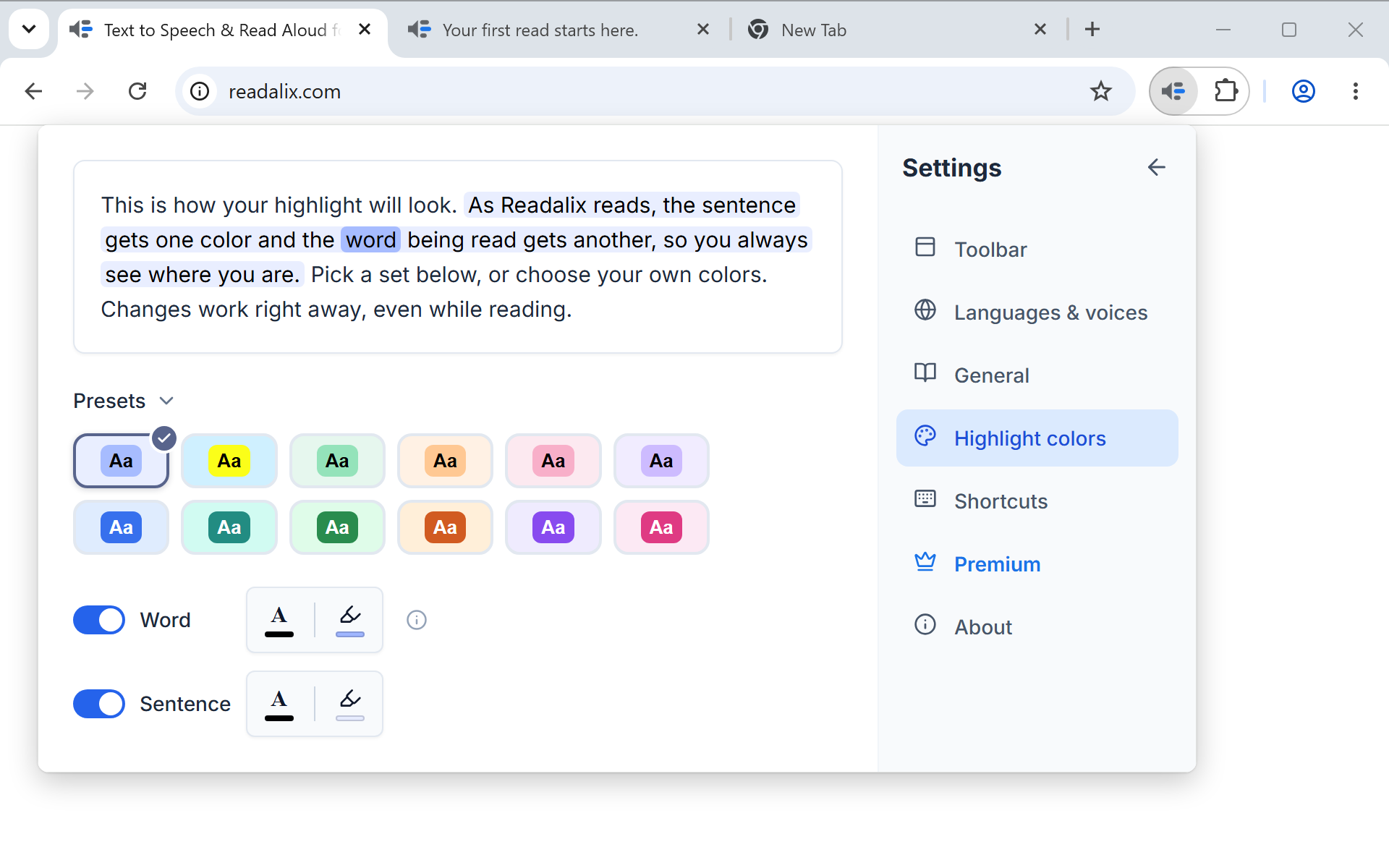
പാനൽ പന്ത്രണ്ട് തയ്യാറായ സെറ്റുകൾ ടൈലുകളായി നൽകുന്നു. ഓരോ ടൈലും അത് ചെയ്യുന്നതിന്റെ ഒരു ചെറു ചിത്രമാണ്: ടൈലിന്റെ പശ്ചാത്തലം വാക്യത്തിന്റെ നിറം, അതിനുള്ളിലെ ഗുളിക വാക്കിന്റെ നിറം, ഗുളികയ്ക്കുള്ളിലെ അക്ഷരങ്ങൾ വാക്കിന്റെ ടെക്സ്റ്റ് നിറം. അതിനാൽ തിരഞ്ഞെടുക്കുന്നതിന് മുൻപ് ടൈൽ മൂന്ന് നിറങ്ങളും കാണിക്കും.
ഇവയിൽ ആറെണ്ണം കറുത്ത വാചകമുള്ള ഇളം സെറ്റുകളാണ്, കടുത്ത നിറം മടുപ്പിക്കുന്നവർക്ക്. ആറെണ്ണം കടുത്ത നിറമുള്ള വാക്കിൽ വെളുത്ത വാചകമുള്ള ബോൾഡ് സെറ്റുകളാണ്, പരമാവധി കോൺട്രാസ്റ്റിന്. ആദ്യ ടൈൽ ഡിഫോൾട്ട് സെറ്റാണ്, അതിൽ ക്ലിക്ക് ചെയ്താൽ എല്ലാം തിരികെ വരും.
നിങ്ങളുടെ സ്വന്തം നിറങ്ങൾ
സെറ്റുകൾക്ക് താഴെ, വാക്കിനും വാക്യത്തിനും ഓരോ വരി ഉണ്ട്, ഓരോന്നിലും രണ്ട് സ്വാച്ചുകൾ: ടെക്സ്റ്റ് നിറവും പശ്ചാത്തല നിറവും. സ്വാച്ചിൽ ക്ലിക്ക് ചെയ്താൽ നിങ്ങളുടെ സിസ്റ്റത്തിന്റെ കളർ പിക്കർ തുറക്കും, വലിക്കുമ്പോൾ പാനലിന് മുകളിലെ പ്രിവ്യൂ അപ്ഡേറ്റ് ആകും.
സ്വന്തം നിറങ്ങൾ തിരഞ്ഞെടുക്കുമ്പോൾ അറിയേണ്ട രണ്ട് കാര്യങ്ങൾ:
- നിറങ്ങൾ ഭാഗികമായി സുതാര്യമാണ്അതിനാൽ ഒരു ജോടി വേണ്ടാതെ, ഒരു കൂട്ടം നിറങ്ങൾ തന്നെ ഇളം പേജിലും ഇരുണ്ട പേജിലും പ്രവർത്തിക്കും.
- വാക്യത്തിന്റെ ടെക്സ്റ്റ് നിറം തൊടാതെ വിടുകഎന്നാൽ വാക്യം പേജിന്റെ സ്വന്തം ടെക്സ്റ്റ് നിറം നിലനിർത്തും, മിക്കവാറും നിങ്ങൾക്ക് വേണ്ടത് അതാണ്. അത് സജ്ജമാക്കിയാൽ നിങ്ങൾ വായിക്കുന്ന ഓരോ വാക്യവും ആ നിറത്തിലേക്ക് മാറ്റപ്പെടും.
മാറ്റങ്ങൾ വായനയ്ക്കിടയിൽ തന്നെ ബാധകമാകും
ക്രമീകരണങ്ങളിൽ എവിടെയും സേവ് ബട്ടൺ ഇല്ല, നിറങ്ങളുടെ കാര്യത്തിലും അങ്ങനെ തന്നെ: മാറ്റം ഇതിനകം നടക്കുന്ന വായനയിൽ ബാധകമാകും. അതുകൊണ്ട് പാനൽ ഒരു താരതമ്യ ഉപകരണമാണ്. ഒരു നീണ്ട ലേഖനം തുടങ്ങുക, ക്രമീകരണങ്ങൾ തുറന്നിടുക, ഒന്ന് നിങ്ങളെ ബുദ്ധിമുട്ടിക്കാതാകുന്നത് വരെ സെറ്റുകൾ പരീക്ഷിക്കുക.
ഡിസ്ലെക്സിയയ്ക്കോ ശ്രദ്ധയ്ക്കോ വേണ്ടി തിരഞ്ഞെടുക്കുകയാണെങ്കിൽ: ആദ്യം ഒരു ഇളം സെറ്റ് പരീക്ഷിക്കുക, വാക്യത്തിന്റെ നിറം മങ്ങിയതായി നിർത്തി വാക്ക് ഹൈലൈറ്റ് ഓണാക്കുക. ഇവ രണ്ടും തമ്മിലുള്ള വ്യത്യാസമാണ് നിങ്ങളുടെ കണ്ണിനെ നയിക്കുന്നത്. വെളുത്ത വാക്ക് ടെക്സ്റ്റുള്ള ബോൾഡ് സെറ്റ് ഇതേ ജോലി കൂടുതൽ ശക്തമായി ചെയ്യും, ചിലർക്ക് ഇത് അനുയോജ്യമാണ്, മറ്റു ചിലരെ ക്ഷീണിപ്പിക്കും.