ശബ്ദ ടൈപ്പിംഗ്
മൈക്രോഫോൺ അമർത്തി സംസാരിക്കൂ, നിങ്ങൾ പറയുന്നത് Readalix എഴുതിയെടുക്കും. ഒരു വാക്ക് തിരുത്തുക, വാചകം എവിടെ വേണമെങ്കിലും പകർത്തുക, അല്ലെങ്കിൽ അത് മായ്ച്ച് വീണ്ടും തുടങ്ങുക. എല്ലാം നടക്കുന്നത് നിങ്ങളുടെ സ്വന്തം കമ്പ്യൂട്ടറിലാണ്: നിങ്ങളുടെ ശബ്ദം ഒരിക്കലും സൂക്ഷിക്കുകയോ എങ്ങോട്ടും അയയ്ക്കുകയോ ചെയ്യുന്നില്ല, ഒരിക്കൽ സജ്ജമായാൽ ഇന്റർനെറ്റ് കണക്ഷൻ ഇല്ലാതെയും ശബ്ദ ടൈപ്പിംഗ് പ്രവർത്തിക്കും.
ശബ്ദ ടൈപ്പിംഗ് തുടങ്ങുക
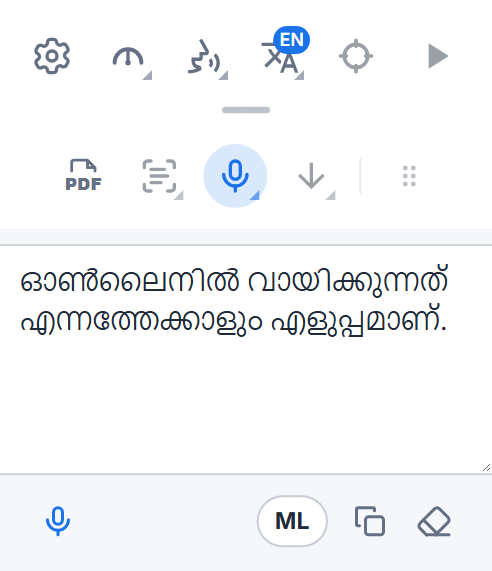
പറഞ്ഞ് ടൈപ്പ് ചെയ്യുക ബട്ടൺ, ഒരു മൈക്രോഫോൺ, ടൂൾബാറിന്റെ രണ്ടാമത്തെ നിരയിൽ “സ്നിപ്പ് ചെയ്ത് വായിക്കുക”, “സേവ് ചെയ്യുക” എന്നീ ബട്ടണുകൾക്കിടയിലാണ്. ടൂൾബാറിന് താഴെയുള്ള ചെറിയ പിടി കൊണ്ട് ആ നിര തുറന്ന് മൈക്രോഫോൺ അമർത്തുക. നിങ്ങൾ പലപ്പോഴും ശബ്ദം കൊണ്ട് ടൈപ്പ് ചെയ്യാറുണ്ടെങ്കിൽ, അത് മുകളിലെ നിരയിലേക്ക് മാറ്റുക: രണ്ടാമത്തെ നിരയുടെ അറ്റത്തുള്ള ആറ് കുത്തുള്ള പിടി അമർത്തി ബട്ടൺ മുകളിലേക്ക് വലിക്കുക.
അതിന്റെ മെനു തുറക്കുമ്പോൾത്തന്നെ കേൾക്കാൻ തുടങ്ങും. സാധാരണ പോലെ സംസാരിക്കുക: ബോക്സിലെ ഒരു തരംഗം നിങ്ങളുടെ ശബ്ദത്തിനൊപ്പം ഉയരുകയും താഴുകയും ചെയ്യും, അതിനാൽ നിങ്ങളുടെ ശബ്ദം കേൾക്കുന്നുണ്ടെന്ന് കാണാം. പറഞ്ഞുകഴിഞ്ഞാൽ നിർത്തുക അമർത്തുക, അപ്പോൾ നിങ്ങളുടെ വാക്കുകൾ തിരുത്താൻ തയ്യാറായി തെളിയും. Readalix കേൾക്കുന്ന സമയത്ത് മൈക്രോഫോൺ ബട്ടൺ ചുവപ്പായിരിക്കും.
ആദ്യ തവണ: ഒരു ഡൗൺലോഡ്
ശബ്ദ ടൈപ്പിംഗിന് നിങ്ങളുടെ കമ്പ്യൂട്ടറിൽ സംസാരം തിരിച്ചറിയുന്ന ഒരു മോഡൽ വേണം. ആദ്യമായി മൈക്രോഫോൺ അമർത്തുമ്പോൾ Readalix അത് ഡൗൺലോഡ് ചെയ്യാൻ നിർദ്ദേശിക്കും, അതിന്റെ വലുപ്പം ബട്ടണിൽത്തന്നെ ഉണ്ടാകും. അത് ഒരിക്കൽ മാത്രം ഡൗൺലോഡ് ആകും; അതിനുശേഷം ശബ്ദ ടൈപ്പിംഗ് ഓഫ്ലൈനായും പ്രവർത്തിക്കും.
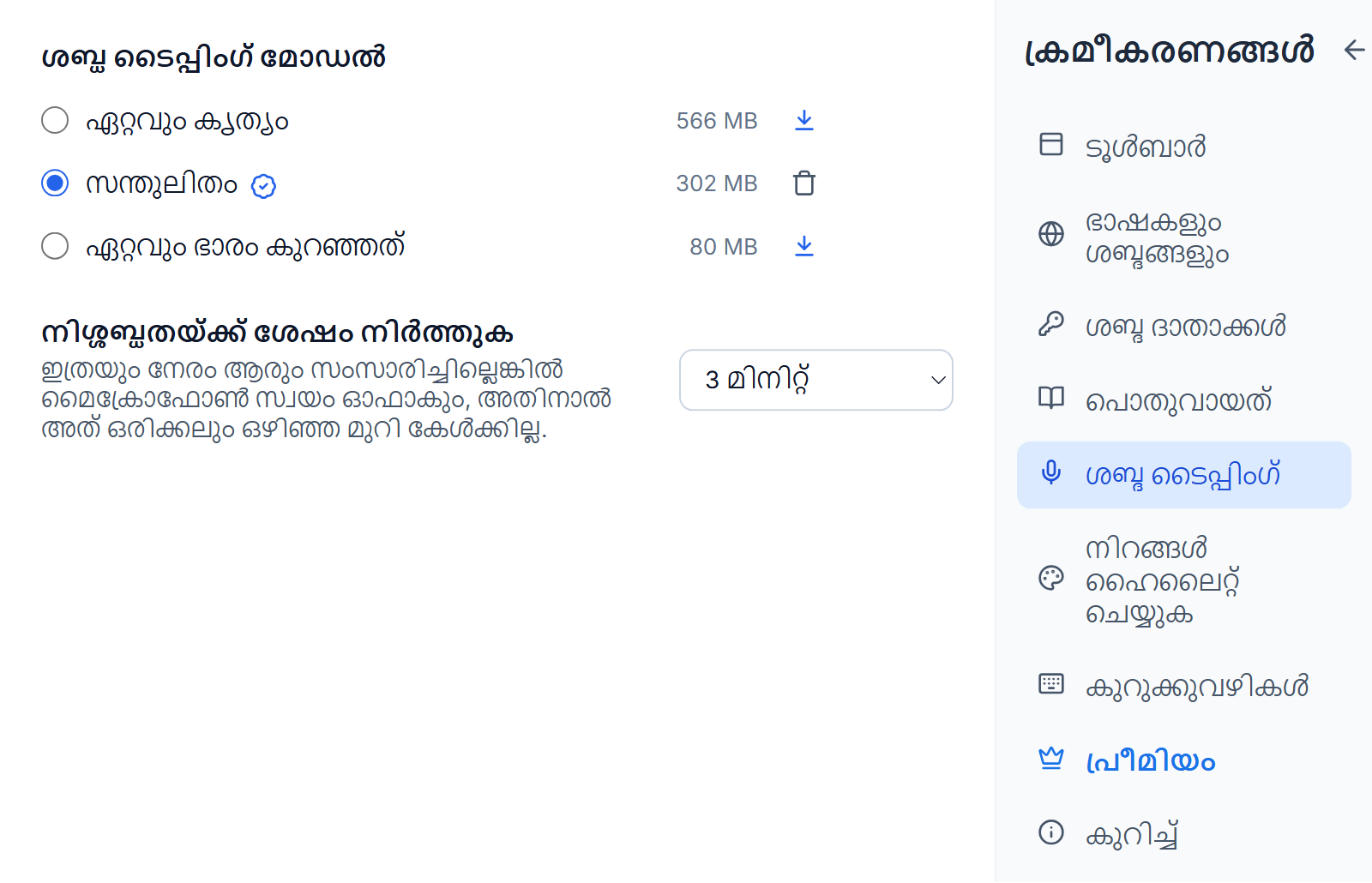
നിങ്ങളുടെ കമ്പ്യൂട്ടറിന്റെ ഗ്രാഫിക്സ് ചിപ്പ് പെട്ടെന്ന് പരിശോധിച്ച് Readalix അതിന് യോജിച്ച മോഡൽ തിരഞ്ഞെടുക്കും: ഏറ്റവും ഭാരം കുറഞ്ഞത് (80 MB) ഏത് കമ്പ്യൂട്ടറിലും പ്രവർത്തിക്കും, സന്തുലിതം (302 MB) പുതിയ ഗ്രാഫിക്സ് ചിപ്പുള്ള മിക്ക ലാപ്ടോപ്പുകളിലും, ഏറ്റവും കൃത്യം (566 MB) ശക്തമായ ഗ്രാഫിക്സ് കാർഡുള്ള കമ്പ്യൂട്ടറുകളിലും. എപ്പോഴെങ്കിലും നിങ്ങളുടെ വാക്കുകൾ ശബ്ദത്തിന് പിന്നിലായിത്തുടങ്ങിയാൽ, Readalix സ്വയം ഭാരം കുറഞ്ഞ ഒരു മോഡലിലേക്ക് മാറുകയും ഒരിക്കൽ നിങ്ങളെ അറിയിക്കുകയും ചെയ്യും.
മൈക്രോഫോൺ അനുവദിക്കുക
ആദ്യ തവണ, മൈക്രോഫോണിനുള്ള അനുമതി നിങ്ങളുടെ ബ്രൗസറിനോട് ചോദിക്കുന്ന ഒരു ചെറിയ പേജ് Readalix തുറക്കും. അനുവദിക്കുക തിരഞ്ഞെടുക്കുക, പിന്നെ ബ്രൗസർ വീണ്ടും ചോദിക്കില്ല. പേജ് സ്വയം അടയുകയും ടൂൾബാർ വീണ്ടും തുറക്കുകയും ചെയ്യും, അപ്പോഴേക്കും അത് കേട്ടുതുടങ്ങിയിരിക്കും.
മൈക്രോഫോൺ തടഞ്ഞിരുന്നെങ്കിൽ, ടൂൾബാർ അത് പറയുകയും എങ്ങനെ അനുവദിക്കാം കാണിക്കുകയും ചെയ്യും: അത് Readalix-നുള്ള നിങ്ങളുടെ ബ്രൗസർ ക്രമീകരണങ്ങൾ തുറക്കും, അവിടെ മൈക്രോഫോൺ “അനുവദിക്കുക” എന്നാക്കുക, തുടർന്ന് വീണ്ടും ശ്രമിക്കുക അമർത്തുക. Windows-നും macOS-നും അവയുടെ സ്വകാര്യതാ ക്രമീകരണങ്ങളിൽ സ്വന്തം മൈക്രോഫോൺ സ്വിച്ചുണ്ട്; നിങ്ങളുടെ കമ്പ്യൂട്ടർ അവിടെ ബ്രൗസറിനെ തടയുന്നുണ്ടെങ്കിൽ, Readalix പകരം അതാണ് നിങ്ങളോട് പറയുക.
തിരുത്തുക, പകർത്തുക, മായ്ക്കുക
നിർത്തുക അമർത്തുമ്പോൾ വാക്കുകൾ തിരുത്താനാകും: ഒരു വാക്ക് ശരിയാക്കുകയോ ഒരു വരി ചേർക്കുകയോ ചെയ്ത്, പകർത്തുക അമർത്തി ആവശ്യമുള്ളിടത്ത് ഒട്ടിക്കുക. മായ്ക്കുക ബോക്സ് ശൂന്യമാക്കും, അതിന് താഴെയുള്ള മൈക്രോഫോൺ വീണ്ടും കേട്ടുതുടങ്ങി അവിടെയുള്ളതിലേക്ക് ചേർത്തുകൊണ്ടിരിക്കും.
നിങ്ങൾ മായ്ക്കുകയോ ബ്രൗസർ അടയ്ക്കുകയോ ചെയ്യുന്നതുവരെ വാക്കുകൾ ടൂൾബാറിൽ നിലനിൽക്കും, അതിനാൽ ടൂൾബാർ അടച്ചാലും ഒന്നും നഷ്ടപ്പെടില്ല. അത് ശബ്ദ ടൈപ്പിംഗും നിർത്തുന്നില്ല: Readalix കേൾക്കുന്നത് തുടരും, ടൂൾബാർ ഐക്കണിലെ ചുവന്ന മൈക്രോഫോൺ അത് കാണിക്കും, ടൂൾബാർ വീണ്ടും തുറന്നാൽ തരംഗവും അതിന്റെ നിർത്തുക ബട്ടണും തിരിച്ചെത്തും.
ഒരു ഓഡിയോ ഫയൽ എഴുതിയെടുക്കുക
വോയ്സ് മെമ്മോ അല്ലെങ്കിൽ വീഡിയോ പോലുള്ള ഒരു റെക്കോർഡിംഗ് ശബ്ദ ടൈപ്പിംഗ് ബോക്സിലേക്ക് വലിച്ചിട്ട് അവിടെ വിടുക. നിർത്തുക കഴിഞ്ഞ് നിങ്ങളുടെ വാക്കുകൾ എഴുതുന്ന അതേ രീതിയിൽ, അതിൽ പറയുന്നത് Readalix ശബ്ദ ടൈപ്പിംഗ് ഭാഷയിൽ എഴുതും. മൈക്രോഫോൺ ഓണായിരുന്നെങ്കിൽ അത് ഓഫാകും, അതിലെ വാക്കുകൾ ആദ്യം വരും. നിങ്ങളുടെ ശബ്ദം പോലെ ഫയലും നിങ്ങളുടെ കമ്പ്യൂട്ടർ വിട്ടുപോകില്ല.
മോഡലുകളും ഭാഷയും
ക്രമീകരണങ്ങൾ → ശബ്ദ ടൈപ്പിംഗ് മൂന്ന് മോഡലുകളും കാണിക്കും. നിങ്ങളുടെ കമ്പ്യൂട്ടറിന് ചേരുന്ന മോഡൽ നിങ്ങൾക്കായി തിരഞ്ഞെടുത്തിരിക്കും, അതിൽ ഒരു ബാഡ്ജ് ഉണ്ടാകും: ആ മോഡൽ എന്തുകൊണ്ട് ചേരുന്നു എന്ന് കാണാൻ ബാഡ്ജിൽ ക്ലിക്ക് ചെയ്യുക. പകരം മറ്റൊന്ന് ഉപയോഗിക്കാൻ അത് തിരഞ്ഞെടുക്കുക. ഓരോ മോഡലിനും അതിന്റെ വലുപ്പത്തിന് അരികിൽ സ്വന്തം ബട്ടൺ ഉണ്ട്: ഡൗൺലോഡ് ചെയ്യാൻ, നടക്കുന്ന ഡൗൺലോഡ് റദ്ദാക്കാൻ, അല്ലെങ്കിൽ സ്ഥലം തിരികെ കിട്ടാൻ നീക്കം ചെയ്യാൻ. നിശ്ശബ്ദതയ്ക്ക് ശേഷം നിർത്തുക കുറച്ചുനേരം ആരും സംസാരിക്കാത്തപ്പോൾ മൈക്രോഫോൺ സ്വയം ഓഫാക്കും, അതിനാൽ ഒഴിഞ്ഞ മുറി ഒരിക്കലും കേട്ടിരിക്കില്ല: 1, 5, 10 അല്ലെങ്കിൽ 30 മിനിറ്റ് തിരഞ്ഞെടുക്കുന്നില്ലെങ്കിൽ മൂന്ന് മിനിറ്റ്, അല്ലെങ്കിൽ ഒരിക്കലുമില്ല.
Readalix നിങ്ങളോട് സംസാരിക്കുന്ന ഭാഷയിലാണ് കേൾക്കുന്നത്. മറ്റൊരു ഭാഷയിൽ ശബ്ദ ടൈപ്പിംഗ് ചെയ്യാൻ പകർത്തുക, മായ്ക്കുക എന്നിവയ്ക്ക് അരികിലെ ഭാഷാ ബട്ടൺ അമർത്തുക (അതിൽ EN പോലുള്ള ഭാഷയുടെ കോഡ് കാണും) പട്ടികയിൽ നിന്ന് നിങ്ങളുടെ ഭാഷ തിരഞ്ഞെടുക്കുക; അടുത്തിടെ ഉപയോഗിച്ച ഭാഷകൾ മുകളിൽ നിൽക്കും. തുടങ്ങുന്നതിന് മുമ്പ് തിരഞ്ഞെടുക്കുക: Readalix കേൾക്കുമ്പോഴും നിങ്ങളുടെ അവസാന വാക്കുകൾ എഴുതുമ്പോഴും ഈ ബട്ടൺ പ്രവർത്തിക്കില്ല. പട്ടികയുടെ താഴെയുള്ള സ്വയമേവ തിരിച്ചറിയുക നിങ്ങൾ സംസാരിക്കുമ്പോൾ ഭാഷ ഊഹിക്കും, വ്യാപകമായി സംസാരിക്കുന്ന ഭാഷയിലെ നീണ്ട വാക്യങ്ങളിൽ ഇത് ഏറ്റവും നന്നായി പ്രവർത്തിക്കും.
രൂപകൽപ്പനയിൽത്തന്നെ സ്വകാര്യം
OpenAI-യുടെ ഓപ്പൺ സംഭാഷണ തിരിച്ചറിയൽ മോഡലായ Whisper, നിങ്ങളുടെ ശബ്ദം നിങ്ങളുടെ സ്വന്തം കമ്പ്യൂട്ടറിൽത്തന്നെ വാചകമാക്കി മാറ്റുന്നു. ഒരു ശബ്ദശകലമോ ഒരു വാക്കോ നിങ്ങളുടെ ബ്രൗസർ വിട്ടുപോകില്ല, ഒന്നും സൂക്ഷിക്കുന്നില്ല, അക്കൗണ്ടും വേണ്ട. ഡൗൺലോഡ് ചെയ്യുന്നത് മോഡൽ മാത്രം, അതും ഒരിക്കൽ.
ശബ്ദ ടൈപ്പിംഗ് Chrome-ലും Microsoft Edge-ലും പ്രവർത്തിക്കും.