ਬੋਲ ਕੇ ਲਿਖਣਾ
ਮਾਈਕ੍ਰੋਫ਼ੋਨ ਦਬਾਓ, ਬੋਲੋ, ਅਤੇ ਜੋ ਤੁਸੀਂ ਕਹਿੰਦੇ ਹੋ, Readalix ਉਹ ਲਿਖ ਦਿੰਦਾ ਹੈ। ਕੋਈ ਸ਼ਬਦ ਠੀਕ ਕਰੋ, ਲਿਖਤ ਕਿਤੇ ਵੀ ਕਾਪੀ ਕਰੋ, ਜਾਂ ਉਸਨੂੰ ਸਾਫ਼ ਕਰਕੇ ਮੁੜ ਸ਼ੁਰੂ ਕਰੋ। ਇਹ ਸਭ ਤੁਹਾਡੇ ਆਪਣੇ ਕੰਪਿਊਟਰ 'ਤੇ ਹੁੰਦਾ ਹੈ: ਤੁਹਾਡੀ ਆਵਾਜ਼ ਨਾ ਕਦੇ ਸੰਭਾਲੀ ਜਾਂਦੀ ਹੈ ਨਾ ਕਿਤੇ ਭੇਜੀ ਜਾਂਦੀ ਹੈ, ਅਤੇ ਇੱਕ ਵਾਰ ਤਿਆਰ ਹੋ ਜਾਣ ਤੋਂ ਬਾਅਦ ਬੋਲ ਕੇ ਲਿਖਣਾ ਇੰਟਰਨੈੱਟ ਕਨੈਕਸ਼ਨ ਤੋਂ ਬਿਨਾਂ ਵੀ ਕੰਮ ਕਰਦਾ ਹੈ।
ਬੋਲ ਕੇ ਲਿਖਣਾ ਸ਼ੁਰੂ ਕਰੋ
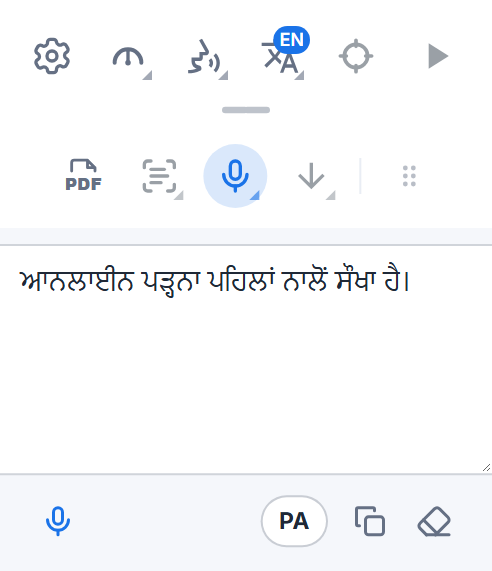
ਬੋਲ ਕੇ ਲਿਖੋ ਬਟਨ, ਯਾਨੀ ਮਾਈਕ੍ਰੋਫ਼ੋਨ, ਟੂਲਬਾਰ ਦੀ ਦੂਜੀ ਕਤਾਰ ਵਿੱਚ “ਸਨਿੱਪ ਕਰੋ ਤੇ ਪੜ੍ਹੋ” ਅਤੇ “ਸੰਭਾਲੋ” ਦੇ ਵਿਚਕਾਰ ਹੈ। ਟੂਲਬਾਰ ਦੇ ਹੇਠਾਂ ਵਾਲੇ ਛੋਟੇ ਹੈਂਡਲ ਨਾਲ ਉਹ ਕਤਾਰ ਖੋਲ੍ਹੋ ਅਤੇ ਮਾਈਕ੍ਰੋਫ਼ੋਨ ਦਬਾਓ। ਜੇ ਤੁਸੀਂ ਅਕਸਰ ਬੋਲ ਕੇ ਲਿਖਦੇ ਹੋ, ਤਾਂ ਇਸਨੂੰ ਉੱਪਰਲੀ ਕਤਾਰ ਵਿੱਚ ਲੈ ਜਾਓ: ਦੂਜੀ ਕਤਾਰ ਦੇ ਸਿਰੇ ਵਾਲੀ ਛੇ-ਬਿੰਦੀਆਂ ਵਾਲੀ ਪਕੜ ਦਬਾਓ ਅਤੇ ਬਟਨ ਨੂੰ ਉੱਪਰ ਖਿੱਚੋ।
ਇਸਦਾ ਮੇਨੂ ਖੁੱਲ੍ਹਦੇ ਹੀ ਸੁਣਨਾ ਸ਼ੁਰੂ ਹੋ ਜਾਂਦਾ ਹੈ। ਆਮ ਵਾਂਗ ਬੋਲੋ: ਡੱਬੇ ਵਿੱਚ ਇੱਕ ਲਹਿਰ ਤੁਹਾਡੀ ਆਵਾਜ਼ ਨਾਲ ਉੱਪਰ-ਹੇਠਾਂ ਹੁੰਦੀ ਹੈ, ਇਸ ਲਈ ਤੁਸੀਂ ਦੇਖ ਸਕਦੇ ਹੋ ਕਿ ਤੁਹਾਡੀ ਆਵਾਜ਼ ਸੁਣੀ ਜਾ ਰਹੀ ਹੈ। ਬੋਲ ਲੈਣ ਤੋਂ ਬਾਅਦ ਬੰਦ ਕਰੋ ਦਬਾਓ, ਫਿਰ ਤੁਹਾਡੇ ਸ਼ਬਦ ਦਿਸ ਪੈਂਦੇ ਹਨ, ਜਿਨ੍ਹਾਂ ਨੂੰ ਤੁਸੀਂ ਬਦਲ ਸਕਦੇ ਹੋ। ਜਦੋਂ ਤੱਕ Readalix ਸੁਣ ਰਿਹਾ ਹੁੰਦਾ ਹੈ, ਮਾਈਕ੍ਰੋਫ਼ੋਨ ਬਟਨ ਲਾਲ ਰਹਿੰਦਾ ਹੈ।
ਪਹਿਲੀ ਵਾਰ: ਇੱਕ ਡਾਊਨਲੋਡ
ਬੋਲ ਕੇ ਲਿਖਣ ਲਈ ਤੁਹਾਡੇ ਕੰਪਿਊਟਰ 'ਤੇ ਬੋਲੀ ਪਛਾਣਨ ਵਾਲਾ ਮਾਡਲ ਚਾਹੀਦਾ ਹੈ। ਪਹਿਲੀ ਵਾਰ ਮਾਈਕ੍ਰੋਫ਼ੋਨ ਦਬਾਉਣ 'ਤੇ Readalix ਇਸਨੂੰ ਡਾਊਨਲੋਡ ਕਰਨ ਦੀ ਪੇਸ਼ਕਸ਼ ਕਰਦਾ ਹੈ, ਅਤੇ ਬਟਨ 'ਤੇ ਇਸਦਾ ਆਕਾਰ ਲਿਖਿਆ ਹੁੰਦਾ ਹੈ। ਇਹ ਇੱਕੋ ਵਾਰ ਡਾਊਨਲੋਡ ਹੁੰਦਾ ਹੈ; ਉਸ ਤੋਂ ਬਾਅਦ ਬੋਲ ਕੇ ਲਿਖਣਾ ਔਫਲਾਈਨ ਵੀ ਕੰਮ ਕਰਦਾ ਹੈ।
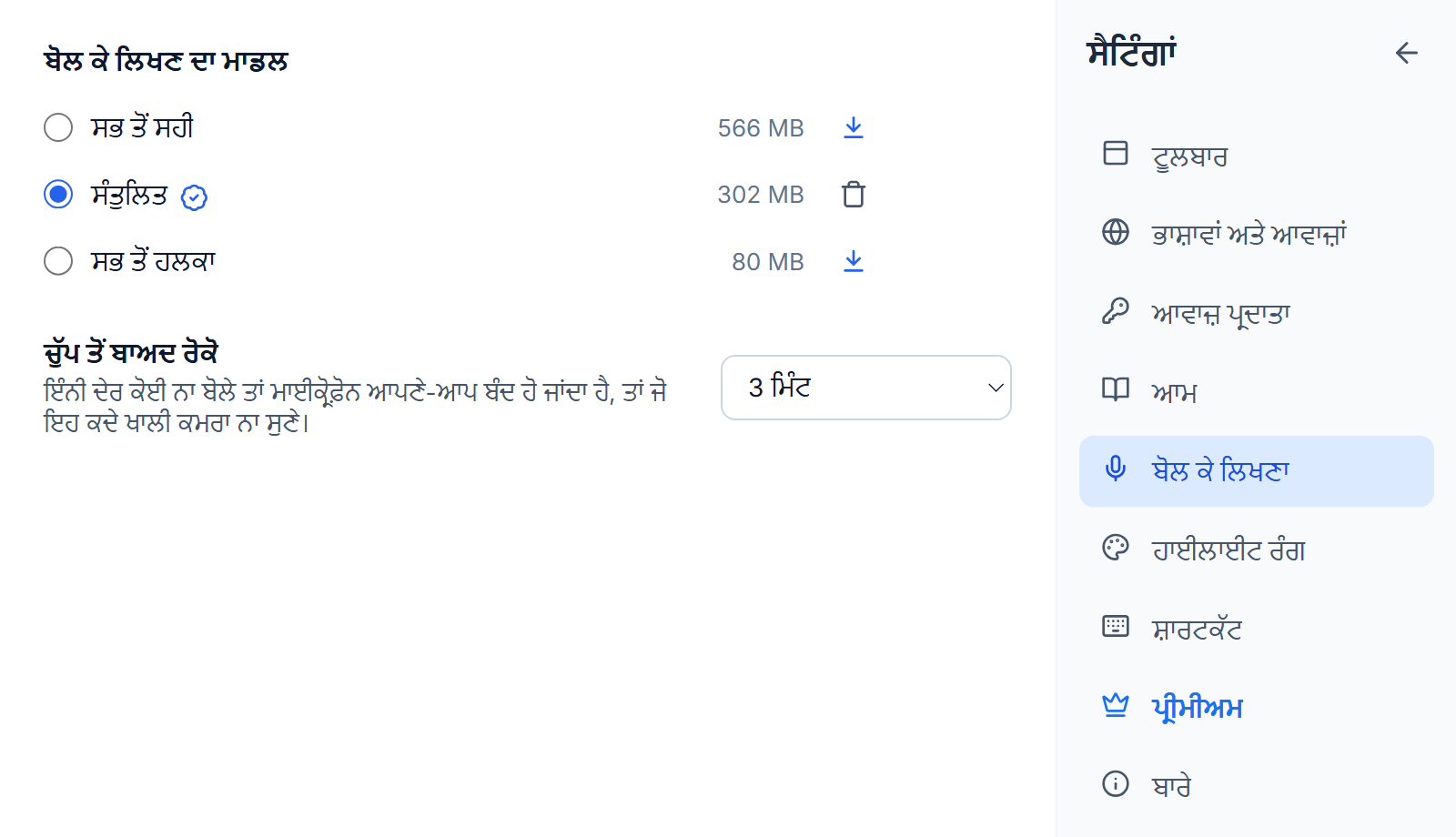
Readalix ਤੁਹਾਡੇ ਕੰਪਿਊਟਰ ਦੀ ਗ੍ਰਾਫ਼ਿਕਸ ਚਿੱਪ ਦੀ ਇੱਕ ਛੋਟੀ ਜਾਂਚ ਕਰਕੇ ਉਸ ਦੇ ਮੁਤਾਬਕ ਮਾਡਲ ਚੁਣਦਾ ਹੈ: ਸਭ ਤੋਂ ਹਲਕਾ (80 MB) ਕਿਸੇ ਵੀ ਕੰਪਿਊਟਰ 'ਤੇ ਚੱਲਦਾ ਹੈ, ਸੰਤੁਲਿਤ (302 MB) ਨਵੀਂ ਗ੍ਰਾਫ਼ਿਕਸ ਚਿੱਪ ਵਾਲੇ ਜ਼ਿਆਦਾਤਰ ਲੈਪਟਾਪਾਂ 'ਤੇ, ਅਤੇ ਸਭ ਤੋਂ ਸਹੀ (566 MB) ਤਾਕਤਵਰ ਗ੍ਰਾਫ਼ਿਕਸ ਕਾਰਡ ਵਾਲੇ ਕੰਪਿਊਟਰਾਂ 'ਤੇ। ਜੇ ਕਦੇ ਤੁਹਾਡੇ ਸ਼ਬਦ ਤੁਹਾਡੀ ਆਵਾਜ਼ ਤੋਂ ਪਿੱਛੇ ਰਹਿਣ ਲੱਗਣ, ਤਾਂ Readalix ਆਪਣੇ ਆਪ ਹਲਕੇ ਮਾਡਲ 'ਤੇ ਚਲਾ ਜਾਂਦਾ ਹੈ ਅਤੇ ਤੁਹਾਨੂੰ ਇੱਕ ਵਾਰ ਦੱਸ ਦਿੰਦਾ ਹੈ।
ਮਾਈਕ੍ਰੋਫ਼ੋਨ ਦੀ ਇਜਾਜ਼ਤ ਦਿਓ
ਪਹਿਲੀ ਵਾਰ, Readalix ਇੱਕ ਛੋਟਾ ਪੰਨਾ ਖੋਲ੍ਹਦਾ ਹੈ ਜੋ ਤੁਹਾਡੇ ਬ੍ਰਾਊਜ਼ਰ ਤੋਂ ਮਾਈਕ੍ਰੋਫ਼ੋਨ ਦੀ ਇਜਾਜ਼ਤ ਮੰਗਦਾ ਹੈ। ਇਜਾਜ਼ਤ ਦਿਓ ਚੁਣੋ, ਅਤੇ ਬ੍ਰਾਊਜ਼ਰ ਦੁਬਾਰਾ ਨਹੀਂ ਪੁੱਛੇਗਾ। ਪੰਨਾ ਆਪਣੇ ਆਪ ਬੰਦ ਹੋ ਜਾਂਦਾ ਹੈ ਅਤੇ ਟੂਲਬਾਰ ਫਿਰ ਖੁੱਲ੍ਹ ਜਾਂਦਾ ਹੈ, ਪਹਿਲਾਂ ਤੋਂ ਹੀ ਸੁਣਦਾ ਹੋਇਆ।
ਜੇ ਮਾਈਕ੍ਰੋਫ਼ੋਨ ਬਲੌਕ ਸੀ, ਤਾਂ ਟੂਲਬਾਰ ਇਹ ਦੱਸਦਾ ਹੈ ਅਤੇ ਇਜਾਜ਼ਤ ਕਿਵੇਂ ਦੇਣੀ ਹੈ ਦਿਖਾਉਂਦਾ ਹੈ: ਇਹ Readalix ਲਈ ਤੁਹਾਡੇ ਬ੍ਰਾਊਜ਼ਰ ਦੀਆਂ ਸੈਟਿੰਗਾਂ ਖੋਲ੍ਹਦਾ ਹੈ, ਜਿੱਥੇ ਮਾਈਕ੍ਰੋਫ਼ੋਨ ਨੂੰ “ਇਜਾਜ਼ਤ ਦਿਓ” 'ਤੇ ਸੈੱਟ ਕਰੋ, ਫਿਰ ਦੁਬਾਰਾ ਕੋਸ਼ਿਸ਼ ਕਰੋ ਦਬਾਓ। Windows ਅਤੇ macOS ਦੀਆਂ ਪਰਦੇਦਾਰੀ ਸੈਟਿੰਗਾਂ ਵਿੱਚ ਵੀ ਮਾਈਕ੍ਰੋਫ਼ੋਨ ਦਾ ਆਪਣਾ ਸਵਿੱਚ ਹੁੰਦਾ ਹੈ; ਜੇ ਤੁਹਾਡਾ ਕੰਪਿਊਟਰ ਉੱਥੇ ਬ੍ਰਾਊਜ਼ਰ ਨੂੰ ਰੋਕਦਾ ਹੈ, ਤਾਂ Readalix ਤੁਹਾਨੂੰ ਇਸ ਦੀ ਬਜਾਏ ਇਹੀ ਦੱਸਦਾ ਹੈ।
ਸੋਧੋ, ਕਾਪੀ ਕਰੋ ਅਤੇ ਸਾਫ਼ ਕਰੋ
ਬੰਦ ਕਰੋ ਦਬਾਉਣ ਤੋਂ ਬਾਅਦ ਸ਼ਬਦ ਸੋਧੇ ਜਾ ਸਕਦੇ ਹਨ: ਕੋਈ ਸ਼ਬਦ ਠੀਕ ਕਰੋ ਜਾਂ ਇੱਕ ਲਾਈਨ ਜੋੜੋ, ਫਿਰ ਕਾਪੀ ਕਰੋ ਦਬਾਓ ਅਤੇ ਜਿੱਥੇ ਚਾਹੀਦੇ ਹੋਣ ਉੱਥੇ ਪੇਸਟ ਕਰੋ। ਸਾਫ਼ ਕਰੋ ਡੱਬੇ ਨੂੰ ਖਾਲੀ ਕਰ ਦਿੰਦਾ ਹੈ, ਅਤੇ ਉਸ ਦੇ ਹੇਠਾਂ ਵਾਲਾ ਮਾਈਕ੍ਰੋਫ਼ੋਨ ਮੁੜ ਸੁਣਨ ਲੱਗਦਾ ਹੈ ਅਤੇ ਜੋ ਉੱਥੇ ਹੈ ਉਸ ਵਿੱਚ ਜੋੜਦਾ ਜਾਂਦਾ ਹੈ।
ਜਦੋਂ ਤੱਕ ਤੁਸੀਂ ਉਨ੍ਹਾਂ ਨੂੰ ਸਾਫ਼ ਨਹੀਂ ਕਰਦੇ ਜਾਂ ਬ੍ਰਾਊਜ਼ਰ ਬੰਦ ਨਹੀਂ ਕਰਦੇ, ਤੁਹਾਡੇ ਸ਼ਬਦ ਟੂਲਬਾਰ ਵਿੱਚ ਰਹਿੰਦੇ ਹਨ, ਇਸ ਲਈ ਟੂਲਬਾਰ ਬੰਦ ਕਰਨ ਨਾਲ ਕੁਝ ਨਹੀਂ ਗੁਆਚਦਾ। ਇਹ ਬੋਲ ਕੇ ਲਿਖਣਾ ਵੀ ਨਹੀਂ ਰੋਕਦਾ: Readalix ਸੁਣਦਾ ਰਹਿੰਦਾ ਹੈ, ਜਿਸ ਦਾ ਸੰਕੇਤ ਉਸ ਦੇ ਟੂਲਬਾਰ ਆਈਕਨ 'ਤੇ ਲਾਲ ਮਾਈਕ੍ਰੋਫ਼ੋਨ ਦਿੰਦਾ ਹੈ, ਅਤੇ ਟੂਲਬਾਰ ਦੁਬਾਰਾ ਖੋਲ੍ਹਣ 'ਤੇ ਲਹਿਰ ਅਤੇ ਉਸ ਦਾ ਬੰਦ ਕਰੋ ਵਾਪਸ ਆ ਜਾਂਦੇ ਹਨ।
ਆਡੀਓ ਫ਼ਾਈਲ ਨੂੰ ਲਿਖੋ
ਕੋਈ ਰਿਕਾਰਡਿੰਗ, ਜਿਵੇਂ ਵੌਇਸ ਮੈਮੋ ਜਾਂ ਵੀਡੀਓ, ਬੋਲ ਕੇ ਲਿਖਣ ਵਾਲੇ ਡੱਬੇ 'ਤੇ ਖਿੱਚ ਕੇ ਉੱਥੇ ਛੱਡ ਦਿਓ। ਬੰਦ ਕਰੋ ਤੋਂ ਬਾਅਦ ਤੁਹਾਡੇ ਸ਼ਬਦ ਲਿਖਣ ਵਾਂਗ ਹੀ Readalix ਉਸ ਵਿੱਚ ਕਹੀ ਗੱਲ ਨੂੰ ਬੋਲ ਕੇ ਲਿਖਣ ਦੀ ਭਾਸ਼ਾ ਵਿੱਚ ਲਿਖਦਾ ਹੈ। ਜੇ ਮਾਈਕ੍ਰੋਫ਼ੋਨ ਚਾਲੂ ਸੀ ਤਾਂ ਉਹ ਬੰਦ ਹੋ ਜਾਂਦਾ ਹੈ, ਅਤੇ ਤੁਹਾਡੇ ਸ਼ਬਦ ਪਹਿਲਾਂ ਆਉਂਦੇ ਹਨ। ਤੁਹਾਡੀ ਆਵਾਜ਼ ਵਾਂਗ, ਫ਼ਾਈਲ ਕਦੇ ਤੁਹਾਡੇ ਕੰਪਿਊਟਰ ਤੋਂ ਬਾਹਰ ਨਹੀਂ ਜਾਂਦੀ।
ਮਾਡਲ ਅਤੇ ਭਾਸ਼ਾ
ਸੈਟਿੰਗਾਂ → ਬੋਲ ਕੇ ਲਿਖਣਾ ਵਿੱਚ ਤਿੰਨੋਂ ਮਾਡਲ ਦਿਸਦੇ ਹਨ। ਜੋ ਮਾਡਲ ਤੁਹਾਡੇ ਕੰਪਿਊਟਰ ਲਈ ਢੁਕਵਾਂ ਹੈ, ਉਹ ਤੁਹਾਡੇ ਲਈ ਚੁਣਿਆ ਜਾਂਦਾ ਹੈ ਅਤੇ ਉਸ 'ਤੇ ਇੱਕ ਬੈਜ ਹੁੰਦਾ ਹੈ: ਇਹ ਦੇਖਣ ਲਈ ਕਿ ਉਹ ਮਾਡਲ ਕਿਉਂ ਢੁਕਵਾਂ ਹੈ, ਬੈਜ 'ਤੇ ਕਲਿੱਕ ਕਰੋ। ਇਸ ਦੀ ਬਜਾਏ ਕੋਈ ਹੋਰ ਵਰਤਣ ਲਈ ਉਸਨੂੰ ਚੁਣੋ। ਹਰ ਮਾਡਲ ਦੇ ਆਕਾਰ ਦੇ ਨਾਲ ਉਸ ਦਾ ਆਪਣਾ ਬਟਨ ਹੁੰਦਾ ਹੈ: ਡਾਊਨਲੋਡ ਕਰਨ ਲਈ, ਚੱਲ ਰਹੇ ਡਾਊਨਲੋਡ ਨੂੰ ਰੱਦ ਕਰਨ ਲਈ, ਜਾਂ ਥਾਂ ਵਾਪਸ ਲੈਣ ਲਈ ਹਟਾਉਣ ਲਈ। ਚੁੱਪ ਤੋਂ ਬਾਅਦ ਰੋਕੋ ਕੁਝ ਦੇਰ ਕੋਈ ਨਾ ਬੋਲੇ ਤਾਂ ਮਾਈਕ੍ਰੋਫ਼ੋਨ ਆਪਣੇ-ਆਪ ਬੰਦ ਕਰ ਦਿੰਦਾ ਹੈ, ਤਾਂ ਜੋ ਉਹ ਕਦੇ ਖਾਲੀ ਕਮਰੇ ਨੂੰ ਨਾ ਸੁਣੇ: ਤਿੰਨ ਮਿੰਟ, ਜਦੋਂ ਤੱਕ ਤੁਸੀਂ 1, 5, 10 ਜਾਂ 30 ਮਿੰਟ, ਜਾਂ ਕਦੇ ਨਹੀਂ ਨਾ ਚੁਣੋ।
Readalix ਤੁਹਾਡੇ ਨਾਲ ਜਿਸ ਭਾਸ਼ਾ ਵਿੱਚ ਗੱਲ ਕਰਦਾ ਹੈ, ਉਸੇ ਭਾਸ਼ਾ ਵਿੱਚ ਤੁਹਾਡੀ ਗੱਲ ਸੁਣਦਾ ਹੈ। ਕਿਸੇ ਹੋਰ ਭਾਸ਼ਾ ਵਿੱਚ ਬੋਲ ਕੇ ਲਿਖਣ ਲਈ ਕਾਪੀ ਕਰੋ ਅਤੇ ਸਾਫ਼ ਕਰੋ ਦੇ ਨਾਲ ਵਾਲਾ ਭਾਸ਼ਾ ਬਟਨ ਦਬਾਓ (ਇਸ ਉੱਤੇ ਭਾਸ਼ਾ ਦਾ ਕੋਡ ਦਿਸਦਾ ਹੈ, ਜਿਵੇਂ EN) ਅਤੇ ਸੂਚੀ ਵਿੱਚੋਂ ਆਪਣੀ ਭਾਸ਼ਾ ਚੁਣੋ; ਤੁਹਾਡੀਆਂ ਪਿਛਲੀ ਵਾਰ ਵਰਤੀਆਂ ਭਾਸ਼ਾਵਾਂ ਸਭ ਤੋਂ ਉੱਪਰ ਰਹਿੰਦੀਆਂ ਹਨ। ਸ਼ੁਰੂ ਕਰਨ ਤੋਂ ਪਹਿਲਾਂ ਚੁਣੋ: ਜਦੋਂ Readalix ਸੁਣ ਰਿਹਾ ਹੁੰਦਾ ਹੈ ਅਤੇ ਤੁਹਾਡੇ ਆਖ਼ਰੀ ਸ਼ਬਦ ਲਿਖ ਰਿਹਾ ਹੁੰਦਾ ਹੈ, ਇਹ ਬਟਨ ਕੰਮ ਨਹੀਂ ਕਰਦਾ। ਸੂਚੀ ਦੇ ਸਭ ਤੋਂ ਹੇਠਾਂ ਵਾਲਾ ਆਪਣੇ-ਆਪ ਪਛਾਣੋ ਤੁਹਾਡੇ ਬੋਲਦੇ ਸਮੇਂ ਭਾਸ਼ਾ ਦਾ ਅੰਦਾਜ਼ਾ ਲਗਾਉਂਦਾ ਹੈ, ਜੋ ਬਹੁਤ ਸਾਰੇ ਲੋਕਾਂ ਵੱਲੋਂ ਬੋਲੀ ਜਾਂਦੀ ਭਾਸ਼ਾ ਦੇ ਲੰਮੇ ਵਾਕਾਂ ਲਈ ਸਭ ਤੋਂ ਵਧੀਆ ਕੰਮ ਕਰਦਾ ਹੈ।
ਸ਼ੁਰੂ ਤੋਂ ਹੀ ਨਿੱਜੀ
ਤੁਹਾਡੀ ਆਵਾਜ਼ ਤੁਹਾਡੇ ਆਪਣੇ ਕੰਪਿਊਟਰ 'ਤੇ ਹੀ ਲਿਖਤ ਵਿੱਚ ਬਦਲੀ ਜਾਂਦੀ ਹੈ, Whisper ਰਾਹੀਂ, ਜੋ OpenAI ਦਾ ਖੁੱਲ੍ਹਾ ਬੋਲੀ ਪਛਾਣਨ ਵਾਲਾ ਮਾਡਲ ਹੈ। ਨਾ ਕੋਈ ਧੁਨੀ ਅਤੇ ਨਾ ਕੋਈ ਸ਼ਬਦ ਤੁਹਾਡੇ ਬ੍ਰਾਊਜ਼ਰ ਤੋਂ ਬਾਹਰ ਜਾਂਦਾ ਹੈ, ਕੁਝ ਵੀ ਸੰਭਾਲਿਆ ਨਹੀਂ ਜਾਂਦਾ, ਅਤੇ ਕੋਈ ਖਾਤਾ ਨਹੀਂ ਚਾਹੀਦਾ। ਡਾਊਨਲੋਡ ਹੋਣ ਵਾਲੀ ਇੱਕੋ ਚੀਜ਼ ਮਾਡਲ ਹੀ ਹੈ, ਉਹ ਵੀ ਇੱਕ ਵਾਰ।
ਬੋਲ ਕੇ ਲਿਖਣਾ Chrome ਅਤੇ Microsoft Edge ਵਿੱਚ ਕੰਮ ਕਰਦਾ ਹੈ।