ಧ್ವನಿ ಟೈಪಿಂಗ್
ಮೈಕ್ರೋಫೋನ್ ಒತ್ತಿ, ಮಾತನಾಡಿ, ನೀವು ಹೇಳಿದ್ದನ್ನು Readalix ಬರೆಯುತ್ತದೆ. ಒಂದು ಪದವನ್ನು ಸರಿಪಡಿಸಿ, ಪಠ್ಯವನ್ನು ಎಲ್ಲಿಗೆ ಬೇಕಾದರೂ ನಕಲಿಸಿ, ಅಥವಾ ಅದನ್ನು ತೆರವುಗೊಳಿಸಿ ಮತ್ತೆ ಶುರು ಮಾಡಿ. ಇದೆಲ್ಲವೂ ನಿಮ್ಮ ಸ್ವಂತ ಕಂಪ್ಯೂಟರ್ನಲ್ಲೇ ನಡೆಯುತ್ತದೆ: ನಿಮ್ಮ ಧ್ವನಿಯನ್ನು ಎಂದಿಗೂ ಉಳಿಸಲಾಗುವುದಿಲ್ಲ, ಎಲ್ಲಿಗೂ ಕಳುಹಿಸಲಾಗುವುದಿಲ್ಲ, ಮತ್ತು ಒಮ್ಮೆ ಸಿದ್ಧವಾದ ಮೇಲೆ ಧ್ವನಿ ಟೈಪಿಂಗ್ ಇಂಟರ್ನೆಟ್ ಸಂಪರ್ಕವಿಲ್ಲದೆಯೂ ಕೆಲಸ ಮಾಡುತ್ತದೆ.
ಧ್ವನಿ ಟೈಪಿಂಗ್ ಶುರು ಮಾಡಿ
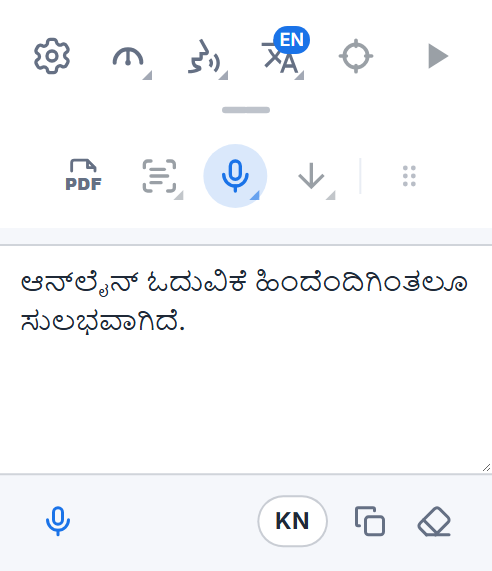
ಮಾತನಾಡಿ ಟೈಪ್ ಮಾಡಿ ಬಟನ್, ಅಂದರೆ ಮೈಕ್ರೋಫೋನ್, ಟೂಲ್ಬಾರ್ನ ಎರಡನೇ ಸಾಲಿನಲ್ಲಿ “ಸ್ನಿಪ್ ಮಾಡಿ ಓದಿ” ಮತ್ತು “ಉಳಿಸಿ” ನಡುವೆ ಇರುತ್ತದೆ. ಟೂಲ್ಬಾರ್ನ ಕೆಳಗಿನ ಚಿಕ್ಕ ಹಿಡಿಕೆಯಿಂದ ಆ ಸಾಲನ್ನು ತೆರೆದು ಮೈಕ್ರೋಫೋನ್ ಒತ್ತಿ. ನೀವು ಆಗಾಗ ಧ್ವನಿಯಿಂದ ಟೈಪ್ ಮಾಡುತ್ತಿದ್ದರೆ, ಅದನ್ನು ಮೇಲಿನ ಸಾಲಿಗೆ ಸರಿಸಿ: ಎರಡನೇ ಸಾಲಿನ ತುದಿಯಲ್ಲಿರುವ ಆರು-ಚುಕ್ಕೆಯ ಹಿಡಿಕೆ ಒತ್ತಿ, ಬಟನ್ ಅನ್ನು ಮೇಲಕ್ಕೆ ಎಳೆಯಿರಿ.
ಅದರ ಮೆನು ತೆರೆದ ತಕ್ಷಣ ಆಲಿಸುವುದು ಶುರುವಾಗುತ್ತದೆ. ಸಹಜವಾಗಿ ಮಾತನಾಡಿ: ಬಾಕ್ಸ್ನಲ್ಲಿ ಒಂದು ಅಲೆ ನಿಮ್ಮ ಧ್ವನಿಯೊಂದಿಗೆ ಏರಿಳಿಯುತ್ತದೆ, ಹಾಗಾಗಿ ನಿಮ್ಮ ಮಾತು ಕೇಳಿಸುತ್ತಿದೆ ಎಂದು ನೀವು ನೋಡಬಹುದು. ಮುಗಿದಾಗ ನಿಲ್ಲಿಸಿ ಒತ್ತಿ, ಆಗ ನಿಮ್ಮ ಪದಗಳು ತಿದ್ದಲು ಸಿದ್ಧವಾಗಿ ಕಾಣಿಸುತ್ತವೆ. Readalix ಆಲಿಸುತ್ತಿರುವಾಗ ಮೈಕ್ರೋಫೋನ್ ಬಟನ್ ಕೆಂಪಾಗಿರುತ್ತದೆ.
ಮೊದಲ ಬಾರಿ: ಒಂದು ಡೌನ್ಲೋಡ್
ಧ್ವನಿ ಟೈಪಿಂಗ್ಗೆ ನಿಮ್ಮ ಕಂಪ್ಯೂಟರ್ನಲ್ಲಿ ಮಾತು ಗುರುತಿಸುವ ಮಾಡೆಲ್ ಬೇಕು. ನೀವು ಮೊದಲ ಬಾರಿ ಮೈಕ್ರೋಫೋನ್ ಒತ್ತಿದಾಗ, Readalix ಅದನ್ನು ಡೌನ್ಲೋಡ್ ಮಾಡಲು ಮುಂದಾಗುತ್ತದೆ, ಅದರ ಗಾತ್ರ ಬಟನ್ ಮೇಲೆಯೇ ಇರುತ್ತದೆ. ಅದು ಒಮ್ಮೆ ಮಾತ್ರ ಡೌನ್ಲೋಡ್ ಆಗುತ್ತದೆ; ಅದರ ನಂತರ ಧ್ವನಿ ಟೈಪಿಂಗ್ ಆಫ್ಲೈನ್ನಲ್ಲೂ ಕೆಲಸ ಮಾಡುತ್ತದೆ.
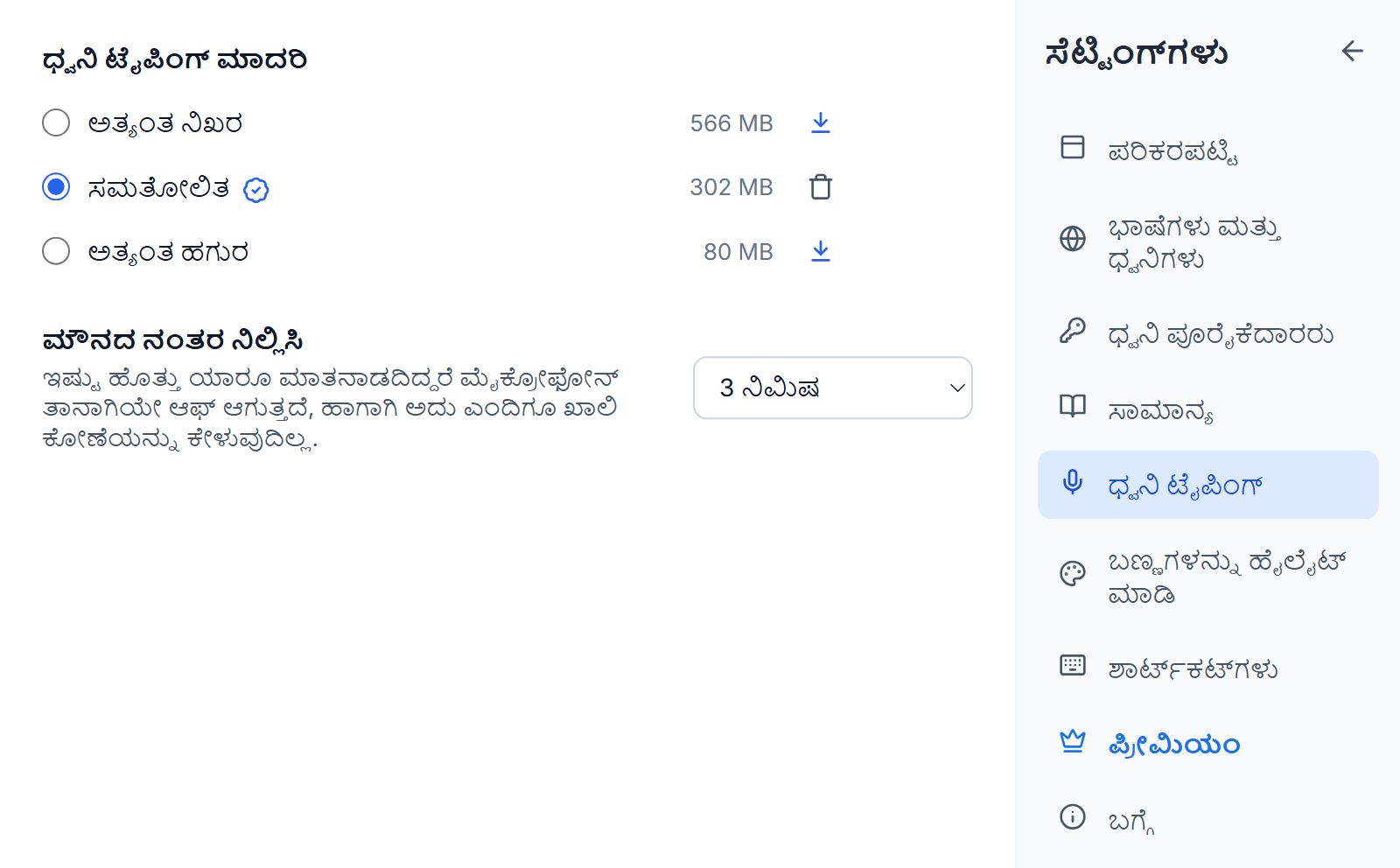
Readalix ನಿಮ್ಮ ಕಂಪ್ಯೂಟರ್ನ ಗ್ರಾಫಿಕ್ಸ್ ಚಿಪ್ ಅನ್ನು ತ್ವರಿತವಾಗಿ ಪರೀಕ್ಷಿಸಿ ಅದಕ್ಕೆ ಹೊಂದುವ ಮಾಡೆಲ್ ಆರಿಸುತ್ತದೆ: ಅತ್ಯಂತ ಹಗುರ (80 MB) ಯಾವುದೇ ಕಂಪ್ಯೂಟರ್ನಲ್ಲಿ ಚಲಿಸುತ್ತದೆ, ಸಮತೋಲಿತ (302 MB) ಇತ್ತೀಚಿನ ಗ್ರಾಫಿಕ್ಸ್ ಚಿಪ್ ಇರುವ ಹೆಚ್ಚಿನ ಲ್ಯಾಪ್ಟಾಪ್ಗಳಲ್ಲಿ, ಮತ್ತು ಅತ್ಯಂತ ನಿಖರ (566 MB) ಶಕ್ತಿಶಾಲಿ ಗ್ರಾಫಿಕ್ಸ್ ಕಾರ್ಡ್ ಇರುವ ಕಂಪ್ಯೂಟರ್ಗಳಲ್ಲಿ. ನಿಮ್ಮ ಪದಗಳು ಎಂದಾದರೂ ನಿಮ್ಮ ಧ್ವನಿಗಿಂತ ಹಿಂದೆ ಬೀಳತೊಡಗಿದರೆ, Readalix ತಾನಾಗಿಯೇ ಹಗುರವಾದ ಮಾಡೆಲ್ಗೆ ಬದಲಾಗುತ್ತದೆ ಮತ್ತು ನಿಮಗೆ ಒಮ್ಮೆ ತಿಳಿಸುತ್ತದೆ.
ಮೈಕ್ರೋಫೋನ್ ಅನುಮತಿಸಿ
ಮೊದಲ ಬಾರಿ, Readalix ಒಂದು ಚಿಕ್ಕ ಪುಟವನ್ನು ತೆರೆಯುತ್ತದೆ, ಅದು ನಿಮ್ಮ ಬ್ರೌಸರ್ನಿಂದ ಮೈಕ್ರೋಫೋನ್ ಬಳಸಲು ಅನುಮತಿ ಕೇಳುತ್ತದೆ. ಅನುಮತಿಸಿ ಆರಿಸಿ, ಬ್ರೌಸರ್ ಮತ್ತೆ ಕೇಳುವುದಿಲ್ಲ. ಪುಟ ತಾನಾಗಿಯೇ ಮುಚ್ಚಿಕೊಳ್ಳುತ್ತದೆ ಮತ್ತು ಟೂಲ್ಬಾರ್ ಮತ್ತೆ ತೆರೆಯುತ್ತದೆ, ಆಗಲೇ ಆಲಿಸುತ್ತಾ.
ಮೈಕ್ರೋಫೋನ್ ನಿರ್ಬಂಧಿತವಾಗಿದ್ದರೆ, ಟೂಲ್ಬಾರ್ ಅದನ್ನು ತಿಳಿಸಿ ಅನುಮತಿಸುವುದು ಹೇಗೆ ತೋರಿಸುತ್ತದೆ: ಅದು Readalix ಗಾಗಿ ನಿಮ್ಮ ಬ್ರೌಸರ್ನ ಸೆಟ್ಟಿಂಗ್ಗಳನ್ನು ತೆರೆಯುತ್ತದೆ, ಅಲ್ಲಿ ಮೈಕ್ರೋಫೋನ್ ಅನ್ನು “ಅನುಮತಿಸಿ” ಎಂದು ಹೊಂದಿಸಿ, ನಂತರ ಮತ್ತೆ ಪ್ರಯತ್ನಿಸಿ ಒತ್ತಿ. Windows ಮತ್ತು macOS ಗಳ ಗೌಪ್ಯತಾ ಸೆಟ್ಟಿಂಗ್ಗಳಲ್ಲೂ ಮೈಕ್ರೋಫೋನ್ಗೆ ತಮ್ಮದೇ ಸ್ವಿಚ್ ಇದೆ; ನಿಮ್ಮ ಕಂಪ್ಯೂಟರ್ ಅಲ್ಲಿ ಬ್ರೌಸರ್ ಅನ್ನು ನಿರ್ಬಂಧಿಸಿದರೆ, Readalix ಬದಲಿಗೆ ಅದನ್ನೇ ನಿಮಗೆ ತಿಳಿಸುತ್ತದೆ.
ಸಂಪಾದಿಸಿ, ನಕಲಿಸಿ ಮತ್ತು ತೆರವುಗೊಳಿಸಿ
ನೀವು ನಿಲ್ಲಿಸಿ ಒತ್ತಿದಾಗ ಪದಗಳನ್ನು ಸಂಪಾದಿಸಬಹುದು: ಒಂದು ಪದವನ್ನು ಸರಿಪಡಿಸಿ ಅಥವಾ ಒಂದು ವಾಕ್ಯ ಸೇರಿಸಿ, ನಂತರ ನಕಲಿಸಿ ಒತ್ತಿ, ಬೇಕಾದಲ್ಲಿ ಅಂಟಿಸಿ. ತೆರವುಗೊಳಿಸಿ ಬಾಕ್ಸ್ ಅನ್ನು ಖಾಲಿ ಮಾಡುತ್ತದೆ, ಮತ್ತು ಅದರ ಕೆಳಗಿನ ಮೈಕ್ರೋಫೋನ್ ಮತ್ತೆ ಆಲಿಸತೊಡಗಿ ಅಲ್ಲಿರುವುದಕ್ಕೆ ಸೇರಿಸುತ್ತಾ ಹೋಗುತ್ತದೆ.
ನೀವು ತೆರವುಗೊಳಿಸುವವರೆಗೆ ಅಥವಾ ಬ್ರೌಸರ್ ಮುಚ್ಚುವವರೆಗೆ ನಿಮ್ಮ ಪದಗಳು ಟೂಲ್ಬಾರ್ನಲ್ಲೇ ಇರುತ್ತವೆ, ಹಾಗಾಗಿ ಟೂಲ್ಬಾರ್ ಮುಚ್ಚಿದರೆ ಏನೂ ಕಳೆದುಹೋಗುವುದಿಲ್ಲ. ಇದರಿಂದ ಧ್ವನಿ ಟೈಪಿಂಗ್ ಕೂಡ ನಿಲ್ಲುವುದಿಲ್ಲ: Readalix ಆಲಿಸುತ್ತಲೇ ಇರುತ್ತದೆ, ಟೂಲ್ಬಾರ್ ಐಕಾನ್ನಲ್ಲಿ ಕೆಂಪು ಮೈಕ್ರೋಫೋನ್ ಅದನ್ನು ತೋರಿಸುತ್ತದೆ, ಮತ್ತು ಟೂಲ್ಬಾರ್ ಮತ್ತೆ ತೆರೆದರೆ ತರಂಗ ಹಾಗೂ ಅದರ ನಿಲ್ಲಿಸಿ ಮರಳಿ ಬರುತ್ತವೆ.
ಆಡಿಯೊ ಫೈಲ್ ಅನ್ನು ಬರೆಯಿರಿ
ವಾಯ್ಸ್ ಮೆಮೊ ಅಥವಾ ವೀಡಿಯೊದಂತಹ ರೆಕಾರ್ಡಿಂಗ್ ಅನ್ನು ಧ್ವನಿ ಟೈಪಿಂಗ್ ಬಾಕ್ಸ್ ಮೇಲೆ ಎಳೆದು ಅಲ್ಲಿ ಬಿಡಿ. ನಿಲ್ಲಿಸಿ ನಂತರ ನಿಮ್ಮ ಮಾತುಗಳನ್ನು ಬರೆಯುವ ರೀತಿಯಲ್ಲೇ, Readalix ಅದರಲ್ಲಿ ಹೇಳಿರುವುದನ್ನು ಧ್ವನಿ ಟೈಪಿಂಗ್ ಭಾಷೆಯಲ್ಲಿ ಬರೆಯುತ್ತದೆ. ಮೈಕ್ರೋಫೋನ್ ಆನ್ ಆಗಿದ್ದರೆ ಅದು ಆಫ್ ಆಗುತ್ತದೆ, ಮತ್ತು ಅದರ ಮಾತುಗಳು ಮೊದಲು ಬರುತ್ತವೆ. ನಿಮ್ಮ ಧ್ವನಿಯಂತೆಯೇ ಫೈಲ್ ಕೂಡ ನಿಮ್ಮ ಕಂಪ್ಯೂಟರ್ ಬಿಟ್ಟು ಹೋಗುವುದಿಲ್ಲ.
ಮಾಡೆಲ್ಗಳು ಮತ್ತು ಭಾಷೆ
ಸೆಟ್ಟಿಂಗ್ಗಳು → ಧ್ವನಿ ಟೈಪಿಂಗ್ ಮೂರೂ ಮಾಡೆಲ್ಗಳನ್ನು ತೋರಿಸುತ್ತದೆ. ನಿಮ್ಮ ಕಂಪ್ಯೂಟರ್ಗೆ ಹೊಂದುವ ಮಾಡೆಲ್ ಅನ್ನು ನಿಮಗಾಗಿ ಆರಿಸಲಾಗಿರುತ್ತದೆ ಮತ್ತು ಅದಕ್ಕೆ ಬ್ಯಾಡ್ಜ್ ಇರುತ್ತದೆ: ಆ ಮಾಡೆಲ್ ಏಕೆ ಹೊಂದುತ್ತದೆ ಎಂದು ನೋಡಲು ಬ್ಯಾಡ್ಜ್ ಕ್ಲಿಕ್ ಮಾಡಿ. ಬದಲಿಗೆ ಬೇರೆಯದನ್ನು ಬಳಸಲು ಅದನ್ನು ಆರಿಸಿ. ಪ್ರತಿ ಮಾಡೆಲ್ನ ಗಾತ್ರದ ಪಕ್ಕದಲ್ಲಿ ಅದರದೇ ಬಟನ್ ಇರುತ್ತದೆ: ಡೌನ್ಲೋಡ್ ಮಾಡಲು, ನಡೆಯುತ್ತಿರುವ ಡೌನ್ಲೋಡ್ ರದ್ದುಮಾಡಲು, ಅಥವಾ ಜಾಗ ಮರಳಿ ಪಡೆಯಲು ತೆಗೆದುಹಾಕಲು. ಮೌನದ ನಂತರ ನಿಲ್ಲಿಸಿ ಸ್ವಲ್ಪ ಹೊತ್ತು ಯಾರೂ ಮಾತನಾಡದಿದ್ದರೆ ಮೈಕ್ರೋಫೋನ್ ಅನ್ನು ತಾನಾಗಿಯೇ ಆಫ್ ಮಾಡುತ್ತದೆ, ಹಾಗಾಗಿ ಅದು ಖಾಲಿ ಕೋಣೆಯನ್ನು ಎಂದೂ ಆಲಿಸುವುದಿಲ್ಲ: ನೀವು 1, 5, 10 ಅಥವಾ 30 ನಿಮಿಷ ಆರಿಸದ ಹೊರತು ಮೂರು ನಿಮಿಷ, ಅಥವಾ ಎಂದಿಗೂ ಇಲ್ಲ.
Readalix ನಿಮ್ಮೊಂದಿಗೆ ಮಾತನಾಡುವ ಭಾಷೆಯಲ್ಲೇ ಆಲಿಸುತ್ತದೆ. ಬೇರೆ ಭಾಷೆಯಲ್ಲಿ ಧ್ವನಿ ಟೈಪಿಂಗ್ ಮಾಡಲು ನಕಲಿಸಿ ಮತ್ತು ತೆರವುಗೊಳಿಸಿ ಪಕ್ಕದ ಭಾಷೆ ಬಟನ್ ಒತ್ತಿ (ಅದರಲ್ಲಿ EN ನಂತಹ ಭಾಷೆಯ ಕೋಡ್ ಕಾಣುತ್ತದೆ) ಪಟ್ಟಿಯಿಂದ ನಿಮ್ಮ ಭಾಷೆ ಆರಿಸಿ; ಇತ್ತೀಚೆಗೆ ಬಳಸಿದ ಭಾಷೆಗಳು ಮೇಲೆಯೇ ಇರುತ್ತವೆ. ಪ್ರಾರಂಭಿಸುವ ಮೊದಲೇ ಆರಿಸಿ: Readalix ಆಲಿಸುತ್ತಿರುವಾಗ ಮತ್ತು ನಿಮ್ಮ ಕೊನೆಯ ಮಾತುಗಳನ್ನು ಬರೆಯುತ್ತಿರುವಾಗ ಈ ಬಟನ್ ನಿಷ್ಕ್ರಿಯವಾಗಿರುತ್ತದೆ. ಪಟ್ಟಿಯ ಕೊನೆಯಲ್ಲಿರುವ ಸ್ವಯಂಚಾಲಿತವಾಗಿ ಗುರುತಿಸಿ ನೀವು ಮಾತನಾಡುವಾಗ ಭಾಷೆಯನ್ನು ಊಹಿಸುತ್ತದೆ, ಇದು ವ್ಯಾಪಕವಾಗಿ ಮಾತನಾಡುವ ಭಾಷೆಯ ದೀರ್ಘ ವಾಕ್ಯಗಳಲ್ಲಿ ಉತ್ತಮವಾಗಿ ಕೆಲಸ ಮಾಡುತ್ತದೆ.
ಮೊದಲಿನಿಂದಲೇ ಖಾಸಗಿ
ನಿಮ್ಮ ಧ್ವನಿಯನ್ನು ನಿಮ್ಮ ಸ್ವಂತ ಕಂಪ್ಯೂಟರ್ನಲ್ಲೇ ಪಠ್ಯವಾಗಿ ಬದಲಾಯಿಸಲಾಗುತ್ತದೆ, OpenAI ನ ಮುಕ್ತ ಮಾತು ಗುರುತಿಸುವ ಮಾಡೆಲ್ Whisper ಮೂಲಕ. ಯಾವುದೇ ಶಬ್ದವಾಗಲಿ ಪದವಾಗಲಿ ನಿಮ್ಮ ಬ್ರೌಸರ್ ಬಿಟ್ಟು ಹೋಗುವುದಿಲ್ಲ, ಏನನ್ನೂ ಉಳಿಸಲಾಗುವುದಿಲ್ಲ, ಮತ್ತು ಯಾವುದೇ ಖಾತೆ ಬೇಕಿಲ್ಲ. ಡೌನ್ಲೋಡ್ ಆಗುವುದು ಮಾಡೆಲ್ ಮಾತ್ರ, ಅದೂ ಒಮ್ಮೆ.
ಧ್ವನಿ ಟೈಪಿಂಗ್ Chrome ಮತ್ತು Microsoft Edge ನಲ್ಲಿ ಕೆಲಸ ಮಾಡುತ್ತದೆ.