በድምፅ መጻፍ
ማይክሮፎኑን ይጫኑ፣ ይናገሩ፣ Readalix ደግሞ የሚሉትን ይጽፋል። አንድ ቃል ያስተካክሉ፣ ጽሑፉን ወደ የትም ይቅዱ፣ ወይም ያጽዱትና እንደገና ይጀምሩ። ሁሉም የሚሆነው በራስዎ ኮምፒውተር ላይ ነው፦ ድምፅዎ ፈጽሞ አይቀመጥም፣ ወደ የትም አይላክም፤ አንዴ ከተዘጋጀ በኋላም በድምፅ መጻፍ ያለ በይነመረብ ግንኙነት ይሠራል።
በድምፅ መጻፍ ይጀምሩ
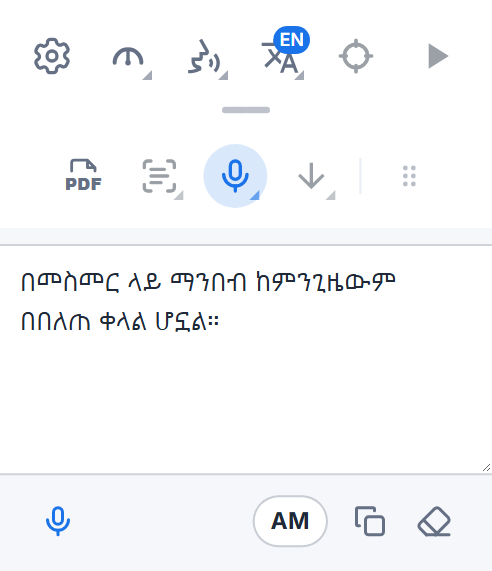
ማይክሮፎን የሚመስለው የበድምፅ ጻፍ አዝራር በመሳሪያ አሞሌው ሁለተኛ ረድፍ ውስጥ፣ በቁረጥና አንብብ እና በአስቀምጥ መካከል ይገኛል። ያንን ረድፍ ከመሳሪያ አሞሌው ስር ባለው ትንሽ እጀታ ይክፈቱና ማይክሮፎኑን ይጫኑ። ብዙ ጊዜ በድምፅ የሚጽፉ ከሆነ ወደ ላይኛው ረድፍ ያንቀሳቅሱት፦ በሁለተኛው ረድፍ መጨረሻ ያለውን ባለስድስት ነጥብ መያዣ ይጫኑና ወደ ላይ ይጎትቱት።
ማዳመጥ የሚጀምረው ምናሌው እንደተከፈተ ነው። እንደተለመደው ይናገሩ፦ በሳጥኑ ውስጥ ያለ ሞገድ ከድምፅዎ ጋር ከፍ ዝቅ ይላል፣ ስለዚህ ድምፅዎ እየተሰማ መሆኑን ያያሉ። ሲጨርሱ አቁም ን ይጫኑ፣ ቃላትዎም ለማስተካከል ዝግጁ ሆነው ይታያሉ። Readalix እያዳመጠ ሳለ የማይክሮፎን አዝራሩ ቀይ ይሆናል።
የመጀመሪያው ጊዜ፦ አንድ ማውረድ
በድምፅ መጻፍ በኮምፒውተርዎ ላይ የንግግር ማወቂያ ሞዴል ያስፈልገዋል። ማይክሮፎኑን ለመጀመሪያ ጊዜ ሲጫኑ Readalix ሞዴሉን ለማውረድ ያቀርባል፣ መጠኑም በአዝራሩ ላይ ይታያል። የሚወርደው አንድ ጊዜ ብቻ ነው፤ ከዚያ በኋላ በድምፅ መጻፍ ከመስመር ውጭ ይሠራል።
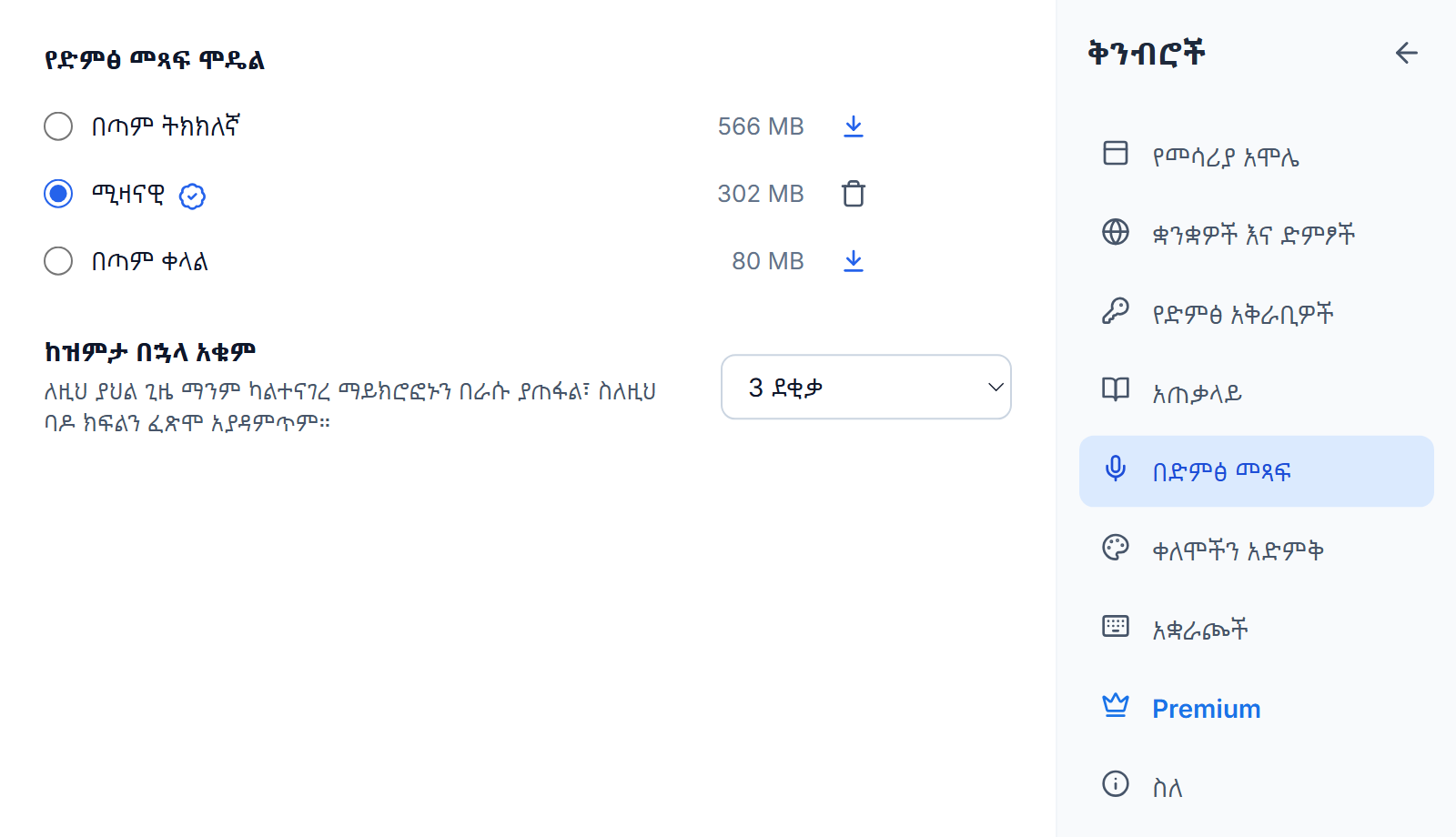
Readalix የግራፊክስ ቺፑን በፍጥነት በመፈተሽ ለኮምፒውተርዎ የሚስማማውን ሞዴል ይመርጣል፦ በጣም ቀላል (80 ሜባ) በማንኛውም ኮምፒውተር ላይ ይሠራል፣ ሚዛናዊ (302 ሜባ) አዲስ የግራፊክስ ቺፕ ባላቸው አብዛኞቹ ላፕቶፖች ላይ፣ በጣም ትክክለኛ (566 ሜባ) ደግሞ ኃይለኛ የግራፊክስ ካርድ ባላቸው ኮምፒውተሮች ላይ። ቃላትዎ ከድምፅዎ መዘግየት ከጀመሩ Readalix በራሱ ወደ ቀለል ያለ ሞዴል ይቀየራል፣ አንድ ጊዜም ያሳውቅዎታል።
ማይክሮፎኑን ይፍቀዱ
በመጀመሪያው ጊዜ Readalix ለማይክሮፎኑ አሳሽዎን ፈቃድ የሚጠይቅ ትንሽ ገጽ ይከፍታል። ፍቀድ ን ይምረጡ፣ አሳሹም ዳግመኛ አይጠይቅም። ገጹ በራሱ ይዘጋል፣ የመሳሪያ አሞሌውም እያዳመጠ እንደገና ይከፈታል።
ማይክሮፎኑ ታግዶ ከነበረ የመሳሪያ አሞሌው ይህን ይነግርዎታል፣ እንዴት እንደሚፈቀድ ንም ያቀርባል፦ ለ Readalix የአሳሽዎን ቅንብሮች ይከፍታል፤ እዚያም ማይክሮፎንን ወደ ፍቀድ ያዘጋጃሉ፣ ከዚያ እንደገና ይሞክሩ ን ይጫኑ። Windows እና macOS በግላዊነት ቅንብሮቻቸው ውስጥ የራሳቸው የማይክሮፎን መቀየሪያ አላቸው፤ ኮምፒውተርዎ እዚያ አሳሹን ከከለከለ Readalix በምትኩ ያንን ይነግርዎታል።
ማርትዕ፣ መቅዳት እና ማጽዳት
አቁም ን ሲጫኑ ቃላቱን ማርትዕ ይችላሉ፦ አንድ ቃል ያስተካክሉ ወይም መስመር ያክሉ፣ ከዚያ ቅዳ ን ይጫኑና በሚፈልጉት ቦታ ይለጥፏቸው። አጽዳ ሳጥኑን ባዶ ያደርጋል፤ ከስሩ ያለው ማይክሮፎንም እንደገና ማዳመጥ ይጀምራል፣ ባለው ላይም ይጨምራል።
ቃላትዎ እስኪያጸዷቸው ወይም አሳሹን እስኪዘጉ ድረስ በመሳሪያ አሞሌው ውስጥ ይቆያሉ፣ ስለዚህ የመሳሪያ አሞሌውን መዝጋት ምንም አያሳጣዎትም። ድምፅ መጻፉንም አያቆመውም፦ Readalix ማዳመጡን ይቀጥላል፣ ይህንንም በመሳሪያ አሞሌ አዶው ላይ ባለ ቀይ ማይክሮፎን ያሳያል፣ የመሳሪያ አሞሌውን እንደገና መክፈት ማዕበሉን እና አቁም አዝራሩን ይመልሳል።
የድምፅ ፋይል መጻፍ
ቀረጻ፣ ለምሳሌ የድምፅ ማስታወሻ ወይም ቪዲዮ፣ ወደ ድምፅ መጻፊያ ሳጥኑ ጎትተው እዚያ ይጣሉት። Readalix በውስጡ የሚነገረውን በድምፅ መጻፊያው ቋንቋ ይጽፋል፣ ከአቁም በኋላ ቃላትዎን እንደሚጽፈው ሁሉ። ማይክሮፎኑ በርቶ ከነበረ ይጠፋል፣ የእርስዎም ቃላት መጀመሪያ ይመጣሉ። እንደ ድምፅዎ ሁሉ ፋይሉም ከኮምፒውተርዎ ፈጽሞ አይወጣም።
ሞዴሎች እና ቋንቋ
ቅንብሮች → በድምፅ መጻፍ ሦስቱን ሞዴሎች ይዘረዝራል። ለኮምፒውተርዎ የሚስማማው ለእርስዎ ተመርጧል፣ ምልክትም አለው፦ ያ ሞዴል ለምን እንደሚስማማ ለማየት ምልክቱን ይጫኑ። ሌላ ለመጠቀም ሌላውን ይምረጡ። እያንዳንዱ ሞዴል ከመጠኑ አጠገብ የራሱ አዝራር አለው፣ ለማውረድ፣ በሂደት ላይ ያለ ውርድን ለመሰረዝ፣ ወይም ቦታውን መልሶ ለማግኘት ለማስወገድ። ከዝምታ በኋላ አቁም ለተወሰነ ጊዜ ማንም ካልተናገረ ማይክሮፎኑን በራሱ ያጠፋል፣ ስለዚህ ባዶ ክፍልን በጭራሽ አያዳምጥም፦ ካልመረጡ ሦስት ደቂቃ፣ ወይም 1፣ 5፣ 10 ወይም 30 ደቂቃ፣ ወይም በጭራሽ።
Readalix የሚጠብቀው እርስዎን በሚያናግርበት ቋንቋ እንዲናገሩ ነው። በሌላ ቋንቋ በድምፅ ለመጻፍ፣ ከቅዳ እና አጽዳ አጠገብ ያለውን የቋንቋ አዝራር ይጫኑ (የቋንቋውን ኮድ ያሳያል፣ ለምሳሌ EN) እና የእርስዎን ከዝርዝሩ ይምረጡ፤ በቅርቡ የተጠቀሟቸው ቋንቋዎች ከላይ ይቆያሉ። ከመጀመርዎ በፊት ይምረጡት፦ Readalix ሲያዳምጥ እና የመጨረሻ ቃላትዎን ሲጽፍ አዝራሩ ንቁ አይሆንም። በዝርዝሩ ግርጌ ያለው በራስ-ሰር መለየት እየተናገሩ ሳሉ ቋንቋውን ይገምታል፤ ይህም በብዙ ሰዎች በሚነገር ቋንቋ ረጅም ዓረፍተ ነገሮችን ሲናገሩ በተሻለ ይሠራል።
ከመሠረቱ ግላዊ
ድምፅዎ በራስዎ ኮምፒውተር ላይ ወደ ጽሑፍ የሚቀየረው የ OpenAI ክፍት ምንጭ የንግግር ማወቂያ ሞዴል በሆነው በ Whisper ነው። ምንም ድምፅ ወይም ቃል ከአሳሽዎ አይወጣም፣ ምንም አይቀመጥም፣ መለያም አያስፈልግም። የሚወርደው ብቸኛው ነገር ሞዴሉ ራሱ ነው፣ አንድ ጊዜ።
በድምፅ መጻፍ በ Chrome እና በ Microsoft Edge ላይ ይሠራል።