Dictado
Pulsa el micrófono, habla y Readalix escribe lo que dices. Corrige una palabra, copia el texto donde quieras o bórralo y empieza de nuevo. Todo ocurre en tu propio ordenador: tu voz nunca se guarda ni se envía a ningún sitio y, una vez configurado, el dictado funciona sin conexión a internet.
Empieza a dictar
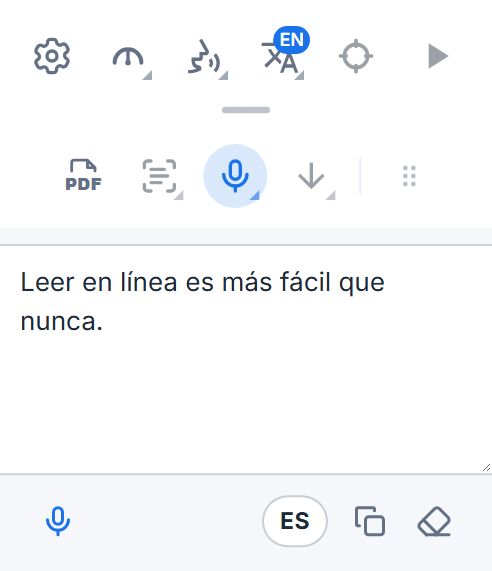
El botón Dictar, un micrófono, está en la segunda fila de la barra, entre el botón Recortar y leer y el de guardar. Abre esa fila con el pequeño tirador que hay bajo la barra y pulsa el micrófono. Si dictas a menudo, súbelo a la fila de arriba: pulsa el icono de seis puntos del final de la segunda fila y arrástralo hacia arriba.
La escucha empieza en cuanto se abre su menú. Habla con normalidad: una onda en el recuadro sube y baja con tu voz, así sabes que se te oye. Pulsa Detener cuando termines y tus palabras aparecerán, listas para editar. Mientras Readalix escucha, el botón del micrófono se vuelve rojo.
La primera vez: una descarga
El dictado necesita un modelo de reconocimiento de voz en tu ordenador. La primera vez que pulsas el micrófono, Readalix te ofrece descargarlo, con su tamaño en el botón. Se descarga una sola vez; después, el dictado funciona sin conexión.
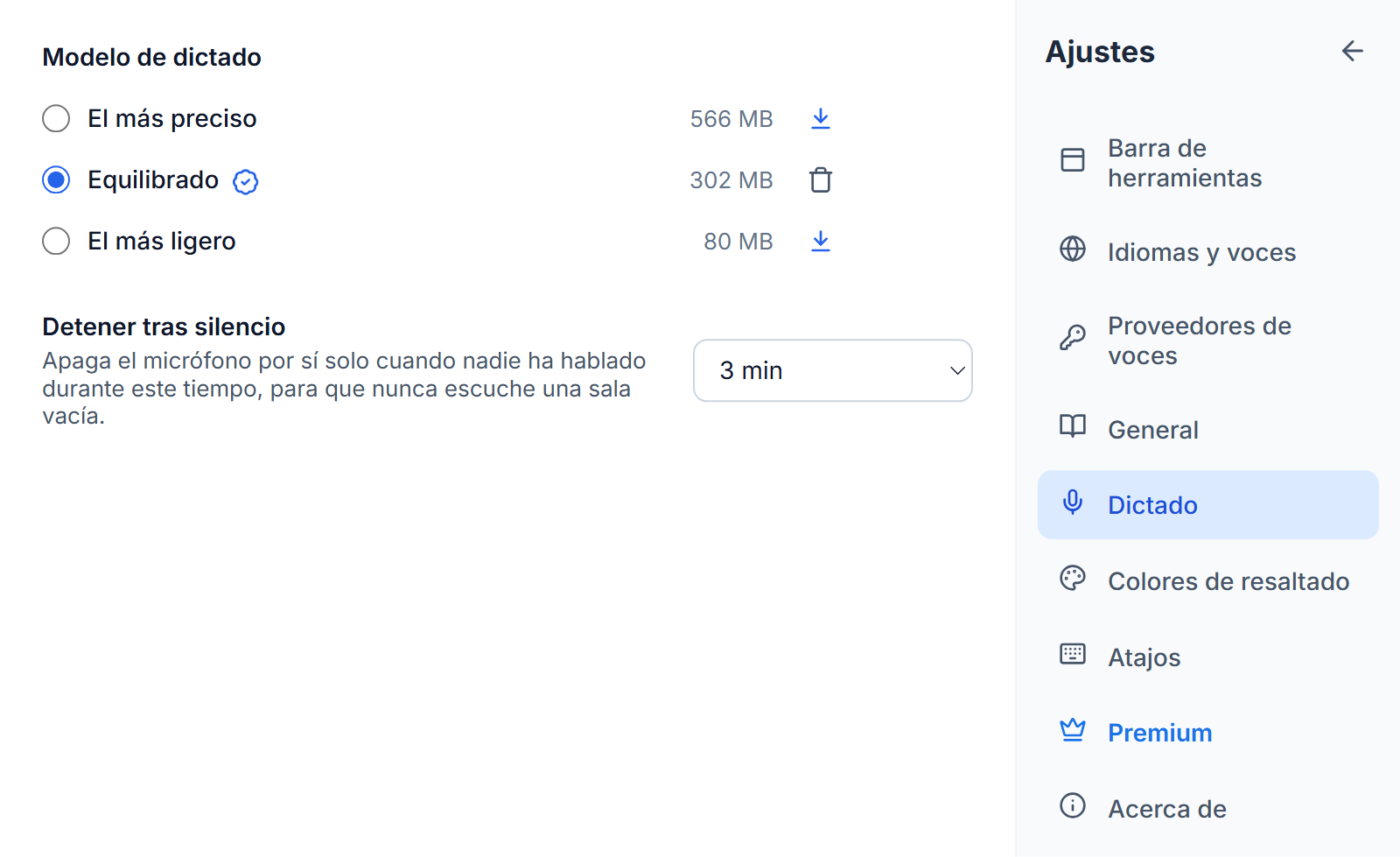
Readalix elige el modelo que mejor se adapta a tu ordenador con una prueba rápida de su chip gráfico: El más ligero (80 MB) funciona en cualquier ordenador, Equilibrado (302 MB) en la mayoría de los portátiles con un chip gráfico reciente y El más preciso (566 MB) en ordenadores con una tarjeta gráfica potente. Si alguna vez tus palabras empiezan a ir por detrás de tu voz, Readalix pasa por sí solo a un modelo más ligero y te avisa una vez.
Permite el micrófono
La primera vez, Readalix abre una pequeña página que pide el micrófono a tu navegador. Elige Permitir y el navegador no volverá a preguntar. La página se cierra sola y la barra se vuelve a abrir, ya escuchando.
Si el micrófono estaba bloqueado, la barra te lo indica y ofrece Cómo permitirlo: abre los ajustes de tu navegador para Readalix, donde pones Micrófono en Permitir, y luego pulsas Reintentar. Windows y macOS también tienen su propio interruptor de micrófono en sus ajustes de privacidad; si tu ordenador bloquea ahí el navegador, Readalix te lo dice.
Edita, copia y borra
Cuando pulsas Detener, las palabras se pueden editar: corrige una palabra o añade una línea, luego pulsa Copiar y pégalas donde las necesites. Borrar vacía el recuadro, y el micrófono que hay debajo vuelve a escuchar y añade lo que digas a lo que ya hay.
Tus palabras se quedan en la barra de herramientas hasta que las borres o cierres el navegador, así que cerrarla no pierde nada. Tampoco detiene el dictado: Readalix sigue escuchando, con un micrófono rojo en su icono de la barra para indicarlo, y al volver a abrirla reaparecen la onda y su Detener.
Transcribir un archivo de audio
Arrastra una grabación, como una nota de voz o un vídeo, al cuadro de dictado y suéltala ahí. Readalix transcribe lo que se dice en ella, en el idioma del dictado, igual que transcribe tus palabras tras Detener. Si el micrófono estaba activo, se apaga y tus palabras van primero. Igual que tu voz, el archivo nunca sale de tu ordenador.
Modelos e idioma
Ajustes → Dictado muestra los tres modelos. El que mejor va con tu ordenador se elige por ti y lleva una insignia: haz clic en ella para ver por qué encaja. Elige otro para usarlo en su lugar. Cada modelo tiene su propio botón junto a su tamaño, para descargarlo, cancelar una descarga en curso o quitarlo y recuperar su espacio. Detener tras silencio apaga el micrófono solo cuando nadie ha hablado durante un rato, para que nunca escuche una habitación vacía: tres minutos, salvo que elijas 1, 5, 10 o 30 minutos, o Nunca.
Readalix escucha el idioma en el que te habla. Para dictar en otro, pulsa el botón de idioma junto a Copiar y Borrar (muestra el código del idioma, como EN) y elige el tuyo en la lista; los idiomas que usaste últimamente quedan arriba. Elígelo antes de empezar: el botón queda inactivo mientras Readalix escucha y mientras transcribe tus últimas palabras. Detectar automáticamente, al final de la lista, adivina el idioma mientras hablas, algo que funciona mejor con frases largas en un idioma muy hablado.
Privado por diseño
Tu voz se convierte en texto en tu propio ordenador gracias a Whisper, el modelo abierto de reconocimiento de voz de OpenAI. Ningún sonido ni ninguna palabra sale de tu navegador, no se guarda nada y no hace falta ninguna cuenta. Lo único que se descarga es el propio modelo, una sola vez.
El dictado funciona en Chrome y Microsoft Edge.