받아쓰기
마이크를 누르고 말하면 Readalix가 말한 내용을 받아 적습니다. 단어를 고치거나, 텍스트를 어디든 복사하거나, 지우고 다시 시작할 수 있습니다. 모든 과정이 내 컴퓨터에서 이루어집니다. 목소리는 저장되지도, 어디로 전송되지도 않으며, 한 번 준비해 두면 인터넷 연결 없이도 받아쓰기를 쓸 수 있습니다.
받아쓰기 시작하기
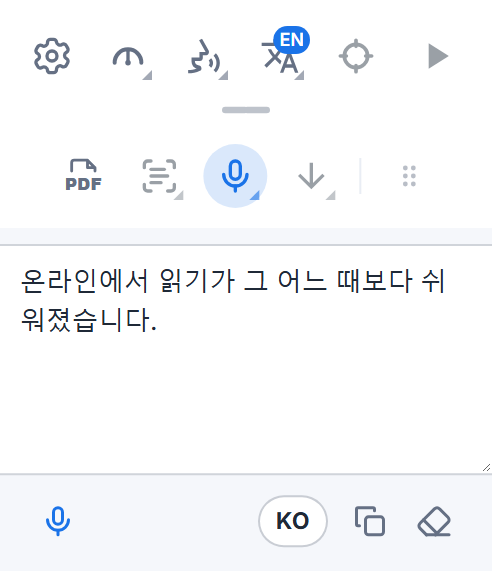
마이크 모양의 받아쓰기 버튼은 도구 모음 두 번째 줄, 캡처해서 읽기와 저장 버튼 사이에 있습니다. 도구 모음 아래의 작은 손잡이로 그 줄을 열고 마이크를 누르세요. 받아쓰기를 자주 쓴다면 위쪽 줄로 옮겨 두세요. 두 번째 줄 끝의 점 여섯 개 손잡이를 누르고 버튼을 위로 끌어 올리면 됩니다.
메뉴가 열리자마자 듣기 시작합니다. 평소처럼 말하세요. 상자 속 파형이 목소리에 맞춰 오르내리므로 목소리가 잘 들리고 있다는 것을 알 수 있습니다. 다 말했으면 중지를 누르세요. 그러면 말한 내용이 나타나고 바로 편집할 수 있습니다. Readalix가 듣는 동안에는 마이크 버튼이 빨갛게 바뀝니다.
처음 한 번: 다운로드 한 번
받아쓰기를 하려면 컴퓨터에 음성 인식 모델이 있어야 합니다. 처음 마이크를 누르면 Readalix가 모델을 내려받겠다고 제안하며, 버튼에 크기가 표시됩니다. 한 번만 내려받으면 그다음부터는 오프라인에서도 받아쓰기가 됩니다.
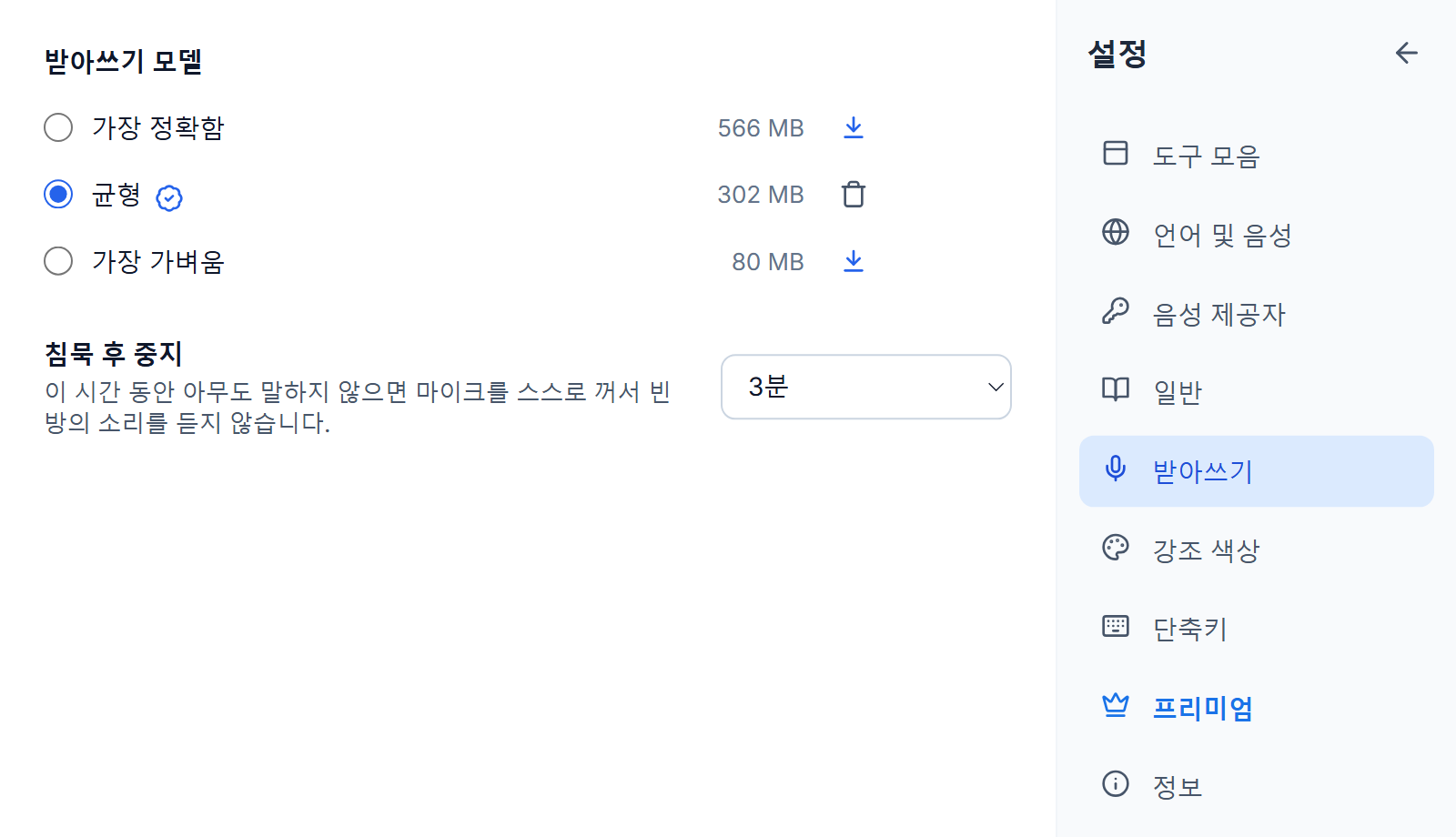
Readalix는 그래픽 칩을 빠르게 테스트해 내 컴퓨터에 맞는 모델을 고릅니다. 가장 가벼움(80MB)은 어느 컴퓨터에서나, 균형(302MB)은 최신 그래픽 칩이 있는 대부분의 노트북에서, 가장 정확함(566MB)은 고성능 그래픽 카드가 있는 컴퓨터에서 실행됩니다. 글이 목소리를 따라가지 못하기 시작하면 Readalix가 알아서 더 가벼운 모델로 바꾸고 한 번 알려 줍니다.
마이크 허용하기
처음에는 Readalix가 브라우저에 마이크 사용을 요청하는 작은 페이지를 엽니다. 허용을 선택하면 브라우저가 다시 묻지 않습니다. 페이지는 저절로 닫히고 도구 모음이 다시 열리며, 이미 듣고 있습니다.
마이크가 차단되어 있으면 도구 모음이 그렇게 알려 주고 허용 방법을 보여 줍니다. 이 버튼을 누르면 브라우저의 Readalix 설정이 열리는데, 거기서 마이크를 허용으로 바꾼 다음 다시 시도를 누르세요. Windows와 macOS에도 개인 정보 설정에 자체 마이크 스위치가 있습니다. 컴퓨터가 그곳에서 브라우저를 차단하고 있다면 Readalix가 대신 그 사실을 알려 줍니다.
고치기, 복사, 지우기
중지를 누르면 글을 고칠 수 있게 됩니다. 단어를 고치거나 줄을 더한 다음 복사를 누르고 필요한 곳에 붙여 넣으세요. 지우기는 상자를 비웁니다. 상자 아래의 마이크는 다시 듣기 시작해 이미 있는 글 뒤에 이어서 적습니다.
글은 지우거나 브라우저를 닫을 때까지 도구 모음에 남아 있으므로, 도구 모음을 닫아도 잃는 것이 없습니다. 받아쓰기도 멈추지 않습니다. Readalix는 계속 듣고 있으며 도구 모음 아이콘에 빨간 마이크가 표시되고, 도구 모음을 다시 열면 파형과 중지 버튼이 돌아옵니다.
오디오 파일 받아쓰기
음성 메모나 동영상 같은 녹음 파일을 받아쓰기 상자로 끌어다 놓습니다. Readalix는 중지 후 내 말을 글로 옮기는 것과 같은 방식으로, 그 안에서 하는 말을 받아쓰기 언어로 글로 옮깁니다. 마이크가 켜져 있었다면 꺼지고, 마이크로 한 말이 먼저 나옵니다. 내 목소리와 마찬가지로 파일도 내 컴퓨터 밖으로 나가지 않습니다.
모델과 언어
설정 → 받아쓰기에는 모델 세 개가 있습니다. 내 컴퓨터에 맞는 모델이 미리 골라져 있고 배지가 붙어 있습니다. 배지를 누르면 그 모델이 맞는 이유를 볼 수 있습니다. 다른 모델을 선택하면 그 모델을 대신 사용합니다. 모델마다 크기 옆에 전용 버튼이 있어 내려받기, 진행 중인 내려받기 취소, 제거(공간 되찾기)를 할 수 있습니다. 침묵 후 중지는 한동안 아무도 말하지 않으면 마이크를 자동으로 꺼서 빈 방을 계속 듣지 않게 합니다. 기본은 3분이고, 1, 5, 10, 30분 또는 사용 안 함을 고를 수 있습니다.
Readalix는 나에게 말하는 언어로 듣습니다. 다른 언어로 받아쓰려면 복사와 지우기 옆의 언어 버튼(EN처럼 언어 코드가 표시됩니다)을 누르고 목록에서 언어를 고릅니다. 최근에 쓴 언어는 위쪽에 남습니다. 시작하기 전에 고르세요. Readalix가 듣는 동안과 마지막 말을 글로 옮기는 동안에는 이 버튼이 비활성 상태입니다. 목록 맨 아래의 자동 감지는 말하는 동안 언어를 추측하며, 널리 쓰이는 언어의 긴 문장에서 가장 잘 작동합니다.
처음부터 개인 정보를 지키도록
목소리는 OpenAI의 공개 음성 인식 모델인 Whisper가 내 컴퓨터에서 글로 바꿉니다. 소리도 글도 브라우저 밖으로 나가지 않고, 아무것도 저장되지 않으며, 계정도 필요 없습니다. 내려받는 것은 모델 자체뿐이며, 그것도 한 번뿐입니다.
받아쓰기는 Chrome과 Microsoft Edge에서 작동합니다.