Диктування
Натисніть мікрофон, говоріть, і Readalix запише те, що ви кажете. Виправте слово, скопіюйте текст куди завгодно або очистьте його й почніть знову. Усе відбувається на вашому власному комп'ютері: ваш голос ніколи не зберігається й нікуди не надсилається, а після налаштування диктування працює без підключення до інтернету.
Почніть диктувати
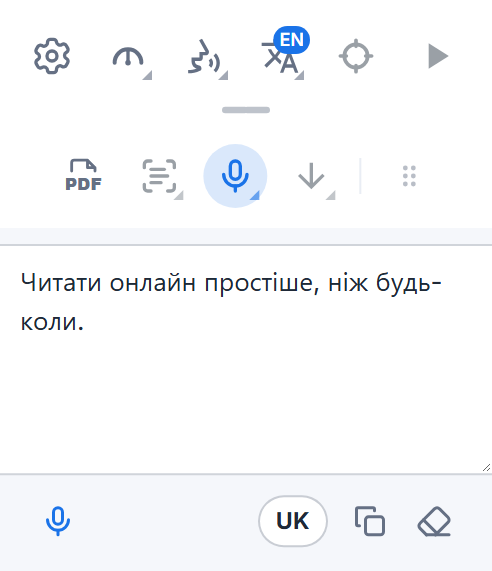
Кнопка Диктувати з мікрофоном розташована в другому ряду панелі, між «Прочитати область екрана» і кнопкою збереження. Відкрийте цей ряд маленькою ручкою під панеллю й натисніть мікрофон. Якщо диктуєте часто, перенесіть кнопку у верхній ряд: натисніть захват із шести крапок у кінці другого ряду й перетягніть її вгору.
Слухання починається, щойно відкривається її меню. Говоріть як завжди: хвиля в полі піднімається й опускається разом із вашим голосом, тож ви бачите, що вас чути. Коли закінчите, натисніть Зупинити, і ваші слова з'являться, готові до редагування. Поки Readalix слухає, кнопка мікрофона стає червоною.
Уперше: одне завантаження
Для диктування на вашому комп'ютері потрібна модель розпізнавання мовлення. Коли ви вперше натиснете мікрофон, Readalix запропонує її завантажити, і на кнопці буде вказано її розмір. Вона завантажується один раз, а далі диктування працює офлайн.
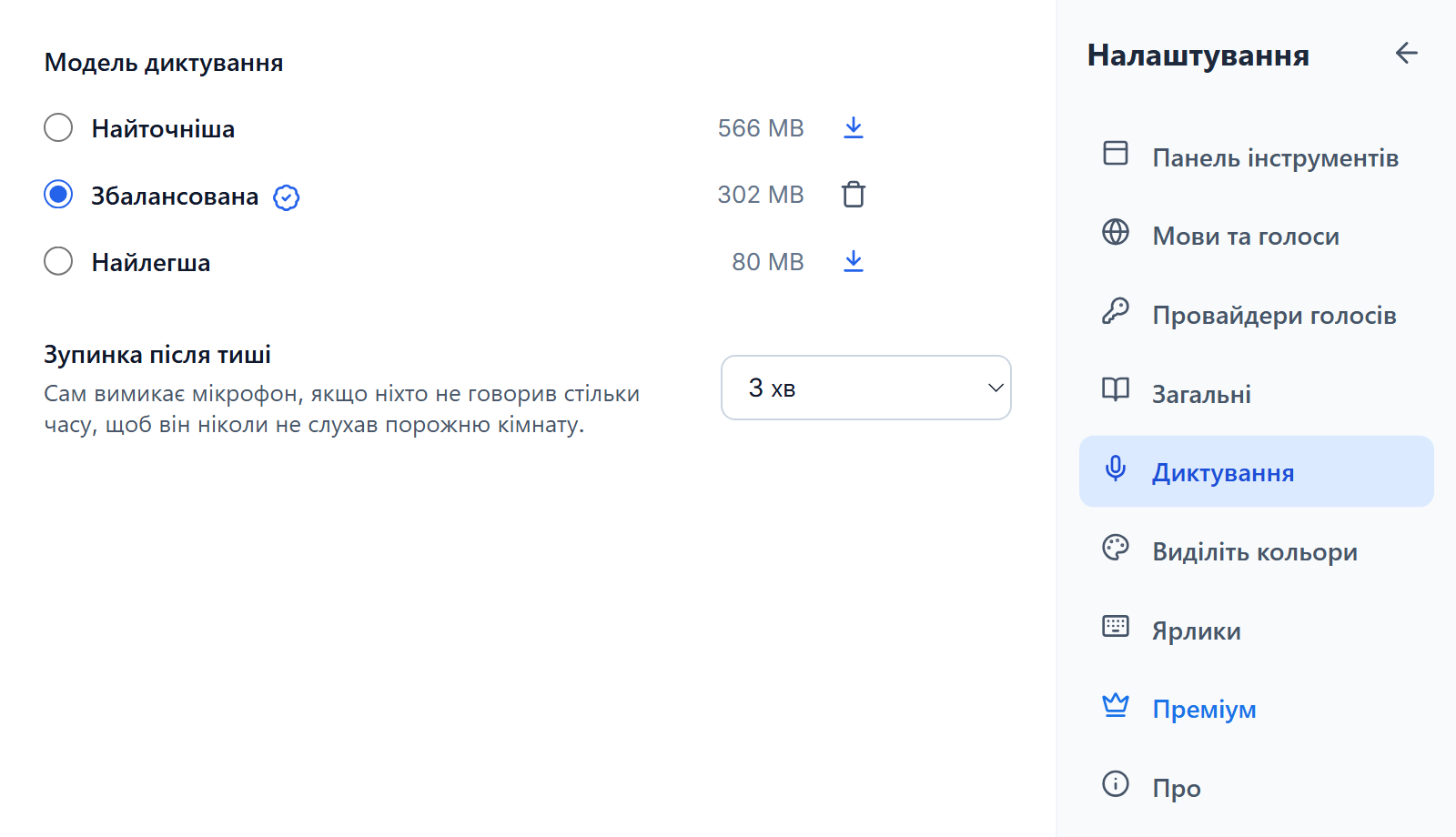
Readalix підбирає модель під ваш комп'ютер, швидко перевіривши його графічний чип: Найлегша (80 МБ) працює на будь-якому комп'ютері, Збалансована (302 МБ) на більшості ноутбуків із сучасним графічним чипом, а Найточніша (566 МБ) на комп'ютерах із потужною відеокартою. Якщо слова колись почнуть відставати від вашого голосу, Readalix сам перейде на легшу модель і один раз про це повідомить.
Дозвольте доступ до мікрофона
Уперше Readalix відкриває невелику сторінку, яка просить у браузера доступ до мікрофона. Виберіть Дозволити, і браузер більше не питатиме. Сторінка закриється сама, а панель відкриється знову й одразу почне слухати.
Якщо мікрофон заблоковано, панель про це скаже й запропонує Як дозволити: відкриються налаштування браузера для Readalix, де для мікрофона треба вибрати «Дозволити», а потім натиснути Спробувати ще раз. Windows і macOS також мають власний перемикач мікрофона в налаштуваннях конфіденційності; якщо ваш комп'ютер блокує там браузер, Readalix скаже вам саме це.
Редагуйте, копіюйте й очищайте
Коли ви натискаєте «Зупинити», слова можна редагувати: виправте слово чи додайте рядок, потім натисніть Копіювати і вставте текст куди потрібно. Очистити спорожнює поле, а мікрофон під ним знову починає слухати й дописує до того, що вже є.
Ваші слова лишаються в панелі, доки ви їх не очистите або не закриєте браузер, тож, закривши панель, ви нічого не втратите. Диктування теж не зупиняється: Readalix далі слухає, а червоний мікрофон на значку панелі це показує. Коли ви знову відкриєте панель, хвиля й кнопка Зупинити повернуться.
Запишіть аудіофайл
Перетягніть запис, наприклад голосову нотатку чи відео, на поле диктування й відпустіть. Readalix записує те, що в ньому сказано, мовою диктування, так само як записує ваші слова після Зупинити. Якщо мікрофон був увімкнений, він вимикається, а його слова йдуть першими. Як і ваш голос, файл ніколи не залишає ваш комп'ютер.
Моделі й мова
У розділі Налаштування → Диктування перелічено три моделі. Модель, що підходить вашому комп'ютеру, вибрано за вас, і вона має значок: натисніть на нього, щоб побачити, чому ця модель підходить. Виберіть іншу, щоб користуватися нею. Поруч із розміром кожна модель має власну кнопку: завантажити її, скасувати завантаження, що триває, або видалити модель і звільнити місце. Зупинка після тиші сама вимикає мікрофон, коли якийсь час ніхто не говорить, тож він ніколи не слухає порожню кімнату: три хвилини, якщо ви не виберете 1, 5, 10 або 30 хвилин чи Ніколи.
Readalix слухає мовою, якою сам спілкується з вами. Щоб диктувати іншою, натисніть кнопку мови поруч із Копіювати та Очистити (на ній код мови, наприклад EN) і виберіть свою мову зі списку; мови, якими ви користувалися нещодавно, залишаються вгорі. Виберіть її до початку: кнопка не працює, поки Readalix слухає й поки записує ваші останні слова. Пункт Визначати автоматично внизу списку вгадує мову під час мовлення; найкраще це працює для довгих речень поширеними мовами.
Приватність закладено в основу
Ваш голос перетворюється на текст на вашому власному комп'ютері за допомогою Whisper, відкритої моделі розпізнавання мовлення від OpenAI. Ні звук, ні слова не залишають ваш браузер, нічого не зберігається, і обліковий запис не потрібен. Завантажується лише сама модель, один раз.
Диктування працює в Chrome і Microsoft Edge.