Diktieren
Drück auf das Mikrofon, sprich, und Readalix schreibt auf, was du sagst. Korrigiere ein Wort, kopiere den Text, wohin du willst, oder leere ihn und fang neu an. Alles passiert auf deinem eigenen Computer: Deine Stimme wird nie gespeichert oder irgendwohin gesendet, und sobald alles eingerichtet ist, funktioniert das Diktieren auch ohne Internetverbindung.
Mit dem Diktieren beginnen
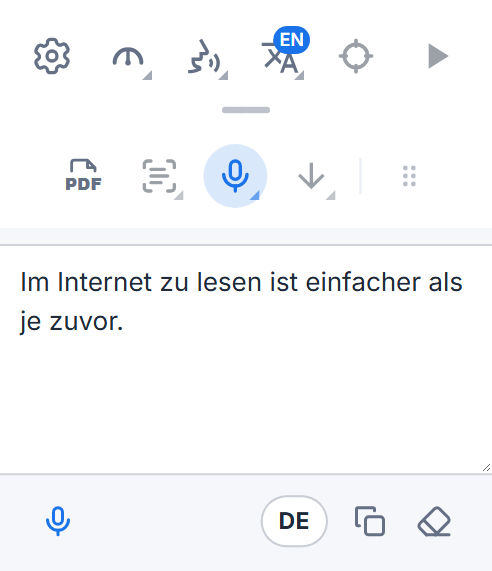
Die Schaltfläche Diktieren, ein Mikrofon, sitzt in der zweiten Reihe der Symbolleiste, zwischen Ausschneiden & vorlesen und Speichern. Öffne diese Reihe mit dem kleinen Griff unter der Symbolleiste und drück auf das Mikrofon. Wenn du oft diktierst, verschieb es in die obere Reihe: Drück auf den Sechs-Punkte-Griff am Ende der zweiten Reihe und zieh es nach oben.
Das Zuhören beginnt, sobald sich sein Menü öffnet. Sprich ganz normal: Eine Welle im Feld hebt und senkt sich mit deiner Stimme, so siehst du, dass du gehört wirst. Drück auf Stopp, wenn du fertig bist, dann erscheinen deine Worte, bereit zum Bearbeiten. Solange Readalix zuhört, wird die Mikrofon-Schaltfläche rot.
Beim ersten Mal: ein Download
Zum Diktieren braucht es ein Spracherkennungsmodell auf deinem Computer. Wenn du zum ersten Mal auf das Mikrofon drückst, bietet Readalix an, es herunterzuladen, mit seiner Größe auf der Schaltfläche. Es wird nur einmal geladen; danach funktioniert das Diktieren offline.
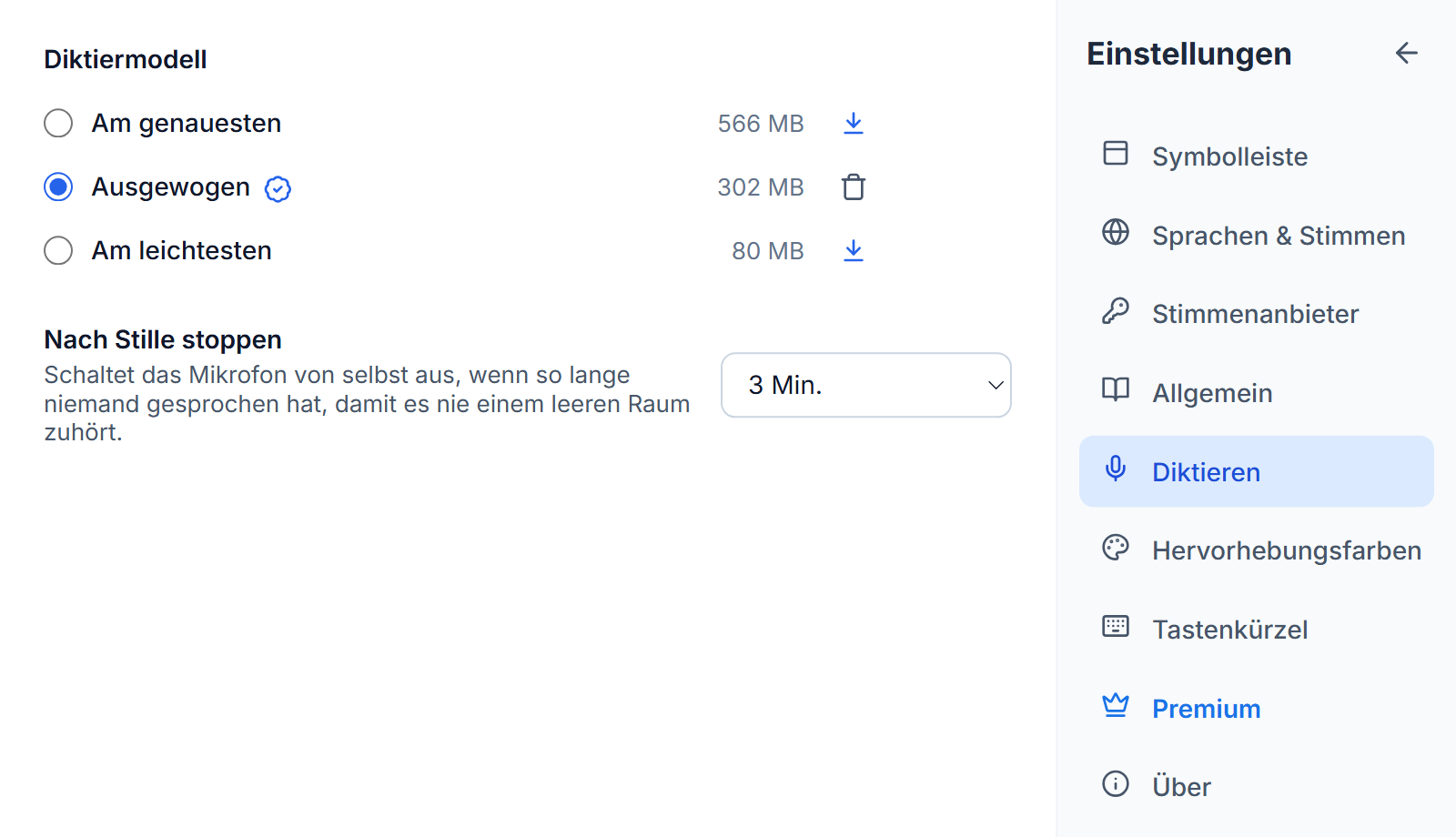
Readalix wählt das Modell, das zu deinem Computer passt, nach einem kurzen Test seines Grafikchips: Am leichtesten (80 MB) läuft auf jedem Computer, Ausgewogen (302 MB) auf den meisten Laptops mit einem neueren Grafikchip und Am genauesten (566 MB) auf Computern mit einer leistungsstarken Grafikkarte. Falls deine Worte einmal hinter deiner Stimme zurückbleiben, wechselt Readalix von selbst zu einem leichteren Modell und sagt dir einmal Bescheid.
Das Mikrofon erlauben
Beim ersten Mal öffnet Readalix eine kleine Seite, die deinen Browser um das Mikrofon bittet. Wähle Zulassen, dann fragt der Browser nicht noch einmal. Die Seite schließt sich von selbst, und die Symbolleiste öffnet sich wieder und hört schon zu.
Wurde das Mikrofon blockiert, sagt dir die Symbolleiste das und bietet So erlauben Sie den Zugriff an. Damit öffnen sich die Einstellungen deines Browsers für Readalix: Stell dort Mikrofon auf Zulassen und drück dann auf Erneut versuchen. Windows und macOS haben in ihren Datenschutzeinstellungen außerdem einen eigenen Mikrofonschalter; blockiert dein Computer dort den Browser, sagt dir Readalix stattdessen das.
Bearbeiten, kopieren und leeren
Wenn du auf Stopp drückst, lassen sich die Worte bearbeiten: Korrigiere ein Wort oder füg eine Zeile hinzu, drück dann auf Kopieren und füge sie ein, wo immer du sie brauchst. Leeren löscht den Inhalt des Feldes, und das Mikrofon darunter hört wieder zu und ergänzt, was schon dasteht.
Deine Worte bleiben in der Symbolleiste, bis du sie leerst oder den Browser schließt, daher geht beim Schließen der Symbolleiste nichts verloren. Das Diktieren wird dadurch auch nicht beendet: Readalix hört weiter zu, ein rotes Mikrofon auf dem Symbol in der Symbolleiste zeigt das an, und beim erneuten Öffnen der Symbolleiste sind die Welle und ihr Stopp wieder da.
Eine Audiodatei aufschreiben
Ziehe eine Aufnahme, etwa eine Sprachnotiz oder ein Video, auf das Diktierfeld und lass sie dort los. Readalix schreibt auf, was darin gesagt wird, in der Diktiersprache, genauso wie es deine Worte nach Stopp aufschreibt. War das Mikrofon an, wird es ausgeschaltet, und deine Worte kommen zuerst. Wie deine Stimme verlässt auch die Datei nie deinen Computer.
Modelle und Sprache
Einstellungen → Diktieren listet die drei Modelle auf. Das, das zu deinem Computer passt, wird für dich gewählt und trägt ein Abzeichen: Klicke darauf, um zu sehen, warum dieses Modell passt. Wähle ein anderes, um stattdessen dieses zu nutzen. Jedes Modell hat neben seiner Größe eine eigene Schaltfläche, um es herunterzuladen, einen laufenden Download abzubrechen oder es zu entfernen und den Speicherplatz zurückzugeben. Nach Stille stoppen schaltet das Mikrofon von selbst aus, wenn eine Weile niemand gesprochen hat, damit es nie einen leeren Raum belauscht: drei Minuten, außer du wählst 1, 5, 10 oder 30 Minuten oder Nie.
Readalix hört auf die Sprache, in der es mit dir spricht. Um in einer anderen zu diktieren, drücke die Sprachschaltfläche neben Kopieren und Leeren (sie zeigt den Code der Sprache, etwa EN) und wähle deine aus der Liste; die zuletzt genutzten Sprachen bleiben oben. Wähle sie vor dem Start: Die Schaltfläche ruht, solange Readalix zuhört und deine letzten Worte aufschreibt. Automatisch erkennen am Ende der Liste errät die Sprache beim Sprechen, was bei langen Sätzen in einer weit verbreiteten Sprache am besten klappt.
Privat von Grund auf
Deine Stimme wird auf deinem eigenen Computer in Text umgewandelt, von Whisper, dem offenen Spracherkennungsmodell von OpenAI. Weder Ton noch Worte verlassen deinen Browser, nichts wird gespeichert, und es gibt kein Konto. Heruntergeladen wird nur das Modell selbst, und zwar einmal.
Das Diktieren funktioniert in Chrome und Microsoft Edge.