Die Einstellungen, Abschnitt für Abschnitt
Das Zahnrad am Ende der Symbolleiste öffnet eine vollständige Einstellungsansicht an Ort und Stelle. Nichts darin hat eine Speichern-Schaltfläche: Jede Änderung speichert sich selbst und gilt für das bereits laufende Vorlesen.
Symbolleiste
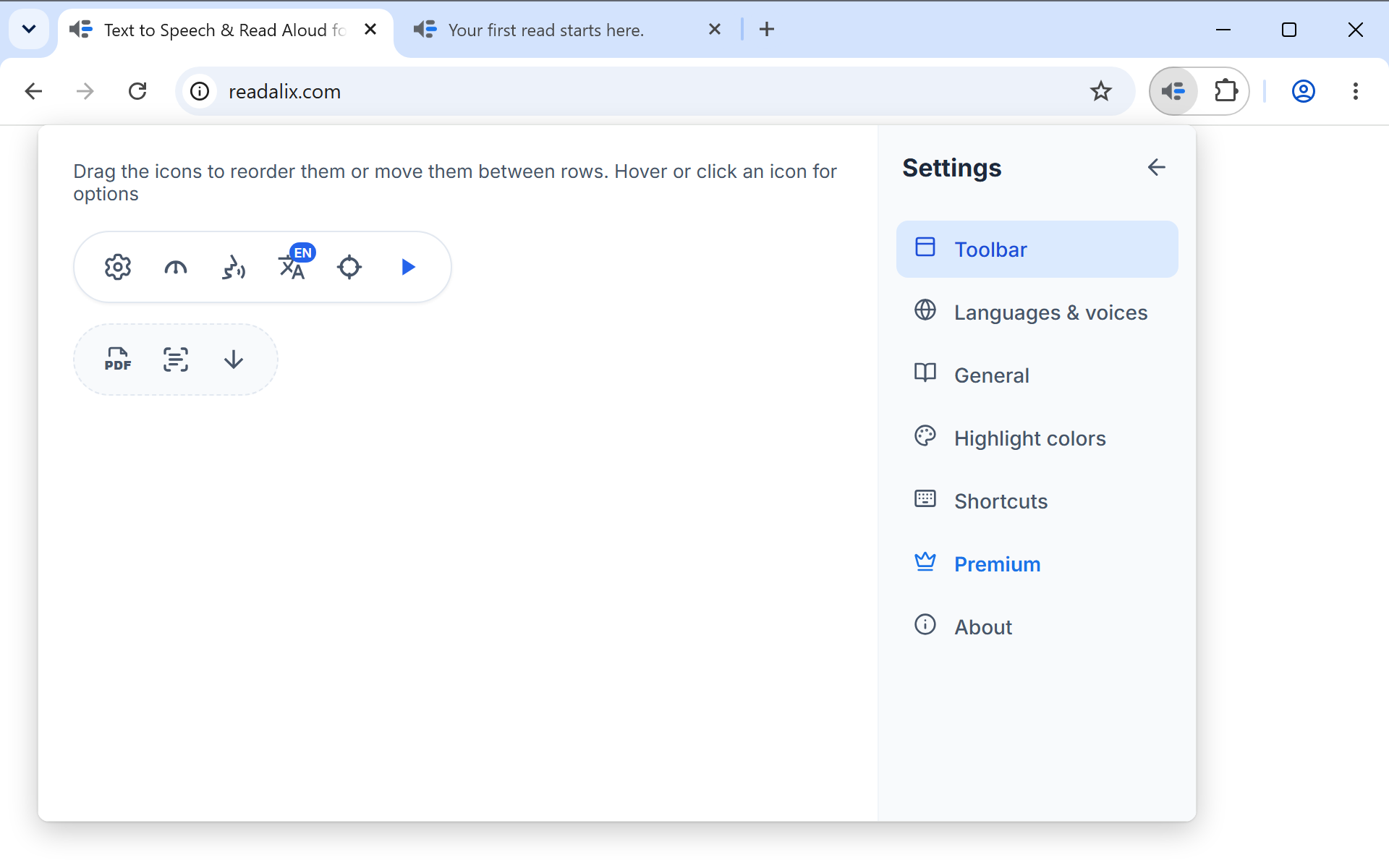
Dieses Fenster zeichnet beide Reihen deiner Symbolleiste, und wenn du es bearbeitest, bearbeitest du die echte.
- Ein Symbol ziehenIn seiner Reihe entlang oder in die andere. Die obere Reihe behält immer mindestens eine Schaltfläche, die Symbolleiste öffnet sich also nie leer. Sobald etwas verschoben wurde, setzt ein Zurücksetzen-Symbol neben der Anleitung jede Schaltfläche an ihren Ausgangsplatz zurück.
- Mit der Maus über ein Symbol fahren oder klickenUm seine Optionen zu öffnen, bei den Schaltflächen, die welche haben: Abspielen, Auswahl, Sprache und Ausschneiden & vorlesen.
- Beim Öffnen automatisch ausführenBei der Abspielen-Schaltfläche liest das die Auswahl, sobald die Symbolleiste öffnet. Bei der Auswahl-Schaltfläche aktiviert es stattdessen die Elementauswahl, und bei Ausschneiden & vorlesen startet es einen Ausschnitt. Nur eine Schaltfläche kann es aktiv haben, wenn du es für eine einschaltest, geht es bei den anderen aus.
- Nur das ausgewählte Element vorlesenIn den Optionen der Auswahl-Schaltfläche. Ist es an, liest das Auswählen oder Rechtsklicken eines Elements nur dieses Element. Ist es aus (der Standard), läuft das Vorlesen von dort bis zum Ende der Seite weiter.
- Darstellung der SprachschaltflächeIn den Optionen der Sprachschaltfläche: ihr Kürzel in der Ecke, ihre Flagge in der Ecke oder die Flagge allein.
- Sofort vorlesenIn den Optionen von Ausschneiden & vorlesen. Ist es an (der Standard), werden die Wörter in einem Rahmen gelesen, sobald sie gefunden sind. Ist es aus, warten sie, bis du auf Abspielen drückst.
Du kannst die Symbolleiste auch anordnen, ohne die Einstellungen zu öffnen: Der Sechs-Punkte-Griff am Ende ihrer zweiten Reihe startet denselben Editor an Ort und Stelle, und das Häkchen übernimmt, was du verschoben hast.
Sprachen und Stimmen
Eine Zeile pro Sprache, die irgendeine Quelle sprechen kann, das sind mehr als achtzig. Jede Zeile hat einen Schalter (erscheint diese Sprache im Sprachmenü der Symbolleiste), eine Schaltfläche Stimmen (ihre vollständige Stimmenliste nach Quelle) und, wo Readalix in diese Sprache übersetzt wurde, ein kleines Bildschirm-Symbol, das die eigene Oberfläche der Erweiterung darauf umstellt. Wähle Arabisch, Hebräisch, Persisch oder Urdu, und die ganze Oberfläche ordnet sich von rechts an. Das Suchfeld findet den Namen in der Landessprache, den englischen Namen oder das Land.
Stimmen und Sprachen erklärt ausführlich, was hinter der Schaltfläche Stimmen steckt: jede Quelle, deine eigene Stimme, Downloads, API-Schlüssel und Hörproben.
Lesen
- Nach jedem Satz pausierenHält an jedem Satzende an und wartet, bis du den nächsten anforderst. Standardmäßig aus.
- Zum Mitlesen scrollenHält das gesprochene Wort im Bild. Standardmäßig an.
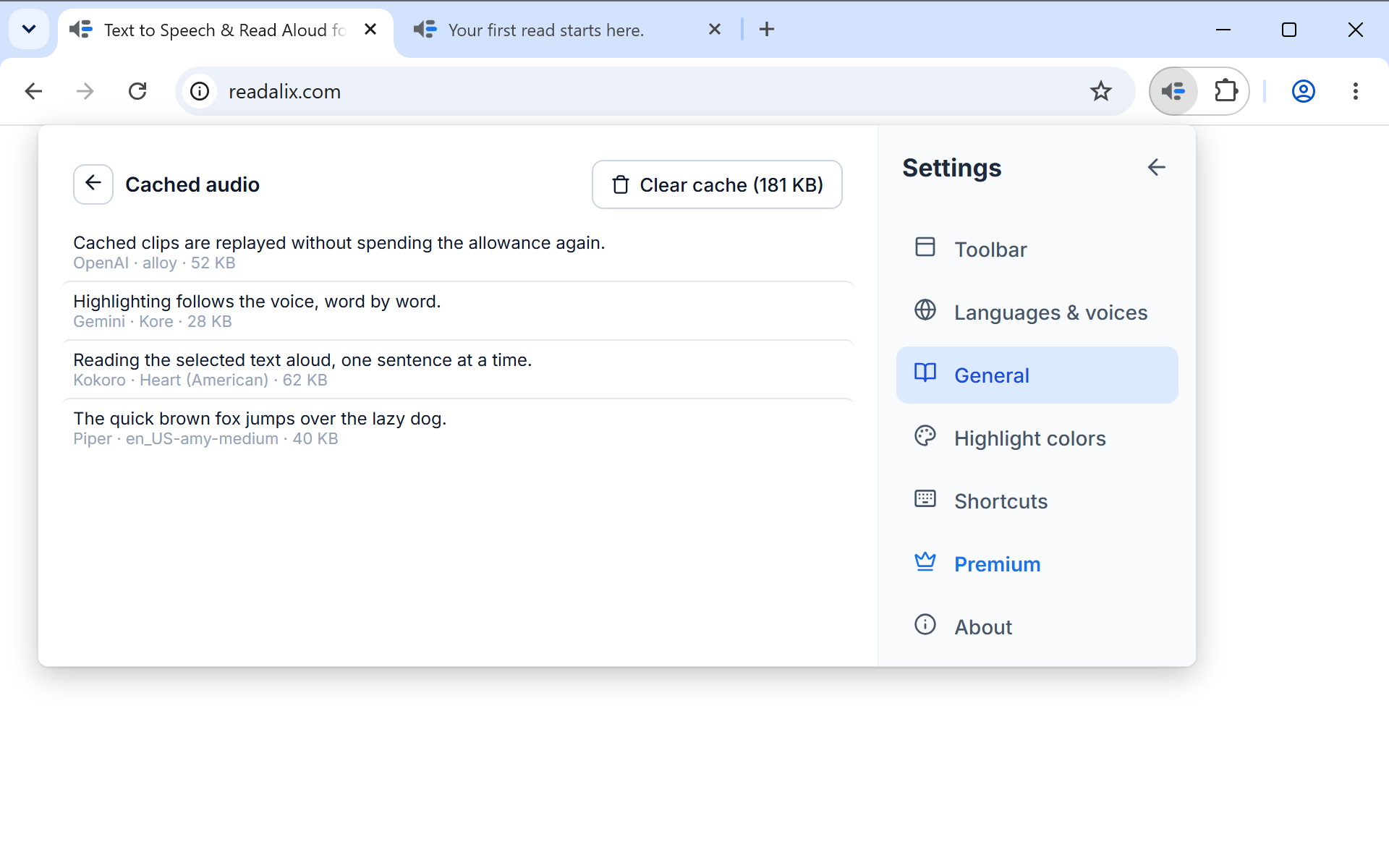
- Synthetisierte Sprachausgabe zwischenspeichernBehält das Audio des Gelesenen, damit ein erneutes Vorlesen sofort geht. Standardmäßig an.
Der Audio-Cache
Die Schaltfläche Cache verwalten unter diesen Schaltern zeigt die Größe des Gespeicherten und öffnet die Liste selbst: eine Zeile pro Clip, die neuesten zuerst, mit dem Textanfang und der Stimme, die gelesen hat. Jede Zeile lässt sich abspielen, herunterladen oder löschen, und eine Schaltfläche oben leert alles.
Der Cache ist begrenzt und verwirft von selbst die am längsten nicht genutzten Clips, du musst dich also nicht darum kümmern. Er ist aus zwei Gründen gut zu kennen: Er macht ein zweites Vorlesen derselben Seite sofort, und dort findest du das Audio von etwas, das du schon gehört hast.
Datenschutz
Zwei Einstellungen unter Allgemein bestimmen, was gelesen werden darf und von welchen Stimmen. Sie sind wichtig, weil eine Stimme, die online läuft, den Text erhält, den sie liest, während eine Stimme auf dem Gerät (Piper, Kokoro, Supertonic, deine eigenen Stimmen oder eine in deinen Computer eingebaute) ihn auf deinem Computer behält.
- PasswortfelderNie vorlesen, der Standard, hält jedes Passwortfeld stumm, auch eines, das du mit der Augen-Schaltfläche sichtbar gemacht hast. Nur Stimmen auf dem Gerät lässt eine Stimme auf dem Gerät es lesen, es verlässt deinen Computer also nie. Jede Stimme liest es wie jeden anderen Text.
- Private WebsitesWebsites verwalten öffnet die Liste. Tippe eine Website ein, etwa bank.com, oder füge die aktuelle hinzu und wähle, was dort passiert: Readalix aus, wo gar nichts startet und seine PDFs keine Reader-Schaltfläche bekommen, oder Nur Stimmen auf dem Gerät, wo nur mit einer Stimme gelesen wird, die auf deinem Computer läuft. Eine Regel gilt für die ganze Website, jede Subdomain eingeschlossen.
Wenn eine Regel ein Vorlesen stoppt, sagt die Symbolleiste das und bietet den einen Schritt an, der es ändert: eine Stimme auf dem Gerät wählen oder die Regel selbst. Beide Einstellungen werden mit den übrigen synchronisiert, eine Website, die du privat hältst, bleibt also auf jedem Computer privat, auf dem du angemeldet bist.
Design
Unter Allgemein bestimmt Design, wie die Symbolleiste, ihre Menüs, die Einstellungen und der PDF-Reader aussehen. System, die Standardeinstellung, folgt dem hellen oder dunklen Modus deines Computers. Hell und Dunkel bleiben immer gleich, egal wie dein Computer eingestellt ist. Ein offener Reader-Tab wechselt sofort mit.
Hervorhebungsfarben
Eine Live-Vorschau, zwölf fertige Farbsets und Farbwähler für deine eigenen sowie ein Schalter für jede Hälfte der Markierung. Markierung ist das Kapitel dazu.
Tastenkürzel
Eine Zeile pro Aktion: Vorlesen, Elementauswahl, Ausschneiden & vorlesen und Springen zum nächsten oder vorherigen Satz. Jede zeigt ihre Tasten als Tastenkappen, mit einer Schaltfläche Aufzeichnen zum Ändern, einem Link zurück zum Standard und einer Löschen-Schaltfläche zum Ausschalten. Die Regeln dafür, was eine Tastenkombination sein darf, stehen unter Wiedergabesteuerung.
Premium
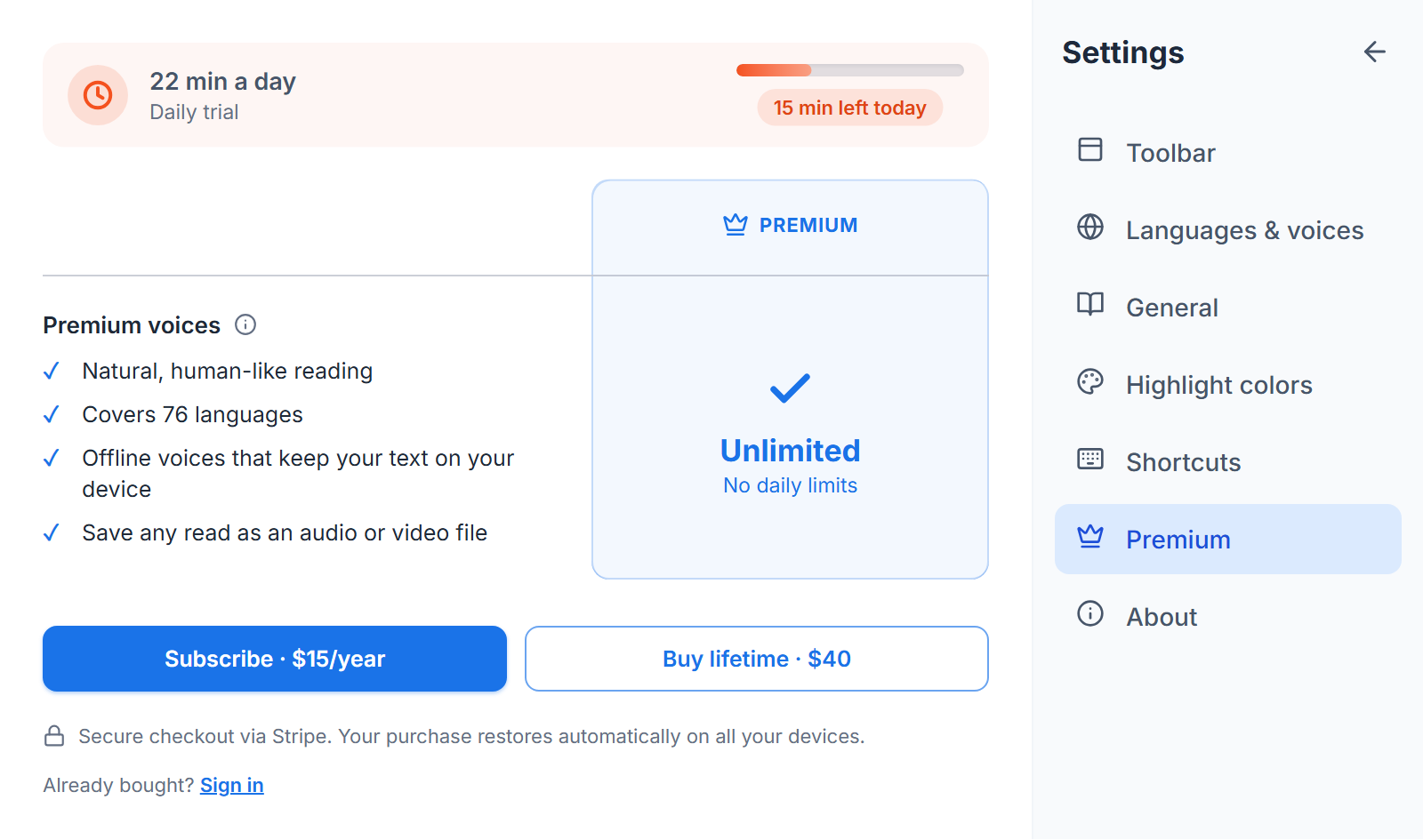
Das heutige Kontingent als Anzeige, was das Bezahlen aufhebt, und die zwei Preise: 15 $ im Jahr oder einmalig 40 $. Browserstimmen sind kostenlos und unbegrenzt, was auch immer dieser Abschnitt sagt. Alles andere teilt sich 20.000 Zeichen pro Tag, und wenn sie aufgebraucht sind, läuft das Vorlesen mit einer Browserstimme weiter, statt anzuhalten.
Ein kleines Banner erscheint unter der Symbolleiste, sobald du die Hälfte des Tageskontingents verbraucht hast, und zeigt ungefähr, wie viele Minuten noch übrig sind. Du kannst es für den Tag schließen, und es erscheint immer, wenn das Kontingent aufgebraucht ist, denn es erklärt den Stimmwechsel. Wenn das Kontingent bei einem Vorlesen ausgeht, das du per Tastenkürzel oder Rechtsklickmenü gestartet hast, öffnet sich die Symbolleiste an diesem Tag einmal von selbst, damit der Stimmwechsel nie unerklärt bleibt. Wenn keine kostenlose Stimme auf deinem Gerät deine Sprache lesen kann, sagt das Banner zur Halbzeit stattdessen das: Das Vorlesen hört auf, wenn das Kontingent ausgeht, du kannst dich also entscheiden, solange noch Zeit ist.
Wenn das Kontingent aufgebraucht ist, zeigt dieses Banner auch beide Pläne mit ihren Preisen, jeder führt direkt zu einem sicheren Stripe-Checkout, und Pläne vergleichen öffnet diesen Abschnitt. Wenn du dann selbst eine Browserstimme wählst, um weiterzulesen, fragt dich die Symbolleiste an einem späteren Tag, sobald das Kontingent wieder da ist, ob du zur vorherigen Stimme zurückwechseln willst. Es ändert sich nichts, bis du antwortest: Klicke auf Zurückwechseln oder schließe die Meldung, um die Browserstimme zu behalten.
Sobald du bezahlt hast, nennt dieser Abschnitt den gekauften Plan statt der Kontingentanzeige und warnt dich, wenn eine Verlängerungszahlung fehlschlägt, während die Premium-Stimmen weiter funktionieren. Ein Kauf ist an den Browser gebunden, in dem du ihn getätigt hast. Auf einem anderen Computer, in einem anderen Chrome-Profil oder nach einer Neuinstallation stellst du ihn deshalb hier mit Anmelden und der E-Mail-Adresse wieder her, mit der du bezahlt hast.
Über
Eine kurze Liste von Links: readalix.com, die Version, die du nutzt (sie öffnet die Versionshinweise), das Benutzerhandbuch, Neuigkeiten, die Datenschutzerklärung, die Danksagungen für die Open-Source-Stimmen-Engines mit ihrer vollständigen Lizenzliste und die Support-Adresse. Wenn du über eine Zeile fährst, siehst du die Adresse, zu der sie führt.
Feedback senden
Unter diesen Links ist ein Nachrichtenfeld. Schreibe, was nicht stimmt oder was du dir wünschst, klicke auf Feedback senden, und es erreicht uns. Es gibt kein Formular auszufüllen und kein Konto anzulegen.
Deine Erweiterungsversion, dein Browser sowie deine aktuelle Stimme, Sprache und Lesegeschwindigkeit werden angehängt, damit ein Problem nachgestellt statt erraten werden kann. Nichts, was du gelesen hast, wird gesendet, und die Seite sagt, was mitgeschickt wird, bevor du auf Senden drückst.
Das E-Mail-Feld unter der Nachricht ist optional und beginnt immer leer. Fülle es aus, wenn du eine Antwort möchtest, lass es leer, um anonym zu bleiben. Wenn du die Nutzungsstatistik unter Einstellungen, Allgemein ausgeschaltet hast, wird das Feld durch einen Hinweis und die E-Mail-Adresse ersetzt, an die du stattdessen schreiben kannst.