ಸೆಟ್ಟಿಂಗ್ಗಳು, ವಿಭಾಗ ವಿಭಾಗವಾಗಿ
ಟೂಲ್ಬಾರ್ನ ತುದಿಯ ಗೇರ್ ಪೂರ್ಣ ಸೆಟ್ಟಿಂಗ್ಗಳ ನೋಟವನ್ನು ಅಲ್ಲೇ ತೆರೆಯುತ್ತದೆ. ಅದರಲ್ಲಿ ಯಾವುದಕ್ಕೂ ಉಳಿಸು ಬಟನ್ ಇಲ್ಲ: ಪ್ರತಿ ಬದಲಾವಣೆ ತಾನೇ ಉಳಿಯುತ್ತದೆ ಮತ್ತು ಈಗಾಗಲೇ ನಡೆಯುತ್ತಿರುವ ಓದಿಗೆ ಜಾರಿಯಾಗುತ್ತದೆ.
ಪರಿಕರಪಟ್ಟಿ
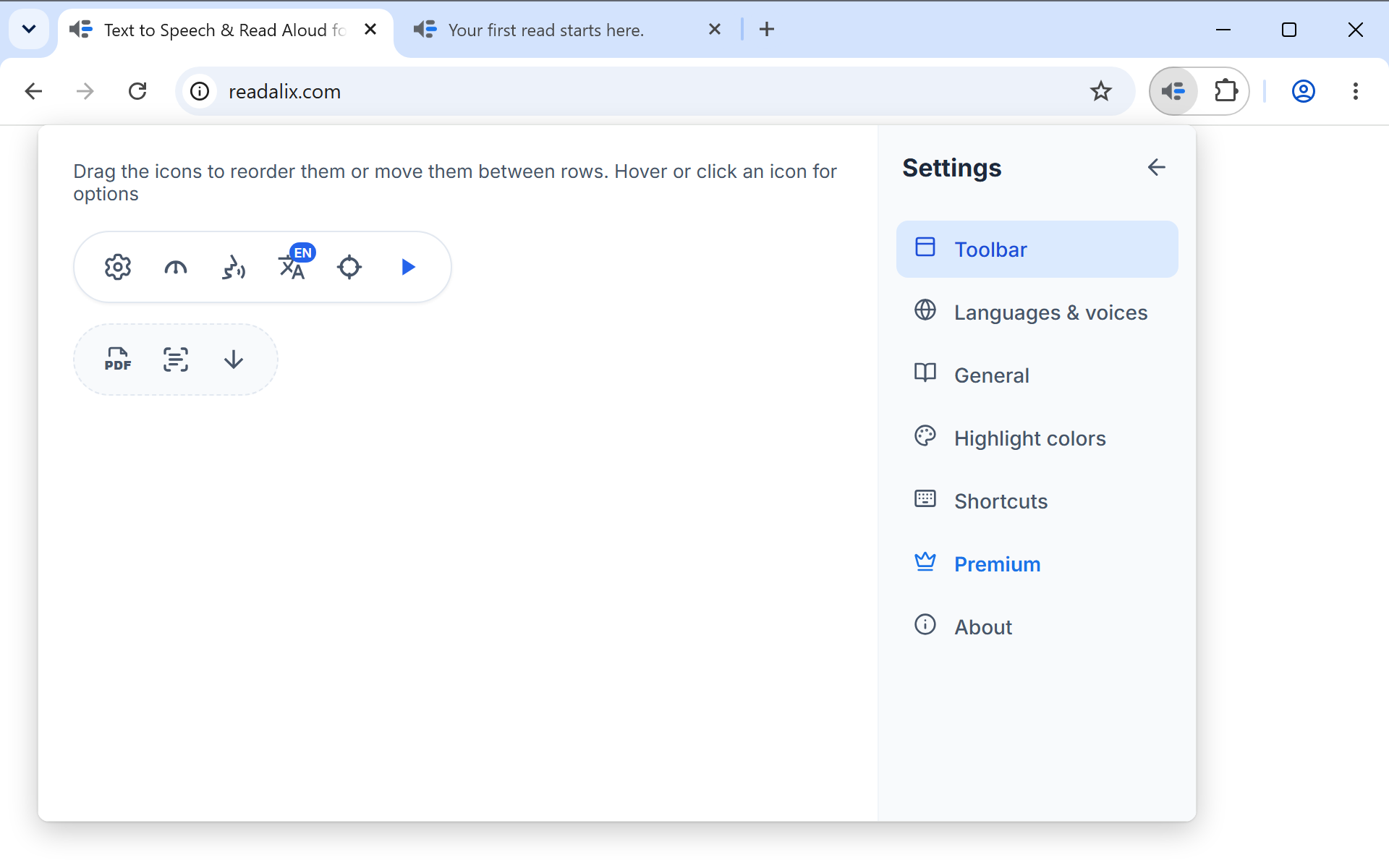
ಈ ಫಲಕ ನಿಮ್ಮ ಟೂಲ್ಬಾರ್ನ ಎರಡೂ ಸಾಲುಗಳನ್ನು ಬರೆಯುತ್ತದೆ, ಇದನ್ನು ಸಂಪಾದಿಸಿದರೆ ನಿಜವಾದ ಟೂಲ್ಬಾರ್ ಸಂಪಾದನೆಯಾಗುತ್ತದೆ.
- ಐಕಾನ್ ಎಳೆಯಿರಿಅದರ ಸಾಲಿನಲ್ಲಿ, ಅಥವಾ ಇನ್ನೊಂದು ಸಾಲಿಗೆ. ಮೇಲಿನ ಸಾಲಿನಲ್ಲಿ ಯಾವಾಗಲೂ ಕನಿಷ್ಠ ಒಂದು ಬಟನ್ ಇರುತ್ತದೆ, ಹಾಗಾಗಿ ಟೂಲ್ಬಾರ್ ಎಂದೂ ಖಾಲಿ ತೆರೆಯುವುದಿಲ್ಲ. ಏನಾದರೂ ಸರಿದ ಮೇಲೆ, ಸೂಚನೆಗಳ ಪಕ್ಕದ ಮರುಹೊಂದಿಸುವ ಐಕಾನ್ ಪ್ರತಿ ಬಟನ್ ಅನ್ನು ಶುರುವಿನ ಜಾಗಕ್ಕೆ ಮರಳಿಸುತ್ತದೆ.
- ಐಕಾನ್ ಮೇಲೆ ಹೋವರ್ ಅಥವಾ ಕ್ಲಿಕ್ ಮಾಡಿಆಯ್ಕೆಗಳಿರುವ ಬಟನ್ಗಳ ಆಯ್ಕೆಗಳನ್ನು ತೆರೆಯಲು: ಪ್ಲೇ, ಆರಿಸಿ, ಭಾಷೆ ಮತ್ತು ಸ್ನಿಪ್ ಮಾಡಿ ಓದಿ.
- ತೆರೆದಾಗ ಸ್ವಯಂಚಾಲಿತವಾಗಿ ಚಲಾಯಿಸಿಪ್ಲೇ ಬಟನ್ನಲ್ಲಿ ಇದು ಟೂಲ್ಬಾರ್ ತೆರೆದ ಕ್ಷಣವೇ ಆಯ್ಕೆಯನ್ನು ಓದುತ್ತದೆ. ಆರಿಸಿ ಬಟನ್ನಲ್ಲಿ ಬದಲಿಗೆ ಆಯ್ಕೆಗಾರವನ್ನು ಸಿದ್ಧಗೊಳಿಸುತ್ತದೆ, ಸ್ನಿಪ್ ಮಾಡಿ ಓದಿ ನಲ್ಲಿ ಸ್ನಿಪ್ ಶುರು ಮಾಡುತ್ತದೆ. ಒಂದು ಬಟನ್ಗೆ ಮಾತ್ರ ಇದು ಆನ್ ಇರಬಹುದು, ಹಾಗಾಗಿ ಒಂದಕ್ಕೆ ಆನ್ ಮಾಡಿದರೆ ಉಳಿದವಕ್ಕೆ ಆಫ್ ಆಗುತ್ತದೆ.
- ಆಯ್ದ ಅಂಶವನ್ನು ಮಾತ್ರ ಓದಿಆರಿಸಿ ಬಟನ್ನ ಆಯ್ಕೆಗಳಲ್ಲಿ. ಆನ್ ಇದ್ದರೆ, ಅಂಶವನ್ನು ಆರಿಸುವುದು ಅಥವಾ ರೈಟ್-ಕ್ಲಿಕ್ ಮಾಡುವುದು ಆ ಅಂಶವನ್ನು ಮಾತ್ರ ಓದುತ್ತದೆ. ಆಫ್ ಇದ್ದರೆ, ಅದು ಡೀಫಾಲ್ಟ್, ಓದು ಅಲ್ಲಿಂದ ಪುಟದ ಕೊನೆಯವರೆಗೆ ಮುಂದುವರಿಯುತ್ತದೆ.
- ಭಾಷೆ ಬಟನ್ನ ಗೋಚರಿಕೆಭಾಷೆ ಬಟನ್ನ ಆಯ್ಕೆಗಳಲ್ಲಿ: ಮೂಲೆಯಲ್ಲಿ ಅದರ ಕೋಡ್, ಮೂಲೆಯಲ್ಲಿ ಅದರ ಧ್ವಜ, ಅಥವಾ ಧ್ವಜ ಮಾತ್ರ.
- ತಕ್ಷಣ ಗಟ್ಟಿಯಾಗಿ ಓದಿಸ್ನಿಪ್ ಮಾಡಿ ಓದಿ ಆಯ್ಕೆಗಳಲ್ಲಿ. ಆನ್ ಇದ್ದರೆ, ಅದು ಡೀಫಾಲ್ಟ್, ಪೆಟ್ಟಿಗೆಯೊಳಗಿನ ಪದಗಳು ಸಿಕ್ಕ ತಕ್ಷಣ ಓದಲ್ಪಡುತ್ತವೆ. ಆಫ್ ಇದ್ದರೆ, ನೀವು ಪ್ಲೇ ಒತ್ತುವವರೆಗೆ ಕಾಯುತ್ತವೆ.
ಸೆಟ್ಟಿಂಗ್ಗಳನ್ನು ತೆರೆಯದೆಯೂ ಟೂಲ್ಬಾರ್ ಜೋಡಿಸಬಹುದು: ಅದರ ಎರಡನೇ ಸಾಲಿನ ತುದಿಯ ಆರು-ಚುಕ್ಕೆ ಹಿಡಿಕೆ ಅದೇ ಎಡಿಟರ್ ಅನ್ನು ಅಲ್ಲೇ ಶುರು ಮಾಡುತ್ತದೆ, ಟಿಕ್ ನೀವು ಸರಿಸಿದ್ದನ್ನು ಉಳಿಸುತ್ತದೆ.
ಭಾಷೆಗಳು ಮತ್ತು ಧ್ವನಿಗಳು
ಯಾವುದಾದರೂ ಮೂಲ ಮಾತನಾಡಬಲ್ಲ ಪ್ರತಿ ಭಾಷೆಗೆ ಒಂದು ಸಾಲು, ಅಂಥವು ಎಂಬತ್ತಕ್ಕೂ ಹೆಚ್ಚು. ಪ್ರತಿ ಸಾಲಿನಲ್ಲಿ ಒಂದು ಸ್ವಿಚ್ (ಈ ಭಾಷೆ ಟೂಲ್ಬಾರ್ನ ಭಾಷೆ ಮೆನುವಿನಲ್ಲಿ ಕಾಣಿಸುತ್ತದೆಯೇ), ಒಂದು ಧ್ವನಿಗಳು ಬಟನ್ (ಮೂಲದ ಪ್ರಕಾರ ಅದರ ಪೂರ್ಣ ಧ್ವನಿ ಪಟ್ಟಿ), ಮತ್ತು Readalix ಆ ಭಾಷೆಗೆ ಭಾಷಾಂತರವಾಗಿರುವಲ್ಲಿ, ಎಕ್ಸ್ಟೆನ್ಶನ್ನ ಸ್ವಂತ ಇಂಟರ್ಫೇಸ್ ಅನ್ನು ಅದಕ್ಕೆ ಬದಲಿಸುವ ಚಿಕ್ಕ ಪರದೆ ಐಕಾನ್ ಇರುತ್ತವೆ. ಅರಬಿಕ್, ಹೀಬ್ರೂ, ಪರ್ಷಿಯನ್ ಅಥವಾ ಉರ್ದು ಆರಿಸಿದರೆ ಇಡೀ ಇಂಟರ್ಫೇಸ್ ಬಲದಿಂದ ಜೋಡಣೆಯಾಗುತ್ತದೆ. ಹುಡುಕಾಟ ಪೆಟ್ಟಿಗೆ ಸ್ಥಳೀಯ ಹೆಸರು, ಇಂಗ್ಲಿಷ್ ಹೆಸರು ಅಥವಾ ದೇಶವನ್ನು ಹೊಂದಿಸುತ್ತದೆ.
ಧ್ವನಿಗಳು ಮತ್ತು ಭಾಷೆಗಳು ಧ್ವನಿಗಳು ಬಟನ್ನ ಹಿಂದಿರುವುದನ್ನು ಪೂರ್ಣವಾಗಿ ಹೇಳುತ್ತದೆ: ಪ್ರತಿ ಮೂಲ, ನಿಮ್ಮ ಸ್ವಂತ ಧ್ವನಿ, ಡೌನ್ಲೋಡ್ಗಳು, API ಕೀಲಿಗಳು ಮತ್ತು ಮಾದರಿ ಪ್ಲೇಬ್ಯಾಕ್.
ಓದುವಿಕೆ
- ಪ್ರತಿ ವಾಕ್ಯದ ನಂತರ ವಿರಾಮಗೊಳಿಸಿಪ್ರತಿ ವಾಕ್ಯದ ಕೊನೆಯಲ್ಲಿ ನಿಂತು, ಮುಂದಿನದನ್ನು ನೀವು ಕೇಳುವವರೆಗೆ ಕಾಯುತ್ತದೆ. ಡೀಫಾಲ್ಟ್ ಆಗಿ ಆಫ್.
- ಓದುವಿಕೆಯನ್ನು ಅನುಸರಿಸಲು ಸ್ಕ್ರಾಲ್ ಮಾಡಿಹೇಳುತ್ತಿರುವ ಪದವನ್ನು ಕಣ್ಣೆದುರು ಇಡುತ್ತದೆ. ಡೀಫಾಲ್ಟ್ ಆಗಿ ಆನ್.
- ಸಂಶ್ಲೇಷಿತ ಧ್ವನಿಯನ್ನು ಕ್ಯಾಶ್ ಮಾಡಿಓದಿದ್ದರ ಆಡಿಯೊ ಉಳಿಸಿಟ್ಟುಕೊಳ್ಳುತ್ತದೆ, ಹಾಗಾಗಿ ಮತ್ತೆ ಓದುವುದು ತಕ್ಷಣ. ಡೀಫಾಲ್ಟ್ ಆಗಿ ಆನ್.
ಆಡಿಯೊ ಕ್ಯಾಶ್
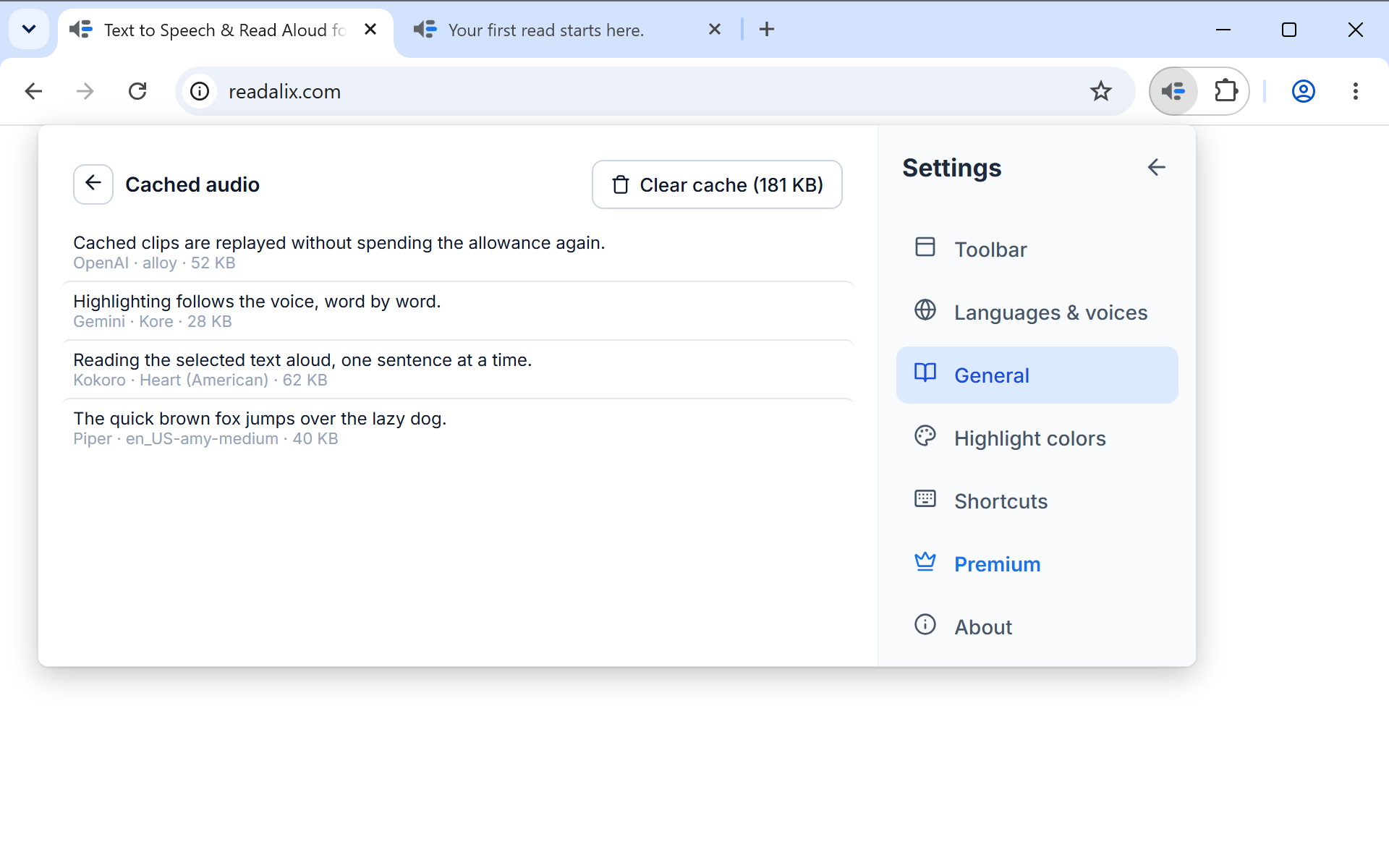
ಆ ಸ್ವಿಚ್ಗಳ ಕೆಳಗಿನ ಕ್ಯಾಶ್ ನಿರ್ವಹಿಸಿ ಬಟನ್ ಸಂಗ್ರಹವಾದುದರ ಗಾತ್ರವನ್ನು ತೋರಿಸುತ್ತದೆ ಮತ್ತು ಪಟ್ಟಿಯನ್ನೇ ತೆರೆಯುತ್ತದೆ: ಪ್ರತಿ ಕ್ಲಿಪ್ಗೆ ಒಂದು ಸಾಲು, ಹೊಸದು ಮೊದಲು, ಪಠ್ಯದ ಆರಂಭ ಮತ್ತು ಅದನ್ನು ಓದಿದ ಧ್ವನಿಯೊಂದಿಗೆ. ಪ್ರತಿ ಸಾಲನ್ನು ಪ್ಲೇ ಮಾಡಬಹುದು, ಡೌನ್ಲೋಡ್ ಮಾಡಬಹುದು ಅಥವಾ ಅಳಿಸಬಹುದು, ಮೇಲಿನ ಬಟನ್ ಎಲ್ಲವನ್ನೂ ಅಳಿಸುತ್ತದೆ.
ಕ್ಯಾಶ್ಗೆ ಮಿತಿ ಇದೆ ಮತ್ತು ಇತ್ತೀಚೆಗೆ ಅತಿ ಕಡಿಮೆ ಬಳಸಿದ ಕ್ಲಿಪ್ಗಳನ್ನು ತಾನೇ ತೆಗೆಯುತ್ತದೆ, ಹಾಗಾಗಿ ಅದನ್ನು ನೋಡಿಕೊಳ್ಳಬೇಕಿಲ್ಲ. ಎರಡು ಕಾರಣಗಳಿಗೆ ಇದನ್ನು ತಿಳಿಯುವುದು ಒಳ್ಳೆಯದು: ಅದೇ ಪುಟವನ್ನು ಎರಡನೇ ಬಾರಿ ಓದುವುದು ತಕ್ಷಣವಾಗುತ್ತದೆ, ಮತ್ತು ನೀವು ಈಗಾಗಲೇ ಕೇಳಿದ್ದರ ಆಡಿಯೊ ಬೇಕಾದರೆ ನೋಡಬೇಕಾದ ಜಾಗ ಇದು.
ಗೌಪ್ಯತೆ
ಸಾಮಾನ್ಯ ಅಡಿಯಲ್ಲಿ ಎರಡು ಸೆಟ್ಟಿಂಗ್ಗಳು ಯಾವುದನ್ನು ಓದಬಹುದು ಮತ್ತು ಯಾವ ಧ್ವನಿಗಳು ಓದಬಹುದು ಎಂದು ನಿರ್ಧರಿಸುತ್ತವೆ. ಇವು ಮುಖ್ಯ ಏಕೆಂದರೆ ಆನ್ಲೈನ್ನಲ್ಲಿ ಓಡುವ ಧ್ವನಿ ತಾನು ಓದುವ ಪಠ್ಯವನ್ನು ಪಡೆಯುತ್ತದೆ, ಸಾಧನದಲ್ಲಿನ ಧ್ವನಿ (Piper, Kokoro, Supertonic, ನಿಮ್ಮ ಸ್ವಂತ ಧ್ವನಿಗಳು, ಅಥವಾ ನಿಮ್ಮ ಕಂಪ್ಯೂಟರ್ನಲ್ಲೇ ಇರುವುದು) ಅದನ್ನು ನಿಮ್ಮ ಕಂಪ್ಯೂಟರ್ನಲ್ಲೇ ಇಡುತ್ತದೆ.
- ಪಾಸ್ವರ್ಡ್ ಕ್ಷೇತ್ರಗಳುಡೀಫಾಲ್ಟ್ ಆದ ಎಂದಿಗೂ ಓದಬೇಡಿ ಪ್ರತಿ ಪಾಸ್ವರ್ಡ್ ಪೆಟ್ಟಿಗೆಯನ್ನು ಮೌನವಾಗಿಡುತ್ತದೆ, ಕಣ್ಣಿನ ಬಟನ್ನಿಂದ ತೋರಿಸಿದ್ದನ್ನೂ ಸಹ. ಸಾಧನದ ಧ್ವನಿಗಳು ಮಾತ್ರ ಸಾಧನದ ಧ್ವನಿಗೆ ಓದಲು ಬಿಡುತ್ತದೆ, ಹಾಗಾಗಿ ಅದು ನಿಮ್ಮ ಕಂಪ್ಯೂಟರ್ ಬಿಟ್ಟು ಹೋಗುವುದಿಲ್ಲ. ಯಾವುದೇ ಧ್ವನಿ ಅದನ್ನು ಬೇರೆ ಯಾವುದೇ ಪಠ್ಯದಂತೆ ಓದುತ್ತದೆ.
- ಖಾಸಗಿ ಸೈಟ್ಗಳುಸೈಟ್ಗಳನ್ನು ನಿರ್ವಹಿಸಿ ಪಟ್ಟಿಯನ್ನು ತೆರೆಯುತ್ತದೆ. bank.com ನಂತಹ ಸೈಟ್ ಟೈಪ್ ಮಾಡಿ, ಅಥವಾ ನೀವಿರುವುದನ್ನು ಸೇರಿಸಿ, ಮತ್ತು ಅಲ್ಲಿ ಏನಾಗಬೇಕು ಎಂದು ಆರಿಸಿ: Readalix ಆಫ್, ಅಲ್ಲಿ ಏನೂ ಶುರುವಾಗುವುದಿಲ್ಲ ಮತ್ತು ಅದರ PDF ಗಳಿಗೆ ರೀಡರ್ ಬಟನ್ ಬರುವುದಿಲ್ಲ, ಅಥವಾ ಸಾಧನದ ಧ್ವನಿಗಳು ಮಾತ್ರ, ಅಲ್ಲಿ ಅದು ನಿಮ್ಮ ಕಂಪ್ಯೂಟರ್ನಲ್ಲಿ ಓಡುವ ಧ್ವನಿಯಿಂದ ಮಾತ್ರ ಓದುತ್ತದೆ. ನಿಯಮ ಇಡೀ ಸೈಟ್ಗೆ, ಪ್ರತಿ ಸಬ್ಡೊಮೈನ್ ಸೇರಿ, ಅನ್ವಯಿಸುತ್ತದೆ.
ನಿಯಮ ಓದನ್ನು ತಡೆದಾಗ, ಟೂಲ್ಬಾರ್ ಹಾಗೆಂದು ಹೇಳಿ, ಅದನ್ನು ಬದಲಿಸುವ ಒಂದು ಹೆಜ್ಜೆಯನ್ನು ಸೂಚಿಸುತ್ತದೆ: ಆರಿಸಲು ಒಂದು ಸಾಧನದ ಧ್ವನಿ, ಅಥವಾ ನಿಯಮವೇ. ಎರಡೂ ಸೆಟ್ಟಿಂಗ್ಗಳು ಉಳಿದವುಗಳ ಜೊತೆ ಸಿಂಕ್ ಆಗುತ್ತವೆ, ಹಾಗಾಗಿ ನೀವು ಖಾಸಗಿಯಾಗಿಟ್ಟ ಸೈಟ್ ನೀವು ಸೈನ್ ಇನ್ ಮಾಡಿರುವ ಪ್ರತಿ ಕಂಪ್ಯೂಟರ್ನಲ್ಲೂ ಖಾಸಗಿಯಾಗಿಯೇ ಉಳಿಯುತ್ತದೆ.
ಥೀಮ್
ಸಾಮಾನ್ಯ ಅಡಿಯಲ್ಲಿ, ಥೀಮ್ ಟೂಲ್ಬಾರ್, ಅದರ ಮೆನುಗಳು, ಸೆಟ್ಟಿಂಗ್ಗಳು ಮತ್ತು PDF ರೀಡರ್ ಹೇಗೆ ಕಾಣಬೇಕು ಎಂದು ನಿರ್ಧರಿಸುತ್ತದೆ. ಡೀಫಾಲ್ಟ್ ಆದ ಸಿಸ್ಟಂ ನಿಮ್ಮ ಕಂಪ್ಯೂಟರ್ನ ತಿಳಿ ಅಥವಾ ಗಾಢ ಮೋಡ್ ಅನ್ನು ಅನುಸರಿಸುತ್ತದೆ. ನಿಮ್ಮ ಕಂಪ್ಯೂಟರ್ ಯಾವುದಕ್ಕೆ ಹೊಂದಿಸಿದ್ದರೂ ತಿಳಿ ಮತ್ತು ಗಾಢ ಒಂದೇ ನೋಟವನ್ನು ಉಳಿಸುತ್ತವೆ. ತೆರೆದಿರುವ ರೀಡರ್ ಟ್ಯಾಬ್ ಕೂಡ ತಕ್ಷಣ ಬದಲಾಗುತ್ತದೆ.
ಬಣ್ಣಗಳನ್ನು ಹೈಲೈಟ್ ಮಾಡಿ
ಲೈವ್ ಪೂರ್ವವೀಕ್ಷಣೆ, ಹನ್ನೆರಡು ಸಿದ್ಧ ಬಣ್ಣ ಸೆಟ್ಗಳು, ನಿಮ್ಮದೇ ಬಣ್ಣಗಳಿಗೆ ಆಯ್ಕೆಗಾರರು, ಜೊತೆಗೆ ಹೈಲೈಟ್ನ ಪ್ರತಿ ಅರ್ಧಕ್ಕೂ ಒಂದು ಸ್ವಿಚ್. ಹೈಲೈಟ್ ಇದರ ಬಗ್ಗೆಯೇ ಇರುವ ಅಧ್ಯಾಯ.
ಶಾರ್ಟ್ಕಟ್ಗಳು
ಪ್ರತಿ ಕ್ರಿಯೆಗೆ ಒಂದು ಸಾಲು: ಓದುವುದು, ಅಂಶ ಆಯ್ಕೆಗಾರ, ಸ್ನಿಪ್ ಮಾಡಿ ಓದಿ, ಮತ್ತು ಮುಂದಿನ ಅಥವಾ ಹಿಂದಿನ ವಾಕ್ಯಕ್ಕೆ ಜಿಗಿಯುವುದು. ಪ್ರತಿಯೊಂದೂ ತನ್ನ ಕೀಲಿಗಳನ್ನು ಕೀಕ್ಯಾಪ್ಗಳಾಗಿ ತೋರಿಸುತ್ತದೆ, ಬದಲಿಸಲು ರೆಕಾರ್ಡ್ ಬಟನ್, ಡೀಫಾಲ್ಟ್ಗೆ ಮರಳುವ ಲಿಂಕ್, ಮತ್ತು ಆಫ್ ಮಾಡುವ ಅಳಿಸು ಬಟನ್. ಸಂಯೋಜನೆ ಏನಾಗಬಹುದು ಎಂಬ ನಿಯಮಗಳು ಪ್ಲೇಬ್ಯಾಕ್ ನಿಯಂತ್ರಣಗಳು ನಲ್ಲಿವೆ.
ಪ್ರೀಮಿಯಂ
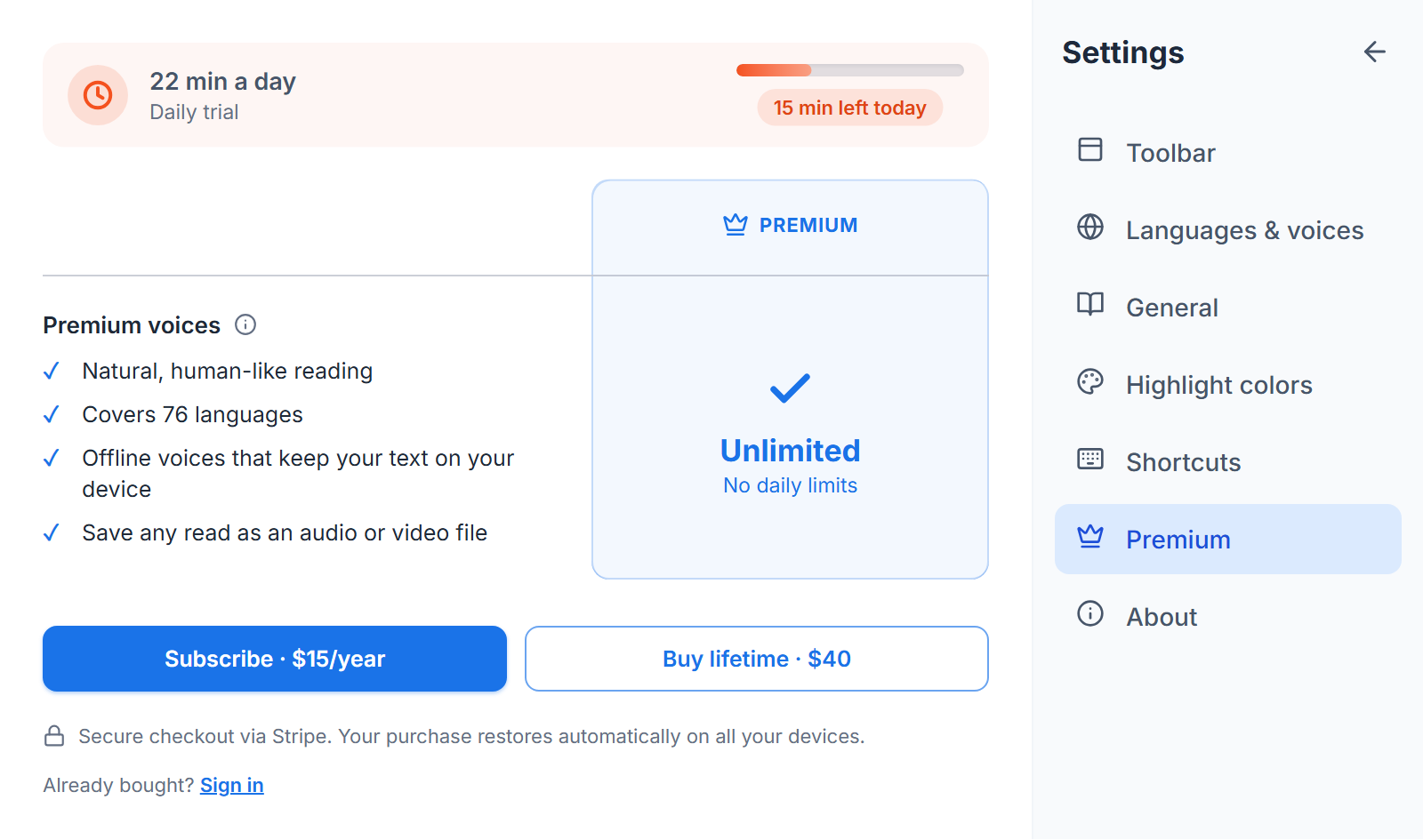
ಇಂದಿನ ಮಿತಿ ಒಂದು ಮೀಟರ್ ಆಗಿ, ಪಾವತಿಸಿದರೆ ಏನು ತೆರವಾಗುತ್ತದೆ, ಮತ್ತು ಎರಡು ಬೆಲೆಗಳು: ವರ್ಷಕ್ಕೆ $15 ಅಥವಾ ಒಮ್ಮೆಗೆ $40. ಈ ವಿಭಾಗ ಏನೇ ಹೇಳಿದರೂ ಬ್ರೌಸರ್ ಧ್ವನಿಗಳು ಉಚಿತ ಮತ್ತು ಮಿತಿರಹಿತ. ಉಳಿದೆಲ್ಲವೂ ದಿನಕ್ಕೆ 20,000 ಅಕ್ಷರಗಳನ್ನು ಹಂಚಿಕೊಳ್ಳುತ್ತವೆ, ಅದು ಮುಗಿದಾಗ ಓದು ನಿಲ್ಲದೆ ಬ್ರೌಸರ್ ಧ್ವನಿಯಲ್ಲಿ ಮುಂದುವರಿಯುತ್ತದೆ.
ದಿನದ ಮಿತಿಯ ಅರ್ಧ ಬಳಸಿದ ತಕ್ಷಣ ಟೂಲ್ಬಾರ್ ಕೆಳಗೆ ಒಂದು ಚಿಕ್ಕ ಬ್ಯಾನರ್ ಕಾಣಿಸುತ್ತದೆ, ಸುಮಾರು ಎಷ್ಟು ನಿಮಿಷ ಉಳಿದಿದೆ ಎಂದು ತೋರಿಸುತ್ತದೆ. ಅದನ್ನು ಆ ದಿನಕ್ಕೆ ಮುಚ್ಚಬಹುದು, ಮತ್ತು ಮಿತಿ ಮುಗಿದಾಗ ಅದು ಯಾವಾಗಲೂ ಕಾಣಿಸುತ್ತದೆ, ಏಕೆಂದರೆ ಧ್ವನಿ ಬದಲಾದುದನ್ನು ವಿವರಿಸುವುದು ಅದೇ. ಕೀಬೋರ್ಡ್ ಶಾರ್ಟ್ಕಟ್ ಅಥವಾ ರೈಟ್-ಕ್ಲಿಕ್ ಮೆನುವಿನಿಂದ ಶುರು ಮಾಡಿದ ಓದಿನಲ್ಲಿ ಮಿತಿ ಮುಗಿದರೆ, ಆ ದಿನ ಒಮ್ಮೆ ಟೂಲ್ಬಾರ್ ತಾನೇ ತೆರೆಯುತ್ತದೆ, ಹಾಗಾಗಿ ಧ್ವನಿ ಬದಲಾವಣೆ ಎಂದೂ ಕಾರಣವಿಲ್ಲದೆ ಇರುವುದಿಲ್ಲ. ನಿಮ್ಮ ಸಾಧನದಲ್ಲಿ ನಿಮ್ಮ ಭಾಷೆಯನ್ನು ಓದಬಲ್ಲ ಉಚಿತ ಧ್ವನಿ ಇಲ್ಲದಿದ್ದರೆ, ಅರ್ಧ ದಾರಿಯ ಬ್ಯಾನರ್ ಬದಲಿಗೆ ಅದನ್ನೇ ಹೇಳುತ್ತದೆ: ಮಿತಿ ಮುಗಿದಾಗ ಓದು ನಿಲ್ಲುತ್ತದೆ, ಹಾಗಾಗಿ ಇನ್ನೂ ಸಮಯ ಇರುವಾಗಲೇ ನೀವು ನಿರ್ಧರಿಸಬಹುದು.
ಮಿತಿ ಮುಗಿದಾಗ, ಆ ಬ್ಯಾನರ್ ಎರಡೂ ಯೋಜನೆಗಳನ್ನು ಅವುಗಳ ಬೆಲೆಗಳೊಂದಿಗೆ ತೋರಿಸುತ್ತದೆ, ಪ್ರತಿಯೊಂದೂ ನೇರವಾಗಿ ಸುರಕ್ಷಿತ Stripe ಚೆಕ್ಔಟ್ಗೆ ಹೋಗುತ್ತದೆ, ಮತ್ತು ಯೋಜನೆಗಳನ್ನು ಹೋಲಿಸಿ ಈ ವಿಭಾಗವನ್ನು ತೆರೆಯುತ್ತದೆ. ಓದು ಮುಂದುವರಿಸಲು ನೀವೇ ಬ್ರೌಸರ್ ಧ್ವನಿ ಆರಿಸಿದರೆ, ಮಿತಿ ಮರಳಿ ಬಂದ ನಂತರದ ಒಂದು ದಿನ ನಿಮ್ಮ ಹಿಂದಿನ ಧ್ವನಿಗೆ ಮರಳಬೇಕೇ ಎಂದು ಟೂಲ್ಬಾರ್ ಕೇಳುತ್ತದೆ. ನೀವು ಉತ್ತರಿಸುವವರೆಗೆ ಏನೂ ಬದಲಾಗುವುದಿಲ್ಲ: ಮರಳಿ ಬದಲಿಸಿ ಒತ್ತಿ, ಅಥವಾ ಬ್ರೌಸರ್ ಧ್ವನಿಯನ್ನೇ ಇಡಲು ಸಂದೇಶ ಮುಚ್ಚಿ.
ನೀವು ಪಾವತಿಸಿದ ಮೇಲೆ, ಈ ವಿಭಾಗ ಮಿತಿಯ ಮೀಟರ್ ಬದಲು ನೀವು ಖರೀದಿಸಿದ ಯೋಜನೆಯ ಹೆಸರು ತೋರಿಸುತ್ತದೆ, ನವೀಕರಣ ಪಾವತಿ ವಿಫಲವಾದರೆ ಎಚ್ಚರಿಸುತ್ತದೆ, ಅಷ್ಟರಲ್ಲಿ ಪ್ರೀಮಿಯಂ ಧ್ವನಿಗಳು ಕೆಲಸ ಮಾಡುತ್ತಲೇ ಇರುತ್ತವೆ. ಖರೀದಿ ನೀವು ಖರೀದಿಸಿದ ಬ್ರೌಸರ್ಗೆ ಸೇರಿರುತ್ತದೆ, ಹಾಗಾಗಿ ಬೇರೆ ಕಂಪ್ಯೂಟರ್, ಬೇರೆ Chrome ಪ್ರೊಫೈಲ್ ಅಥವಾ ಮರು-ಇನ್ಸ್ಟಾಲ್ ನಂತರ, ನೀವು ಪಾವತಿಸಿದ ಇಮೇಲ್ ವಿಳಾಸದಿಂದ ಅದನ್ನು ಮರುಪಡೆಯಲು ಇಲ್ಲಿ ಸೈನ್ ಇನ್ ಮಾಡಿ ಬಳಸಿ.
ಕುರಿತು
ಲಿಂಕ್ಗಳ ಚಿಕ್ಕ ಪಟ್ಟಿ: readalix.com, ನೀವಿರುವ ಆವೃತ್ತಿ (ಅದು ಬಿಡುಗಡೆ ಟಿಪ್ಪಣಿಗಳನ್ನು ತೆರೆಯುತ್ತದೆ), ಬಳಕೆದಾರ ಮಾರ್ಗದರ್ಶಿ, ಹೊಸದೇನಿದೆ, ಗೌಪ್ಯತಾ ನೀತಿ, ಮುಕ್ತ-ಮೂಲ ಧ್ವನಿ ಎಂಜಿನ್ಗಳ ಶ್ರೇಯಗಳು ಅವುಗಳ ಪೂರ್ಣ ಪರವಾನಗಿ ಪಟ್ಟಿಯೊಂದಿಗೆ, ಮತ್ತು ಬೆಂಬಲ ವಿಳಾಸ. ಸಾಲಿನ ಮೇಲೆ ಹೋವರ್ ಮಾಡಿದರೆ ಅದು ಹೋಗುವ ವಿಳಾಸ ಕಾಣುತ್ತದೆ.
ಪ್ರತಿಕ್ರಿಯೆ ಕಳುಹಿಸಿ
ಆ ಲಿಂಕ್ಗಳ ಕೆಳಗೆ ಒಂದು ಸಂದೇಶ ಪೆಟ್ಟಿಗೆ ಇದೆ. ಏನು ತಪ್ಪಿದೆ ಅಥವಾ ನಿಮಗೆ ಏನು ಬೇಕು ಎಂದು ಬರೆಯಿರಿ, ಪ್ರತಿಕ್ರಿಯೆ ಕಳುಹಿಸಿ ಒತ್ತಿ, ಅದು ನಮಗೆ ತಲುಪುತ್ತದೆ. ತುಂಬಲು ಫಾರ್ಮ್ ಇಲ್ಲ, ರಚಿಸಲು ಖಾತೆ ಇಲ್ಲ.
ನಿಮ್ಮ ಎಕ್ಸ್ಟೆನ್ಶನ್ ಆವೃತ್ತಿ, ಬ್ರೌಸರ್ ಮತ್ತು ಈಗಿನ ಧ್ವನಿ, ಭಾಷೆ ಹಾಗೂ ಓದುವ ವೇಗ ಲಗತ್ತಾಗಿರುತ್ತವೆ, ಹಾಗಾಗಿ ಸಮಸ್ಯೆಯನ್ನು ಊಹಿಸುವ ಬದಲು ಮರುಸೃಷ್ಟಿಸಬಹುದು. ನೀವು ಓದಿದ್ದು ಏನೂ ಕಳುಹಿಸಲ್ಪಡುವುದಿಲ್ಲ, ಕಳುಹಿಸು ಒತ್ತುವ ಮೊದಲೇ ಪುಟ ಏನು ಜೊತೆಗೆ ಹೋಗುತ್ತದೆ ಎಂದು ಹೇಳುತ್ತದೆ.
ಸಂದೇಶದ ಕೆಳಗಿನ ಇಮೇಲ್ ಕ್ಷೇತ್ರ ಐಚ್ಛಿಕ, ಯಾವಾಗಲೂ ಖಾಲಿಯಾಗಿ ಶುರುವಾಗುತ್ತದೆ. ಉತ್ತರ ಬೇಕಾದರೆ ತುಂಬಿ, ಅನಾಮಧೇಯರಾಗಿ ಇರಲು ಖಾಲಿ ಬಿಡಿ. ಸೆಟ್ಟಿಂಗ್ಗಳು, ಸಾಮಾನ್ಯ ನಲ್ಲಿ ಬಳಕೆಯ ಅಂಕಿಅಂಶಗಳನ್ನು ಆಫ್ ಮಾಡಿದ್ದರೆ, ಪೆಟ್ಟಿಗೆಯ ಬದಲು ಒಂದು ಟಿಪ್ಪಣಿ ಮತ್ತು ಬರೆಯಬೇಕಾದ ಇಮೇಲ್ ವಿಳಾಸ ಕಾಣುತ್ತದೆ.