सेटिङ, खण्ड-खण्ड गरी
उपकरणपट्टीको अन्त्यको गियरले पूरा सेटिङ भ्यू त्यहीँ खोल्छ। यसमा कतै सेभ बटन छैन: प्रत्येक परिवर्तन आफैँ लेखिन्छ र चलिरहेको पढाइमै लागू हुन्छ।
उपकरणपट्टी
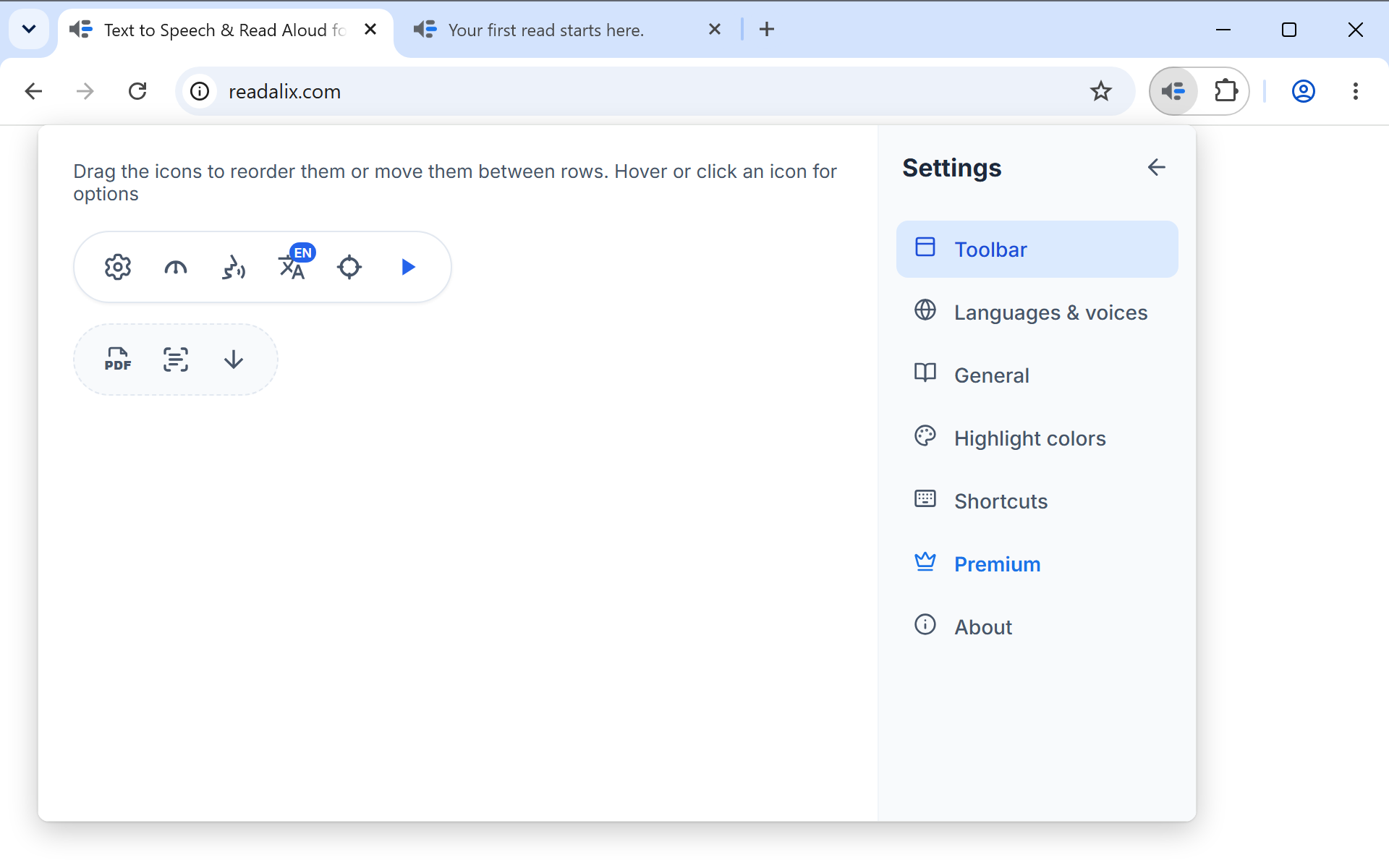
यो प्यानलले तपाईंको उपकरणपट्टीका दुवै पङ्क्ति कोर्छ, र यसलाई सम्पादन गर्दा वास्तविक उपकरणपट्टी सम्पादन हुन्छ।
- आइकन तान्नुहोस्आफ्नै पङ्क्तिमा, वा अर्कोमा। माथिल्लो पङ्क्तिले कम्तीमा एउटा बटन सधैँ राख्छ, त्यसैले उपकरणपट्टी कहिल्यै खाली खुल्दैन। केही सारेपछि, निर्देशनको छेउको रिसेट आइकनले प्रत्येक बटनलाई सुरुकै ठाउँमा फर्काउँछ।
- आइकनमा होभर वा क्लिक गर्नुहोस्विकल्प भएका बटनका विकल्प खोल्न: प्ले, छान्ने, भाषा र Snip & read।
- खुल्दा स्वतः चलाउनुहोस्प्ले बटनमा, उपकरणपट्टी खुल्ने बित्तिकै चयन पढ्छ। छान्ने बटनमा, यसले पिकर सक्रिय गर्छ, र Snip & read मा स्निप सुरु गर्छ। एउटा बटनमा मात्र यो खुला हुन सक्छ, त्यसैले एउटामा खोल्दा अरूमा बन्द हुन्छ।
- छानिएको तत्व मात्र पढ्नुहोस्छान्ने बटनका विकल्पमा। खुला हुँदा, तत्व छान्दा वा राइट-क्लिक गर्दा त्यही तत्व मात्र पढिन्छ। बन्द हुँदा, जुन पूर्वनिर्धारित हो, पढाइ त्यहाँबाट पेजको अन्त्यसम्म जारी रहन्छ।
- भाषा बटनको स्वरूपभाषा बटनका विकल्पमा: कुनामा यसको कोड, कुनामा यसको झन्डा, वा झन्डा एक्लै।
- तुरुन्तै ठूलो स्वरमा पढ्नुहोस्Snip & read का विकल्पमा। खुला हुँदा, जुन पूर्वनिर्धारित हो, बाकसभित्रका शब्द भेटिने बित्तिकै पढिन्छन्। बन्द हुँदा, तपाईंले प्ले थिच्ने प्रतीक्षा गर्छन्।
सेटिङ नखोली पनि उपकरणपट्टी मिलाउन सकिन्छ: दोस्रो पङ्क्तिको अन्त्यको छ-थोपा ग्रिपले उही सम्पादक त्यहीँ सुरु गर्छ, र चेकले तपाईंले सारेको कुरा राख्छ।
भाषा र आवाज
कुनै स्रोतले बोल्न सक्ने प्रत्येक भाषाको एउटा पङ्क्ति, जुन असीभन्दा बढी छन्। प्रत्येक पङ्क्तिमा एउटा स्विच (यो भाषा उपकरणपट्टीको भाषा मेनुमा देखिन्छ कि), एउटा आवाजहरू बटन (स्रोतअनुसार यसको पूरा आवाज सूची), र, Readalix को त्यो भाषामा अनुवाद भएको ठाउँमा, एक्सटेन्सनको आफ्नै इन्टरफेस त्यसमा बदल्ने सानो स्क्रिन आइकन हुन्छ। अरबी, हिब्रू, फारसी वा उर्दू छान्नुभयो भने पूरै इन्टरफेस दायाँबाट मिल्छ। खोज बाकसले मूल नाम, अंग्रेजी नाम वा देश मिलाउँछ।
आवाज र भाषाहरू ले आवाजहरू बटनपछाडि के छ पूर्ण रूपमा बताउँछ: हरेक स्रोत, तपाईंको आफ्नै आवाज, डाउनलोड, API कुञ्जी र नमुना प्लेब्याक।
पढाइ
- प्रत्येक वाक्य पछि रोक्नुहोस्हरेक वाक्यको अन्त्यमा रोकिन्छ र अर्को माग्न पर्खन्छ। पूर्वनिर्धारित रूपमा बन्द।
- पढाइ पछ्याउन स्क्रोल गर्नुहोस्बोलिरहेको शब्द दृश्यमै राख्छ। पूर्वनिर्धारित रूपमा खुला।
- संश्लेषित वाणी क्यास गर्नुहोस्पढिसकेको कुराको अडियो राख्छ, ताकि फेरि पढ्दा तुरुन्तै हुन्छ। पूर्वनिर्धारित रूपमा खुला।
अडियो क्यास
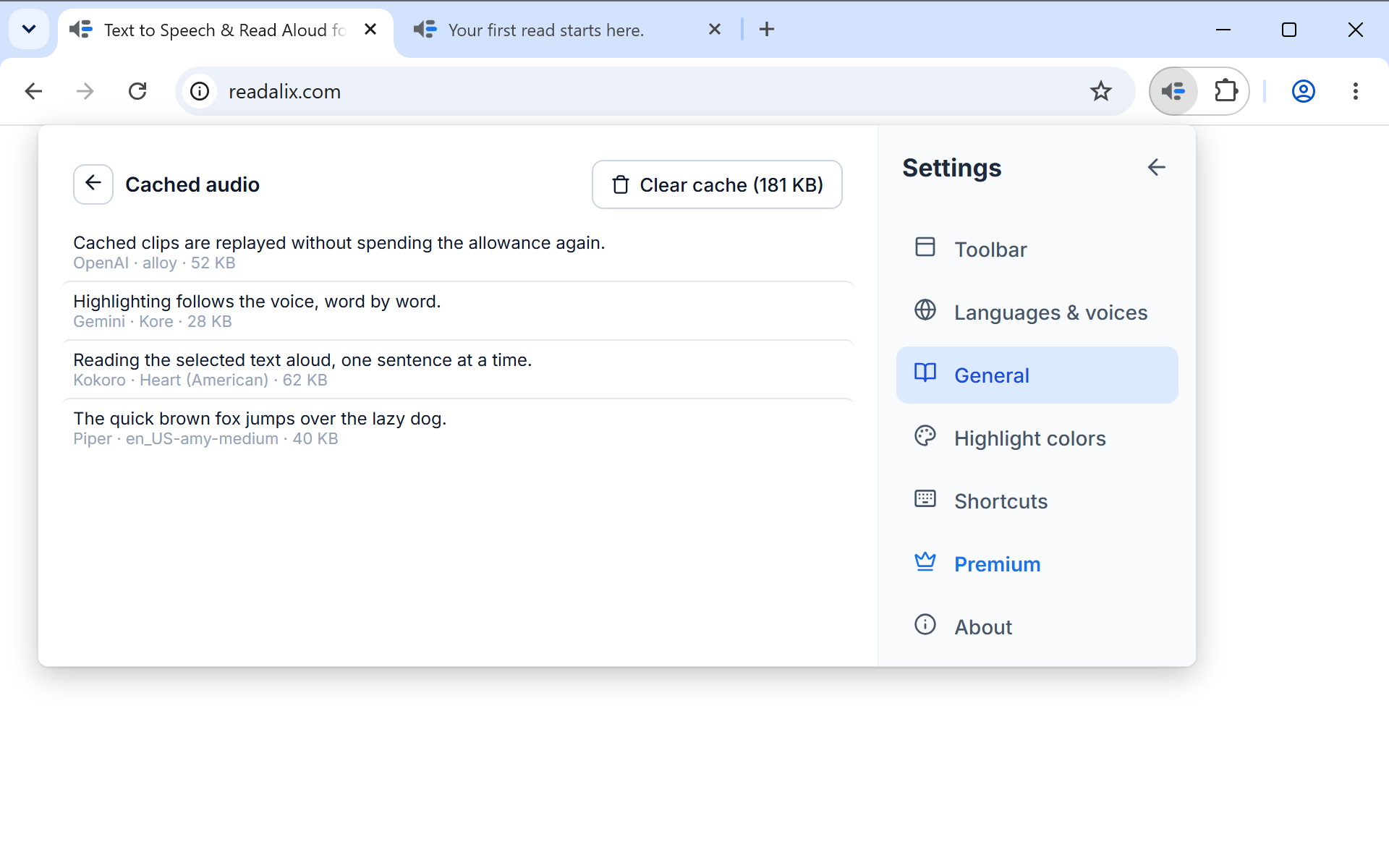
ती स्विचमुनिको क्यास व्यवस्थापन गर्नुहोस् बटनले भण्डारण गरिएको साइज बोक्छ, र सूची नै खोल्छ: प्रत्येक क्लिपको एउटा पङ्क्ति, नयाँ पहिले, पाठको सुरु र पढ्ने आवाजसहित। प्रत्येक पङ्क्ति बजाउन, डाउनलोड गर्न वा मेट्न सकिन्छ, र माथिको बटनले सबै खाली गर्छ।
क्यासको सीमा तोकिएको छ र यसले सबैभन्दा कम प्रयोग भएका क्लिपहरू आफैँ हटाउँछ, त्यसैले हेरचाह गर्नु पर्दैन। दुई कारणले यसबारे जान्नु राम्रो: यसले उही पेजको दोस्रो पढाइ तुरुन्तै बनाउँछ, र पहिले सुनिसकेको कुराको अडियो चाहिए खोज्ने ठाउँ यही हो।
गोपनीयता
सामान्य मुनिका दुई सेटिङले के पढ्न मिल्छ, र कुन आवाजले भन्ने निर्धारण गर्छन्। ती महत्त्वपूर्ण छन् किनभने अनलाइन चल्ने आवाजले पढ्ने पाठ प्राप्त गर्छ, जबकि डिभाइसमै चल्ने आवाज (Piper, Kokoro, Supertonic, तपाईंका आफ्नै आवाजहरू, वा तपाईंको कम्प्युटरमा बनेको) ले त्यो तपाईंको कम्प्युटरमै राख्छ।
- पासवर्ड फिल्डहरूकहिल्यै नपढ्ने, पूर्वनिर्धारित, ले प्रत्येक पासवर्ड बाकस मौन राख्छ, आँखा बटनले देखाएको भए पनि। डिभाइसका आवाज मात्र ले डिभाइसमै चल्ने आवाजलाई पढ्न दिन्छ, त्यसैले यो तपाईंको कम्प्युटरबाट कहिल्यै बाहिर जाँदैन। जुनसुकै आवाज ले अरू पाठ जस्तै पढ्छ।
- निजी साइटहरूसाइटहरू व्यवस्थापन गर्नुहोस् ले सूची खोल्छ। bank.com जस्तो साइट टाइप गर्नुहोस्, वा तपाईं रहेको साइट थप्नुहोस्, र त्यहाँ के हुने छान्नुहोस्: Readalix बन्द, जहाँ केही पनि सुरु हुँदैन र यसका PDF मा रिडर बटन आउँदैन, वा डिभाइसका आवाज मात्र, जहाँ यसले तपाईंको कम्प्युटरमा चल्ने आवाजले मात्र पढ्छ। नियमले सबै उप-डोमेनसहित पूरै साइट समेट्छ।
नियमले पढाइ रोक्दा उपकरणपट्टीले त्यो भन्छ र परिवर्तन गर्ने एउटै कदम प्रस्ताव गर्छ: छान्न एउटा डिभाइसको आवाज, वा नियम नै। दुवै सेटिङ बाँकीसँग सिङ्क हुन्छन्, त्यसैले तपाईंले निजी राखेको साइट साइन इन गरेको प्रत्येक कम्प्युटरमा निजी रहन्छ।
थिम
सामान्य मुनिको थिम ले उपकरणपट्टी, यसका मेनु, सेटिङ र PDF रिडर कस्तो देखिन्छन् भनेर तय गर्छ। पूर्वनिर्धारित सिस्टम ले तपाईंको कम्प्युटरको उज्यालो वा अँध्यारो मोड पछ्याउँछ। तपाईंको कम्प्युटर जुनसुकै मोडमा भए पनि उज्यालो र अँध्यारो ले एउटै रूप राख्छन्। खुला रिडर ट्याब पनि तुरुन्तै बदलिन्छ।
हाइलाइट रङहरू
लाइभ पूर्वावलोकन, बाह्र तयार रङ सेट, र आफ्नैका लागि पिकर, साथै हाइलाइटको प्रत्येक भागका लागि एउटा स्विच। हाइलाइट यसबारेको अध्याय हो।
सर्टकटहरू
प्रत्येक कार्यको एउटा पङ्क्ति: पढाइ, तत्व पिकर, Snip & read, र अर्को वा अघिल्लो वाक्यमा जाने। प्रत्येकले आफ्ना कुञ्जी कीक्यापका रूपमा देखाउँछ, बदल्न रेकर्ड गर्नुहोस् बटन, पूर्वनिर्धारितमा फर्कने लिङ्क, र बन्द गर्ने डिलिट बटनसहित। संयोजन के हुन सक्छ भन्ने नियम प्लेब्याक नियन्त्रण मा छन्।
प्रिमियम
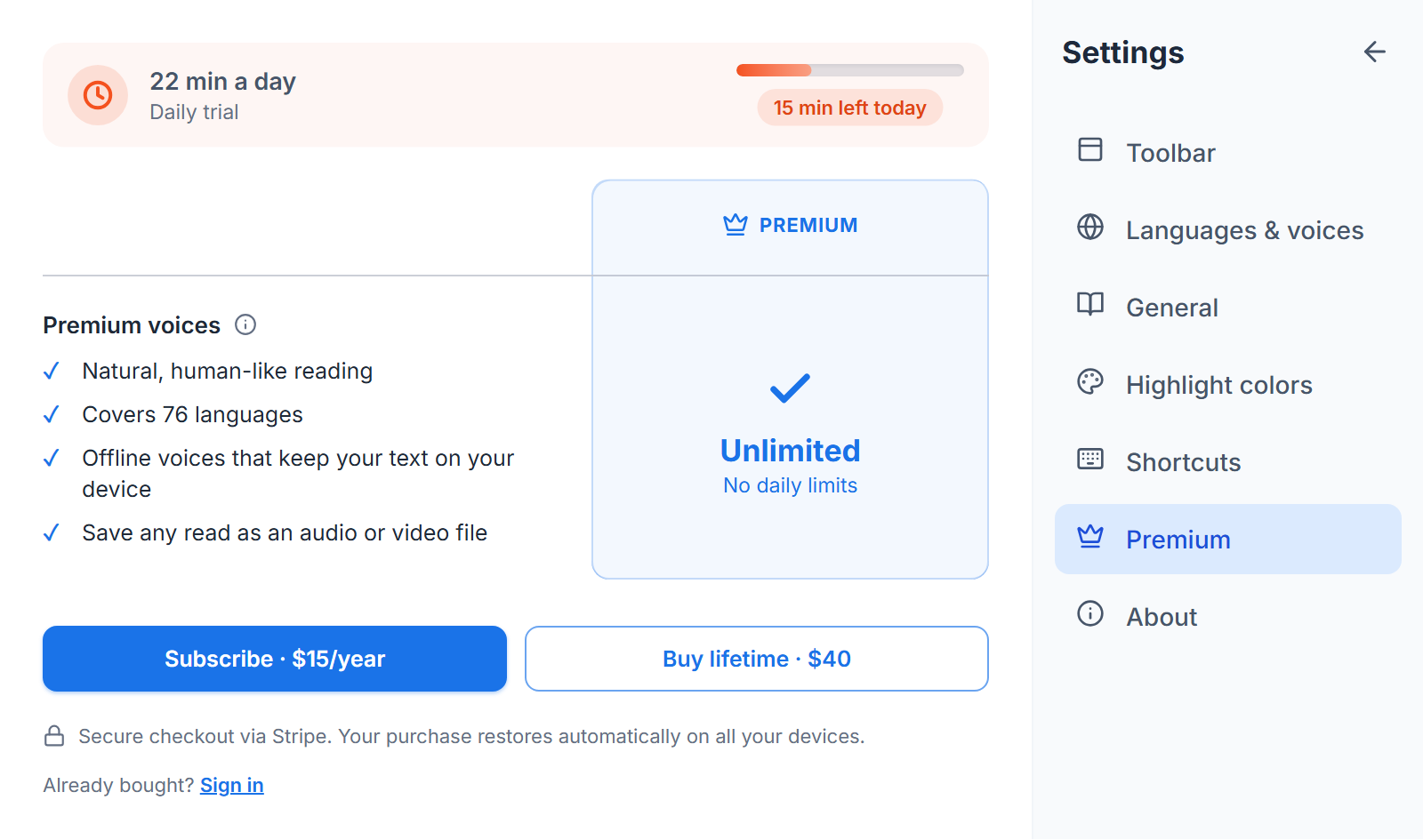
मिटरको रूपमा आजको सीमा, तिर्दा के हट्छ, र दुई मूल्य: वर्षको $ 15 वा एकपटक $ 40। यो खण्डले जे भने पनि ब्राउजर आवाजहरू निःशुल्क र सीमारहित छन्। बाँकी सबैले दिनको २०,००० अक्षर साझा गर्छन्, र त्यो सकिँदा पढाइ रोकिनुको सट्टा ब्राउजर आवाजमा जारी रहन्छ।
दिनको सीमाको आधा प्रयोग गरेपछि उपकरणपट्टीमुनि सानो ब्यानर देखिन्छ, जसले लगभग कति मिनेट बाँकी छ भन्छ। यसलाई दिनभरका लागि हटाउन सकिन्छ, र सीमा सकिँदा यो सधैँ देखिन्छ, किनभने आवाज बदलिएको कारण त्यही हो। किबोर्ड सर्टकट वा राइट-क्लिक मेनुबाट सुरु गरेको पढाइमा सीमा सकिए, त्यस दिन एकपटक उपकरणपट्टी आफैँ खुल्छ, ताकि आवाज बदलिएको कारण नखुलेको नहोस्। तपाईंको डिभाइसमा कुनै निःशुल्क आवाजले तपाईंको भाषा पढ्न सक्दैन भने, आधा-बाटोको ब्यानरले त्यही भन्छ: सीमा सकिँदा पढाइ रोकिन्छ, त्यसैले समय हुँदै निर्णय गर्न सकियोस्।
सीमा सकिँदा त्यो ब्यानरले दुवै योजना तिनको मूल्यसहित पनि देखाउँछ, प्रत्येक सिधै सुरक्षित Stripe चेकआउटमा जान्छ, र योजनाहरू तुलना गर्नुहोस्ले यो खण्ड खोल्छ। पढ्न जारी राख्न तपाईंले आफैँ ब्राउजर आवाज छान्नुभयो भने, सीमा फर्किसकेपछि कुनै पछिल्लो दिन उपकरणपट्टीले तपाईंसँग भएको आवाजमा फर्कने कि भनेर सोध्छ। तपाईंले जवाफ नदिएसम्म केही बदलिँदैन: फर्कनुहोस् थिच्नुहोस्, वा ब्राउजर आवाज राख्न सन्देश बन्द गर्नुहोस्।
तिरेपछि, यो खण्डले सीमा मिटरको सट्टा तपाईंले किनेको योजनाको नाम देखाउँछ, र नवीकरण भुक्तानी असफल भए चेतावनी दिन्छ, जबकि प्रिमियम आवाजहरू चलिरहन्छन्। खरिद तपाईंले किनेको ब्राउजरसँग बाँधिएको हुन्छ, त्यसैले अर्को कम्प्युटर, अर्को Chrome प्रोफाइल वा पुन: इन्स्टलपछि, तिर्दा प्रयोग गरेको इमेल ठेगानाले यसलाई फर्काउन यहाँ साइन इन गर्नुहोस् प्रयोग गर्नुहोस्।
बारे
लिङ्कहरूको छोटो सूची: readalix.com, तपाईंले चलाइरहेको संस्करण जसले रिलिज नोट खोल्छ, प्रयोगकर्ता गाइड, नयाँ के छ, गोपनीयता नीति, खुला-स्रोत आवाज इन्जिनहरूको क्रेडिट तिनको पूरा इजाजतपत्र सूचीसहित, र सहायता ठेगाना। पङ्क्तिमाथि होभर गर्दा त्यो जाने ठेगाना देखिन्छ।
प्रतिक्रिया पठाउनुहोस्
ती लिङ्कहरूमुनि सन्देश बाकस छ। के गल्ती छ वा के चाहनुहुन्छ लेख्नुहोस्, प्रतिक्रिया पठाउनुहोस् थिच्नुहोस्, र यो हामीसम्म पुग्छ। भर्नुपर्ने फारम र बनाउनुपर्ने खाता केही छैन।
तपाईंको एक्सटेन्सन संस्करण, ब्राउजर र हालको आवाज, भाषा र पढ्ने गति संलग्न हुन्छ, ताकि समस्या अड्कलको सट्टा दोहोर्याउन सकियोस्। तपाईंले पढेको केही पनि पठाइँदैन, र पठाउनुअघि पेजले के साथ जान्छ भन्छ।
सन्देशमुनिको इमेल फिल्ड ऐच्छिक हो र सधैँ खाली सुरु हुन्छ। जवाफ चाहिए भर्नुहोस्, गुमनाम रहन खाली छोड्नुहोस्। सेटिङ, सामान्यमा प्रयोग तथ्याङ्क बन्द गर्नुभएको छ भने, बाकसको सट्टा टिप्पणी र लेख्ने इमेल ठेगाना देखिन्छ।