Innstillingene, del for del
Tannhjulet i enden av verktøylinjen åpner en full innstillingsvisning på stedet. Ingenting i den har en lagre-knapp: hver endring skrives av seg selv og gjelder for opplesingen som allerede pågår.
Verktøylinje
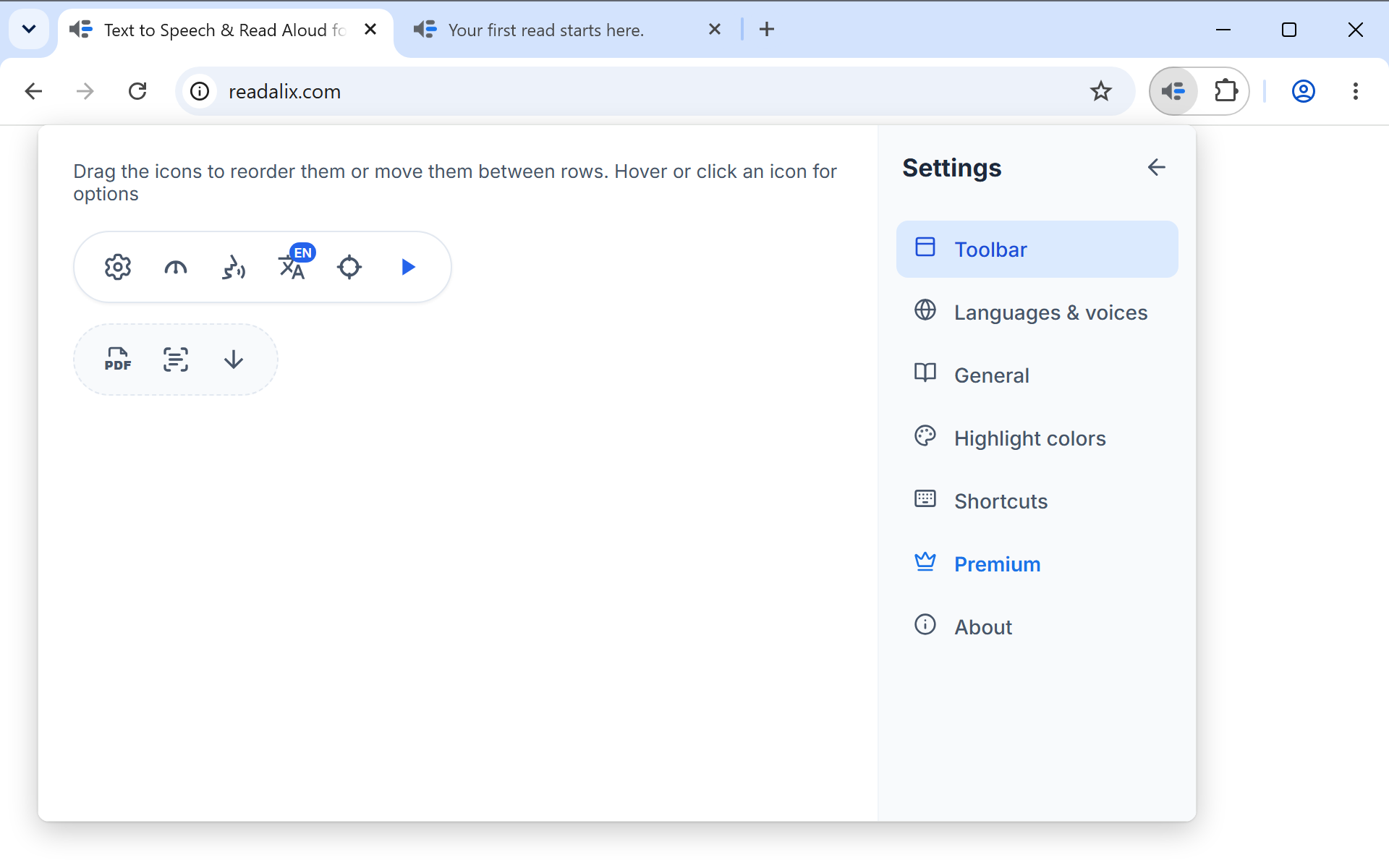
Dette panelet tegner begge radene i verktøylinjen din, og når du redigerer det, redigerer du den ekte.
- Dra et ikonLangs raden, eller over i den andre. Øverste rad beholder alltid minst én knapp, så verktøylinjen aldri åpnes tom. Når noe er flyttet, setter et tilbakestillingsikon ved siden av instruksjonene hver knapp tilbake dit den startet.
- Hold over eller klikk på et ikonFor å åpne alternativene, på knappene som har noen: avspilling, velg, språk og Klipp ut og les.
- Kjør automatisk ved åpningPå avspillingsknappen leser dette markeringen i det øyeblikket verktøylinjen åpnes. På velg-knappen aktiverer det velgeren i stedet, og på Klipp ut og les starter det et utklipp. Bare én knapp kan ha det på, så å slå det på for én slår det av for de andre.
- Les kun det valgte elementetI velg-knappens alternativer. På: å velge eller høyreklikke på et element leser bare det elementet. Av, som er standard: opplesingen fortsetter derfra til slutten av siden.
- Utseende på språkknappenI språkknappens alternativer: koden i hjørnet, flagget i hjørnet, eller flagget alene.
- Les høyt med en gangI alternativene for Klipp ut og les. På, som er standard: ordene i en boks leses så snart de er funnet. Av: de venter på at du trykker på avspilling.
Du kan også ordne verktøylinjen uten å åpne Innstillinger: gripepunktet med seks prikker i enden av andre rad starter den samme editoren på stedet, og haken beholder det du flyttet.
Språk og stemmer
Én rad per språk som noen kilde kan snakke, og det er over åtti av dem. Hver rad har en bryter (vises dette språket i verktøylinjens språkmeny), en Stemmer-knapp (hele stemmelisten, etter kilde) og, der Readalix er oversatt til språket, et lite skjermikon som bytter utvidelsens eget grensesnitt til det. Velg arabisk, hebraisk, persisk eller urdu, så legger hele grensesnittet seg ut fra høyre. Søkefeltet treffer det opprinnelige navnet, det engelske navnet eller landet.
Stemmer og språk dekker alt bak Stemmer-knappen i sin helhet: alle kildene, din egen stemme, nedlastinger, API-nøkler og avspilling av prøver.
Lesing
- Pause etter hver setningStopper ved hver setningsslutt og venter på at du ber om neste. Av som standard.
- Rull for å følge lesingenHolder ordet som uttales i syne. På som standard.
- Bufre syntetisert taleBeholder lyden av det som er lest, så det går umiddelbart å lese det igjen. På som standard.
Lydbufferen
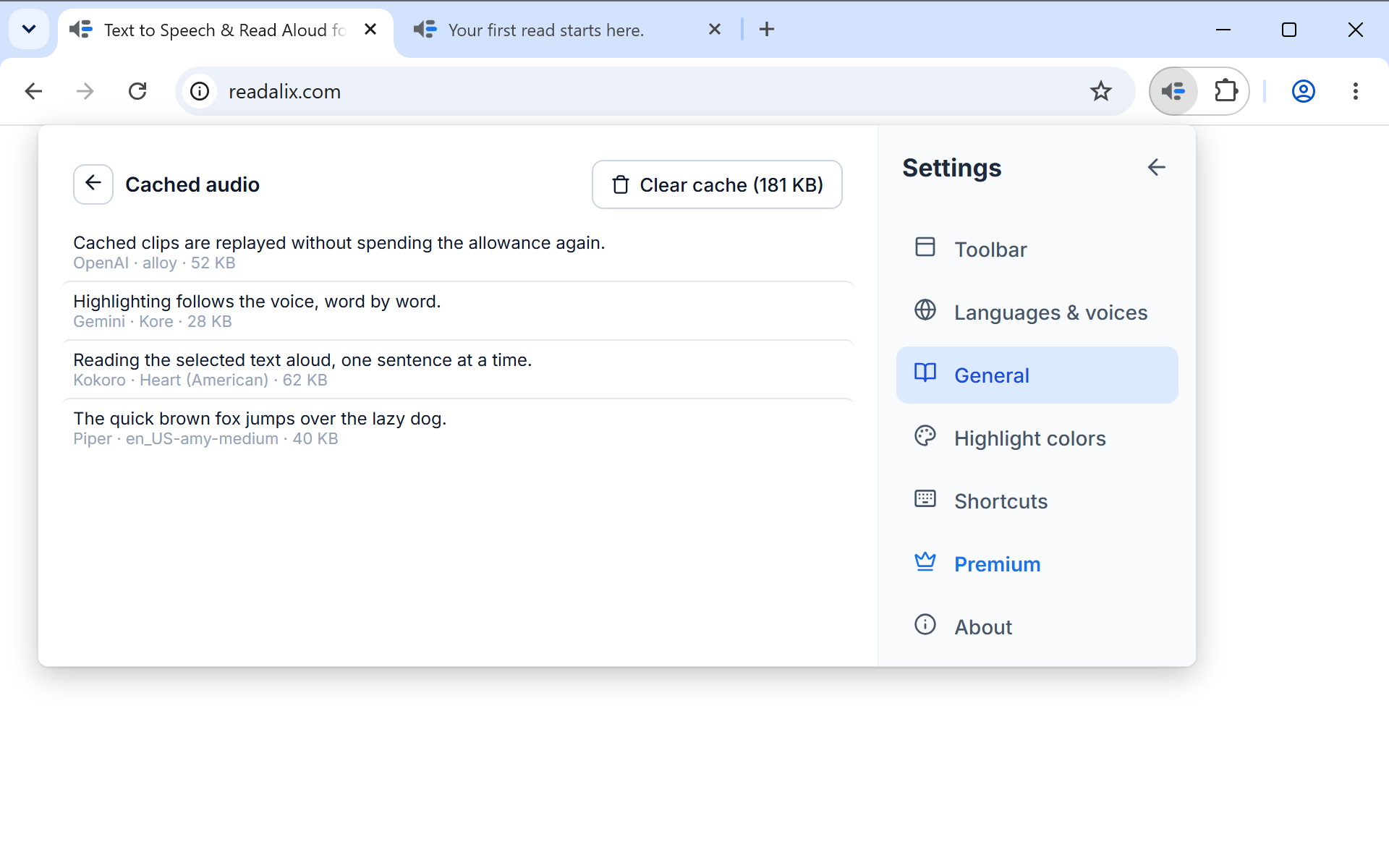
Administrer buffer-knappen under de bryterne viser størrelsen på det som er lagret, og åpner selve listen: én rad per klipp, nyeste først, med starten av teksten og stemmen som leste den. Hver rad kan spilles av, lastes ned eller slettes, og en knapp øverst tømmer alt.
Bufferen har en grense og fjerner de minst nylig brukte klippene av seg selv, så den trenger ikke passes på. Den er verdt å kjenne til av to grunner: den gjør en ny opplesing av samme side umiddelbar, og den er stedet å lete hvis du vil ha lyden av noe du allerede har hørt.
Personvern
To innstillinger under Generelt avgjør hva som kan leses, og av hvilke stemmer. De betyr noe fordi en stemme som kjører på nett mottar teksten den leser, mens en stemme på enheten (Piper, Kokoro, Supertonic, dine egne stemmer, eller en som er innebygd i datamaskinen din) holder den på datamaskinen din.
- PassordfeltLes aldri opp, standard, holder alle passordbokser stille, også en du har vist med øyeknappen. Bare stemmer på enheten lar en stemme på enheten lese den, så den aldri forlater datamaskinen din. Alle stemmer leser den som enhver annen tekst.
- Private nettstederAdministrer nettsteder åpner listen. Skriv inn et nettsted, for eksempel bank.com, eller legg til det du er på, og velg hva som skjer der: Readalix av, der ingenting starter i det hele tatt og PDF-ene ikke får noen leserknapp, eller Bare stemmer på enheten, der den bare leser med en stemme som kjører på datamaskinen din. En regel dekker hele nettstedet, alle underdomener inkludert.
Når en regel stopper en opplesing, sier verktøylinjen fra og tilbyr det ene trinnet som endrer det: en stemme på enheten å velge, eller selve regelen. Begge innstillingene synkroniseres med resten, så et nettsted du holder privat forblir privat på hver datamaskin du logger inn på.
Tema
Under Generelt bestemmer Tema hvordan verktøylinjen, menyene, Innstillinger og PDF-leseren ser ut. System, som er standard, følger den lyse eller mørke modusen på datamaskinen din. Lyst og Mørkt holder ett utseende uansett hva datamaskinen er satt til. En åpen leserfane bytter med med en gang.
Fremhev farger
En levende forhåndsvisning, tolv ferdige fargesett og velgere for dine egne, pluss en bryter for hver halvdel av uthevingen. Utheving er kapittelet om denne.
Snarveier
Én rad per handling: lesing, elementvelgeren, Klipp ut og les, og hopp til neste eller forrige setning. Hver viser tastene sine som tastkapper, med en Ta opp-knapp for å endre den, en lenke tilbake til standard og en slettknapp for å slå den av. Reglene for hva en tastekombinasjon kan være står i Avspillingskontroller.
Premium
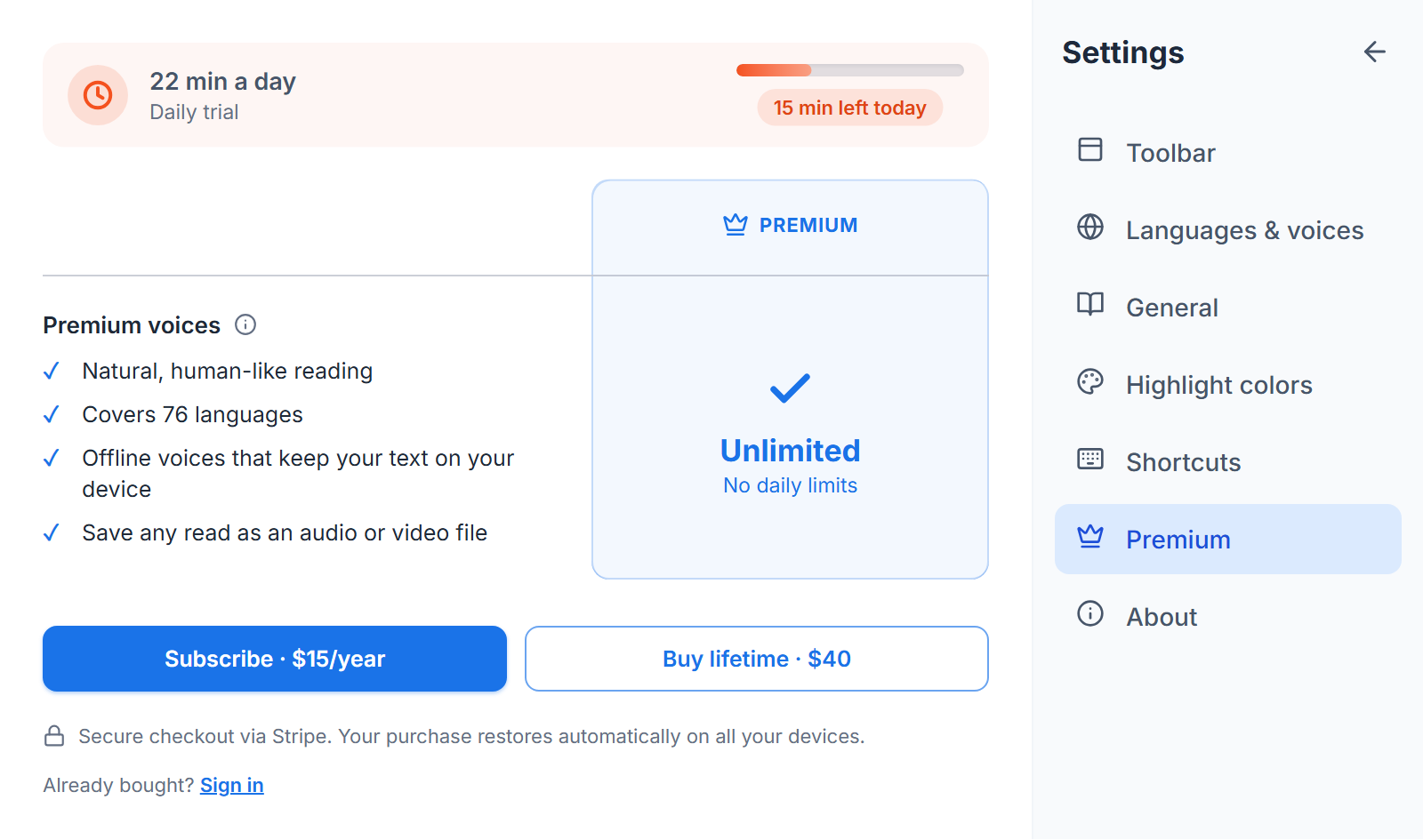
Dagens kvote som en måler, hva betaling fjerner, og de to prisene: 15 $ i året eller 40 $ én gang. Nettleserstemmer er gratis og uten måling uansett hva denne delen sier. Alt annet deler 20 000 tegn om dagen, og når det er brukt opp, fortsetter opplesingen med en nettleserstemme i stedet for å stoppe.
Et lite banner dukker opp under verktøylinjen når du har brukt halvparten av dagens kvote, og viser omtrent hvor mange minutter som er igjen. Det kan lukkes for dagen, og det vises alltid når kvoten er brukt opp, siden det er det som forklarer stemmebyttet. Hvis kvoten går tom på en opplesing du startet fra en hurtigtast eller høyreklikkmenyen, åpnes verktøylinjen av seg selv én gang den dagen, så stemmebyttet aldri står uforklart. Hvis ingen gratis stemme på enheten din kan lese språket ditt, sier halvveis-banneret det i stedet: opplesingen stopper når kvoten er brukt opp, så du kan bestemme deg mens det fortsatt er tid.
Når kvoten er brukt opp, viser banneret også begge planene med prisene sine, hver med direkte lenke til en sikker Stripe-betaling, og Sammenlign planer åpner denne delen. Hvis du så velger en nettleserstemme selv for å fortsette å lese, spør verktøylinjen deg en senere dag, når kvoten er tilbake, om du vil bytte tilbake til stemmen du hadde. Ingenting endres før du svarer: trykk Bytt tilbake, eller lukk meldingen for å beholde nettleserstemmen.
Når du har betalt, navngir denne delen planen du kjøpte i stedet for kvotemåleren, og advarer deg hvis en fornyelsesbetaling mislykkes, mens premium-stemmene fortsatt virker. Et kjøp er knyttet til nettleseren du kjøpte det i, så på en annen datamaskin, en annen Chrome-profil eller etter en ominstallering, bruk Logg inn her for å gjenopprette det med e-postadressen du betalte med.
Om
En kort liste med lenker: readalix.com, versjonen du er på, som åpner utgivelsesnotatene, brukerveiledningen, hva som er nytt, personvernerklæringen, kredittering for de åpne stemmemotorene med full lisensliste, og supportadressen. Når du holder over en rad, vises adressen den går til.
Send tilbakemelding
Under de lenkene er det en meldingsboks. Skriv hva som er galt eller hva du ønsker deg, trykk Send tilbakemelding, så når den oss. Det er ikke noe skjema å fylle ut og ingen konto å opprette.
Utvidelsesversjonen din, nettleseren og gjeldende stemme, språk og lesehastighet legges ved, så et problem kan gjenskapes i stedet for å gjettes på. Ingenting du leser sendes, og siden sier hva som følger med før du trykker Send.
E-postfeltet under meldingen er valgfritt og starter alltid tomt. Fyll det ut hvis du vil ha svar, la det stå tomt for å være anonym. Hvis du har slått av bruksstatistikk under Innstillinger, Generelt, erstattes boksen av et notat og e-postadressen du kan skrive til i stedet.