ਸੈਟਿੰਗਾਂ, ਹਿੱਸੇ-ਦਰ-ਹਿੱਸੇ
ਟੂਲਬਾਰ ਦੇ ਸਿਰੇ ਵਾਲਾ ਗਿਅਰ ਪੂਰਾ ਸੈਟਿੰਗਾਂ ਵਾਲਾ ਦ੍ਰਿਸ਼ ਉੱਥੇ ਹੀ ਖੋਲ੍ਹਦਾ ਹੈ। ਇਸ ਵਿੱਚ ਕਿਸੇ ਚੀਜ਼ ਲਈ ਸੰਭਾਲੋ ਬਟਨ ਨਹੀਂ: ਹਰ ਬਦਲਾਅ ਆਪਣੇ-ਆਪ ਲਿਖਿਆ ਜਾਂਦਾ ਹੈ ਅਤੇ ਪਹਿਲਾਂ ਤੋਂ ਚੱਲ ਰਹੇ ਪਾਠ 'ਤੇ ਲਾਗੂ ਹੁੰਦਾ ਹੈ।
ਟੂਲਬਾਰ
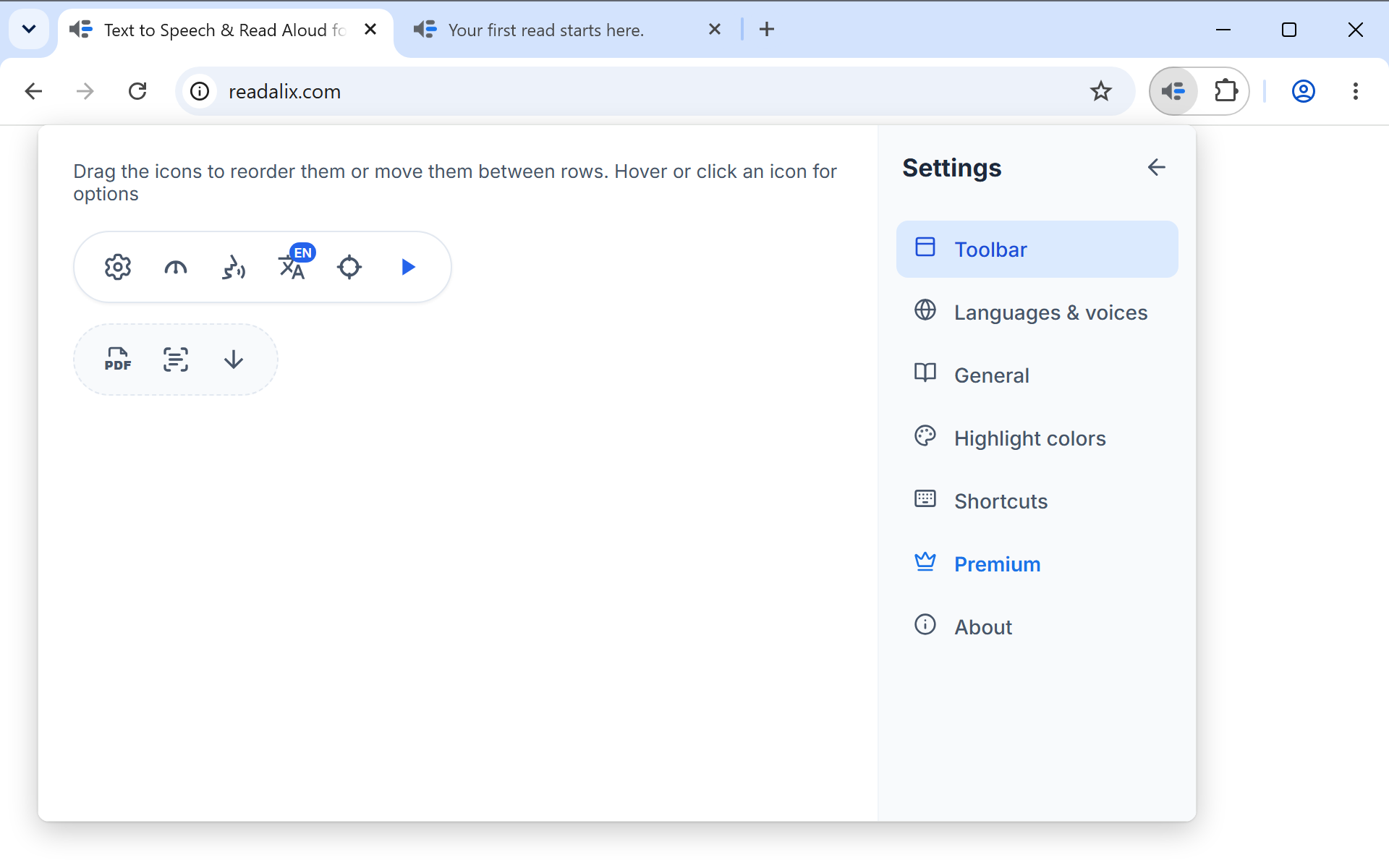
ਇਹ ਪੈਨਲ ਤੁਹਾਡੇ ਟੂਲਬਾਰ ਦੀਆਂ ਦੋਵੇਂ ਕਤਾਰਾਂ ਵਾਹੁੰਦਾ ਹੈ, ਅਤੇ ਇਸਨੂੰ ਸੋਧਣ ਨਾਲ ਅਸਲ ਵਾਲਾ ਸੋਧਿਆ ਜਾਂਦਾ ਹੈ।
- ਕਿਸੇ ਆਈਕਨ ਨੂੰ ਖਿੱਚੋਉਸੇ ਕਤਾਰ ਵਿੱਚ, ਜਾਂ ਦੂਜੀ ਵਿੱਚ। ਉੱਪਰਲੀ ਕਤਾਰ ਵਿੱਚ ਹਮੇਸ਼ਾ ਘੱਟੋ-ਘੱਟ ਇੱਕ ਬਟਨ ਰਹਿੰਦਾ ਹੈ, ਇਸ ਲਈ ਟੂਲਬਾਰ ਕਦੇ ਖਾਲੀ ਨਹੀਂ ਖੁੱਲ੍ਹਦਾ। ਕੁਝ ਹਿਲਾਉਣ ਤੋਂ ਬਾਅਦ, ਹਿਦਾਇਤਾਂ ਕੋਲ ਰੀਸੈਟ ਆਈਕਨ ਹਰ ਬਟਨ ਨੂੰ ਉੱਥੇ ਵਾਪਸ ਰੱਖ ਦਿੰਦਾ ਹੈ ਜਿੱਥੋਂ ਉਹ ਸ਼ੁਰੂ ਹੋਇਆ ਸੀ।
- ਕਿਸੇ ਆਈਕਨ 'ਤੇ ਹੋਵਰ ਜਾਂ ਕਲਿੱਕ ਕਰੋਉਸਦੇ ਵਿਕਲਪ ਖੋਲ੍ਹਣ ਲਈ, ਉਨ੍ਹਾਂ ਬਟਨਾਂ 'ਤੇ ਜਿਨ੍ਹਾਂ ਦੇ ਵਿਕਲਪ ਹਨ: ਪਲੇ, ਚੁਣੋ, ਭਾਸ਼ਾ ਅਤੇ ਸਨਿੱਪ ਕਰੋ ਤੇ ਪੜ੍ਹੋ।
- ਖੁੱਲ੍ਹਣ 'ਤੇ ਆਪਣੇ-ਆਪ ਚਲਾਓਪਲੇ ਬਟਨ 'ਤੇ, ਇਹ ਟੂਲਬਾਰ ਖੁੱਲ੍ਹਦੇ ਹੀ ਚੋਣ ਪੜ੍ਹਦਾ ਹੈ। ਚੁਣੋ ਬਟਨ 'ਤੇ ਇਹ ਇਸਦੀ ਥਾਂ ਚੋਣਕਾਰ ਚਾਲੂ ਕਰਦਾ ਹੈ, ਅਤੇ ਸਨਿੱਪ ਕਰੋ ਤੇ ਪੜ੍ਹੋ 'ਤੇ ਇਹ ਸਨਿੱਪ ਸ਼ੁਰੂ ਕਰਦਾ ਹੈ। ਇਹ ਸਿਰਫ਼ ਇੱਕ ਬਟਨ 'ਤੇ ਚਾਲੂ ਹੋ ਸਕਦਾ ਹੈ, ਇਸ ਲਈ ਇੱਕ ਲਈ ਚਾਲੂ ਕਰਨ ਨਾਲ ਬਾਕੀਆਂ ਲਈ ਬੰਦ ਹੋ ਜਾਂਦਾ ਹੈ।
- ਸਿਰਫ਼ ਚੁਣਿਆ ਗਿਆ ਤੱਤ ਪੜ੍ਹੋਚੁਣੋ ਬਟਨ ਦੇ ਵਿਕਲਪਾਂ ਵਿੱਚ। ਚਾਲੂ ਹੋਵੇ ਤਾਂ ਕਿਸੇ ਤੱਤ ਨੂੰ ਚੁਣਨ ਜਾਂ ਉਸ 'ਤੇ ਸੱਜਾ ਕਲਿੱਕ ਕਰਨ ਨਾਲ ਸਿਰਫ਼ ਉਹੀ ਤੱਤ ਪੜ੍ਹਿਆ ਜਾਂਦਾ ਹੈ। ਬੰਦ ਹੋਵੇ, ਜੋ ਡਿਫ਼ਾਲਟ ਹੈ, ਤਾਂ ਪਾਠ ਉੱਥੋਂ ਪੰਨੇ ਦੇ ਅੰਤ ਤੱਕ ਚੱਲਦਾ ਹੈ।
- ਭਾਸ਼ਾ ਬਟਨ ਦੀ ਦਿੱਖਭਾਸ਼ਾ ਬਟਨ ਦੇ ਵਿਕਲਪਾਂ ਵਿੱਚ: ਕੋਨੇ ਵਿੱਚ ਇਸਦਾ ਕੋਡ, ਕੋਨੇ ਵਿੱਚ ਇਸਦਾ ਝੰਡਾ, ਜਾਂ ਇਕੱਲਾ ਝੰਡਾ।
- ਤੁਰੰਤ ਉੱਚੀ ਪੜ੍ਹੋਸਨਿੱਪ ਕਰੋ ਤੇ ਪੜ੍ਹੋ ਦੇ ਵਿਕਲਪਾਂ ਵਿੱਚ। ਚਾਲੂ ਹੋਵੇ, ਜੋ ਡਿਫ਼ਾਲਟ ਹੈ, ਤਾਂ ਡੱਬੇ ਵਿਚਲੇ ਸ਼ਬਦ ਲੱਭਦੇ ਹੀ ਪੜ੍ਹੇ ਜਾਂਦੇ ਹਨ। ਬੰਦ ਹੋਵੇ ਤਾਂ ਉਹ ਤੁਹਾਡੇ ਪਲੇ ਦਬਾਉਣ ਦੀ ਉਡੀਕ ਕਰਦੇ ਹਨ।
ਤੁਸੀਂ ਸੈਟਿੰਗਾਂ ਖੋਲ੍ਹੇ ਬਿਨਾਂ ਵੀ ਟੂਲਬਾਰ ਨੂੰ ਸਜਾ ਸਕਦੇ ਹੋ: ਇਸਦੀ ਦੂਜੀ ਕਤਾਰ ਦੇ ਸਿਰੇ ਵਾਲੀ ਛੇ-ਬਿੰਦੀਆਂ ਵਾਲੀ ਪਕੜ ਉਹੀ ਐਡੀਟਰ ਉੱਥੇ ਹੀ ਸ਼ੁਰੂ ਕਰਦੀ ਹੈ, ਅਤੇ ਚੈੱਕ ਉਹ ਰੱਖ ਲੈਂਦਾ ਹੈ ਜੋ ਤੁਸੀਂ ਹਿਲਾਇਆ।
ਭਾਸ਼ਾਵਾਂ ਅਤੇ ਆਵਾਜ਼ਾਂ
ਹਰ ਉਸ ਭਾਸ਼ਾ ਲਈ ਇੱਕ ਕਤਾਰ ਜੋ ਕੋਈ ਵੀ ਸਰੋਤ ਬੋਲ ਸਕਦਾ ਹੈ, ਜੋ ਅੱਸੀ ਤੋਂ ਵੱਧ ਹਨ। ਹਰ ਕਤਾਰ ਵਿੱਚ ਇੱਕ ਸਵਿੱਚ ਹੈ (ਕੀ ਇਹ ਭਾਸ਼ਾ ਟੂਲਬਾਰ ਦੇ ਭਾਸ਼ਾ ਮੇਨੂ ਵਿੱਚ ਦਿਸੇ), ਇੱਕ ਆਵਾਜ਼ਾਂ ਬਟਨ (ਸਰੋਤ ਅਨੁਸਾਰ ਇਸ ਦੀ ਪੂਰੀ ਆਵਾਜ਼ ਸੂਚੀ), ਅਤੇ ਜਿੱਥੇ Readalix ਦਾ ਉਸ ਭਾਸ਼ਾ ਵਿੱਚ ਅਨੁਵਾਦ ਹੋਇਆ ਹੈ, ਇੱਕ ਛੋਟਾ ਸਕ੍ਰੀਨ ਆਈਕਨ ਜੋ ਐਕਸਟੈਂਸ਼ਨ ਦੀ ਆਪਣੀ ਇੰਟਰਫ਼ੇਸ ਉਸ ਵਿੱਚ ਬਦਲ ਦਿੰਦਾ ਹੈ। ਅਰਬੀ, ਇਬਰਾਨੀ, ਫ਼ਾਰਸੀ ਜਾਂ ਉਰਦੂ ਚੁਣੋ ਤਾਂ ਪੂਰੀ ਇੰਟਰਫ਼ੇਸ ਸੱਜੇ ਤੋਂ ਸਜ ਜਾਂਦੀ ਹੈ। ਖੋਜ ਬਾਕਸ ਮੂਲ ਨਾਮ, ਅੰਗਰੇਜ਼ੀ ਨਾਮ ਜਾਂ ਦੇਸ਼ ਨਾਲ ਮੇਲ ਕਰਦਾ ਹੈ।
ਆਵਾਜ਼ਾਂ ਬਟਨ ਪਿੱਛੇ ਜੋ ਹੈ ਉਹ ਆਵਾਜ਼ਾਂ ਅਤੇ ਭਾਸ਼ਾਵਾਂ ਵਿੱਚ ਪੂਰਾ ਹੈ: ਹਰ ਸਰੋਤ, ਤੁਹਾਡੀ ਆਪਣੀ ਆਵਾਜ਼, ਡਾਊਨਲੋਡ, API ਕੁੰਜੀਆਂ ਅਤੇ ਨਮੂਨਾ ਪਲੇਬੈਕ।
ਪੜ੍ਹਨਾ
- ਹਰੇਕ ਵਾਕ ਤੋਂ ਬਾਅਦ ਵਿਰਾਮ ਕਰੋਹਰ ਵਾਕ ਦੇ ਅੰਤ 'ਤੇ ਰੁਕਦਾ ਹੈ ਅਤੇ ਤੁਹਾਡੇ ਅਗਲਾ ਮੰਗਣ ਦੀ ਉਡੀਕ ਕਰਦਾ ਹੈ। ਡਿਫ਼ਾਲਟ ਵਜੋਂ ਬੰਦ।
- ਪੜ੍ਹਨ ਦੀ ਪਾਲਣਾ ਕਰਨ ਲਈ ਸਕ੍ਰੋਲ ਕਰੋਬੋਲੇ ਜਾ ਰਹੇ ਸ਼ਬਦ ਨੂੰ ਦ੍ਰਿਸ਼ ਵਿੱਚ ਰੱਖਦਾ ਹੈ। ਡਿਫ਼ਾਲਟ ਵਜੋਂ ਚਾਲੂ।
- ਸੰਸ਼ਲੇਸ਼ਿਤ ਆਵਾਜ਼ ਕੈਸ਼ ਕਰੋਜੋ ਪੜ੍ਹਿਆ ਗਿਆ ਉਸਦਾ ਆਡੀਓ ਰੱਖਦਾ ਹੈ ਤਾਂ ਜੋ ਦੁਬਾਰਾ ਪੜ੍ਹਨਾ ਤੁਰੰਤ ਹੋਵੇ। ਡਿਫ਼ਾਲਟ ਵਜੋਂ ਚਾਲੂ।
ਆਡੀਓ ਕੈਸ਼
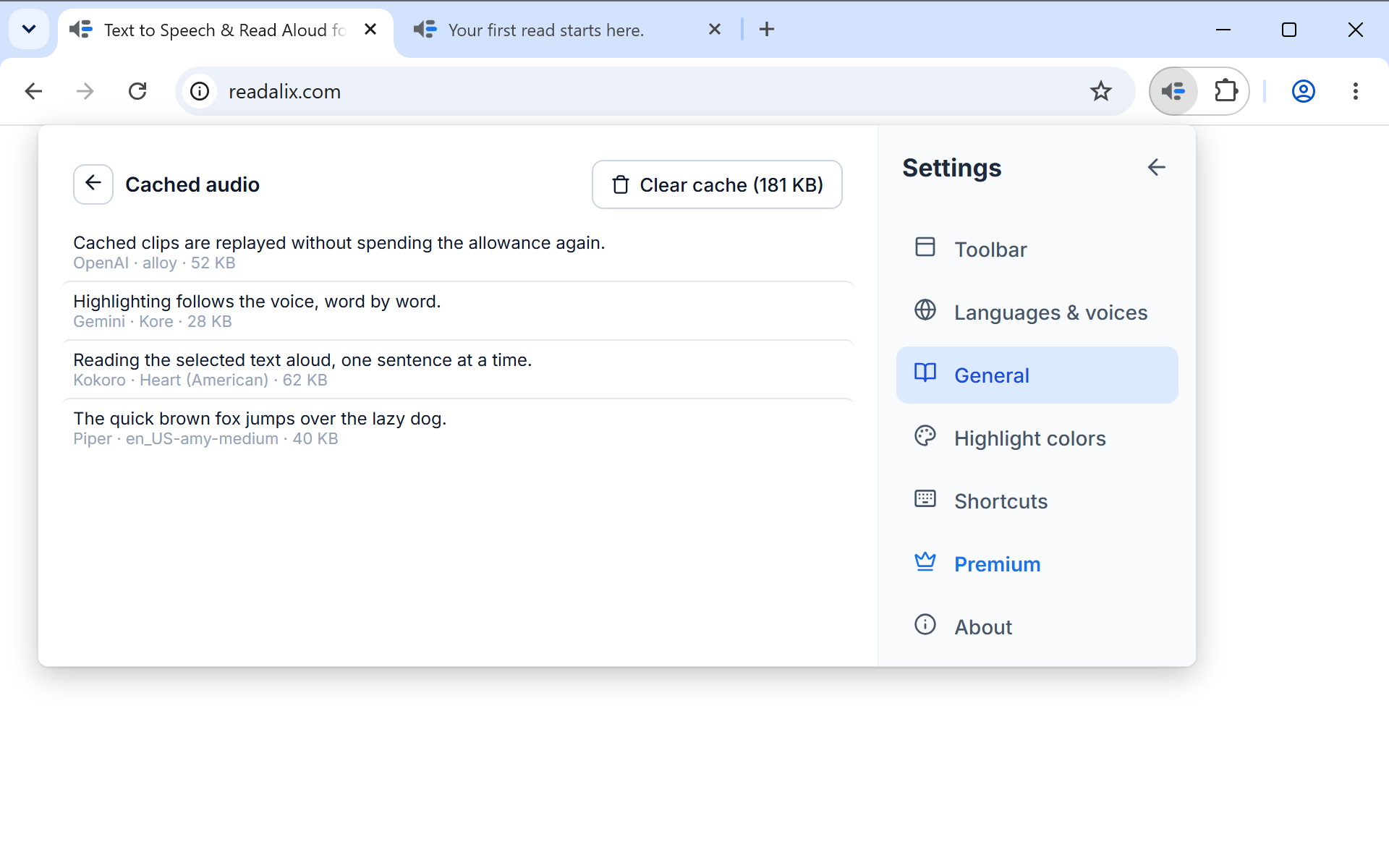
ਉਨ੍ਹਾਂ ਸਵਿੱਚਾਂ ਹੇਠਲਾ ਕੈਸ਼ ਪ੍ਰਬੰਧਿਤ ਕਰੋ ਬਟਨ ਸੰਭਾਲੇ ਹੋਏ ਦਾ ਆਕਾਰ ਦਿਖਾਉਂਦਾ ਹੈ, ਅਤੇ ਸੂਚੀ ਆਪ ਖੋਲ੍ਹਦਾ ਹੈ: ਹਰ ਕਲਿੱਪ ਲਈ ਇੱਕ ਕਤਾਰ, ਸਭ ਤੋਂ ਨਵੀਂ ਪਹਿਲਾਂ, ਲਿਖਤ ਦੀ ਸ਼ੁਰੂਆਤ ਅਤੇ ਪੜ੍ਹਨ ਵਾਲੀ ਆਵਾਜ਼ ਨਾਲ। ਹਰ ਕਤਾਰ ਚਲਾਈ, ਡਾਊਨਲੋਡ ਕੀਤੀ ਜਾਂ ਮਿਟਾਈ ਜਾ ਸਕਦੀ ਹੈ, ਅਤੇ ਉੱਪਰ ਇੱਕ ਬਟਨ ਸਭ ਕੁਝ ਸਾਫ਼ ਕਰ ਦਿੰਦਾ ਹੈ।
ਕੈਸ਼ ਦੀ ਹੱਦ ਤੈਅ ਹੈ ਅਤੇ ਇਹ ਸਭ ਤੋਂ ਘੱਟ ਵਰਤੀਆਂ ਕਲਿੱਪਾਂ ਆਪ ਹੀ ਹਟਾ ਦਿੰਦਾ ਹੈ, ਇਸ ਲਈ ਇਸਨੂੰ ਸੰਭਾਲਣ ਦੀ ਲੋੜ ਨਹੀਂ। ਇਸ ਬਾਰੇ ਜਾਣਨਾ ਦੋ ਕਾਰਨਾਂ ਕਰਕੇ ਲਾਭਦਾਇਕ ਹੈ: ਇਹ ਉਸੇ ਪੰਨੇ ਦਾ ਦੂਜਾ ਪਾਠ ਤੁਰੰਤ ਕਰ ਦਿੰਦਾ ਹੈ, ਅਤੇ ਜੇ ਤੁਸੀਂ ਕਿਸੇ ਸੁਣੀ ਹੋਈ ਚੀਜ਼ ਦਾ ਆਡੀਓ ਚਾਹੁੰਦੇ ਹੋ ਤਾਂ ਵੇਖਣ ਦੀ ਥਾਂ ਇਹੀ ਹੈ।
ਪਰਦੇਦਾਰੀ
ਆਮ ਹੇਠਲੀਆਂ ਦੋ ਸੈਟਿੰਗਾਂ ਤੈਅ ਕਰਦੀਆਂ ਹਨ ਕਿ ਕੀ ਪੜ੍ਹਿਆ ਜਾ ਸਕਦਾ ਹੈ, ਅਤੇ ਕਿਹੜੀਆਂ ਆਵਾਜ਼ਾਂ ਨਾਲ। ਇਹ ਮਾਇਨੇ ਰੱਖਦੀਆਂ ਹਨ ਕਿਉਂਕਿ ਆਨਲਾਈਨ ਚੱਲਣ ਵਾਲੀ ਆਵਾਜ਼ ਨੂੰ ਉਹ ਲਿਖਤ ਮਿਲਦੀ ਹੈ ਜੋ ਉਹ ਪੜ੍ਹਦੀ ਹੈ, ਜਦਕਿ ਔਨ-ਡਿਵਾਈਸ ਆਵਾਜ਼ (Piper, Kokoro, Supertonic, ਤੁਹਾਡੀਆਂ ਆਪਣੀਆਂ ਆਵਾਜ਼ਾਂ, ਜਾਂ ਤੁਹਾਡੇ ਕੰਪਿਊਟਰ ਵਿੱਚ ਬਣੀ ਆਵਾਜ਼) ਇਸਨੂੰ ਤੁਹਾਡੇ ਕੰਪਿਊਟਰ 'ਤੇ ਹੀ ਰੱਖਦੀ ਹੈ।
- ਪਾਸਵਰਡ ਖੇਤਰਕਦੇ ਨਾ ਪੜ੍ਹੋ, ਜੋ ਡਿਫ਼ਾਲਟ ਹੈ, ਹਰ ਪਾਸਵਰਡ ਬਾਕਸ ਨੂੰ ਚੁੱਪ ਰੱਖਦਾ ਹੈ, ਉਸਨੂੰ ਵੀ ਜੋ ਤੁਸੀਂ ਅੱਖ ਵਾਲੇ ਬਟਨ ਨਾਲ ਵਿਖਾਇਆ ਹੋਵੇ। ਸਿਰਫ਼ ਔਨ-ਡਿਵਾਈਸ ਆਵਾਜ਼ਾਂ ਔਨ-ਡਿਵਾਈਸ ਆਵਾਜ਼ ਨੂੰ ਇਹ ਪੜ੍ਹਨ ਦਿੰਦਾ ਹੈ, ਇਸ ਲਈ ਇਹ ਤੁਹਾਡੇ ਕੰਪਿਊਟਰ ਤੋਂ ਬਾਹਰ ਨਹੀਂ ਜਾਂਦਾ। ਕੋਈ ਵੀ ਆਵਾਜ਼ ਇਸਨੂੰ ਕਿਸੇ ਵੀ ਹੋਰ ਲਿਖਤ ਵਾਂਗ ਪੜ੍ਹਦਾ ਹੈ।
- ਨਿੱਜੀ ਸਾਈਟਾਂਸਾਈਟਾਂ ਦਾ ਪ੍ਰਬੰਧ ਕਰੋ ਸੂਚੀ ਖੋਲ੍ਹਦਾ ਹੈ। ਕੋਈ ਸਾਈਟ ਲਿਖੋ, ਜਿਵੇਂ bank.com, ਜਾਂ ਜਿਸ 'ਤੇ ਤੁਸੀਂ ਹੋ ਉਹ ਜੋੜੋ, ਅਤੇ ਚੁਣੋ ਕਿ ਉੱਥੇ ਕੀ ਹੋਵੇ: Readalix ਬੰਦ, ਜਿੱਥੇ ਕੁਝ ਸ਼ੁਰੂ ਹੀ ਨਹੀਂ ਹੁੰਦਾ ਅਤੇ ਇਸ ਦੇ PDF ਨੂੰ ਰੀਡਰ ਬਟਨ ਨਹੀਂ ਮਿਲਦਾ, ਜਾਂ ਸਿਰਫ਼ ਔਨ-ਡਿਵਾਈਸ ਆਵਾਜ਼ਾਂ, ਜਿੱਥੇ ਇਹ ਸਿਰਫ਼ ਤੁਹਾਡੇ ਕੰਪਿਊਟਰ 'ਤੇ ਚੱਲਣ ਵਾਲੀ ਆਵਾਜ਼ ਨਾਲ ਪੜ੍ਹਦਾ ਹੈ। ਨਿਯਮ ਪੂਰੀ ਸਾਈਟ 'ਤੇ ਲਾਗੂ ਹੁੰਦਾ ਹੈ, ਹਰ ਸਬਡੋਮੇਨ ਸਮੇਤ।
ਜਦੋਂ ਕੋਈ ਨਿਯਮ ਪਾਠ ਰੋਕਦਾ ਹੈ, ਤਾਂ ਟੂਲਬਾਰ ਇਹ ਦੱਸਦਾ ਹੈ ਅਤੇ ਉਹ ਇੱਕ ਕਦਮ ਪੇਸ਼ ਕਰਦਾ ਹੈ ਜੋ ਇਸਨੂੰ ਬਦਲਦਾ ਹੈ: ਚੁਣਨ ਲਈ ਔਨ-ਡਿਵਾਈਸ ਆਵਾਜ਼, ਜਾਂ ਨਿਯਮ ਆਪ। ਦੋਵੇਂ ਸੈਟਿੰਗਾਂ ਬਾਕੀਆਂ ਨਾਲ ਸਿੰਕ ਹੁੰਦੀਆਂ ਹਨ, ਇਸ ਲਈ ਜਿਹੜੀ ਸਾਈਟ ਤੁਸੀਂ ਨਿੱਜੀ ਰੱਖਦੇ ਹੋ ਉਹ ਹਰ ਉਸ ਕੰਪਿਊਟਰ 'ਤੇ ਨਿੱਜੀ ਰਹਿੰਦੀ ਹੈ ਜਿਸ ਵਿੱਚ ਤੁਸੀਂ ਸਾਈਨ ਇਨ ਹੋ।
ਥੀਮ
ਆਮ ਹੇਠਾਂ, ਥੀਮ ਤੈਅ ਕਰਦੀ ਹੈ ਕਿ ਟੂਲਬਾਰ, ਉਸ ਦੇ ਮੀਨੂ, ਸੈਟਿੰਗਾਂ ਅਤੇ PDF ਰੀਡਰ ਕਿਵੇਂ ਦਿਖਣ। ਡਿਫ਼ਾਲਟ ਸਿਸਟਮ ਤੁਹਾਡੇ ਕੰਪਿਊਟਰ ਦੇ ਹਲਕੇ ਜਾਂ ਗੂੜ੍ਹੇ ਮੋਡ ਦੇ ਨਾਲ ਚੱਲਦੀ ਹੈ। ਹਲਕੀ ਅਤੇ ਗੂੜ੍ਹੀ ਇੱਕੋ ਦਿੱਖ ਰੱਖਦੀਆਂ ਹਨ, ਤੁਹਾਡਾ ਕੰਪਿਊਟਰ ਭਾਵੇਂ ਕਿਸੇ ਵੀ ਮੋਡ 'ਤੇ ਹੋਵੇ। ਖੁੱਲ੍ਹੀ ਰੀਡਰ ਟੈਬ ਵੀ ਤੁਰੰਤ ਬਦਲ ਜਾਂਦੀ ਹੈ।
ਹਾਈਲਾਈਟ ਰੰਗ
ਇੱਕ ਲਾਈਵ ਪ੍ਰੀਵਿਊ, ਬਾਰਾਂ ਤਿਆਰ ਰੰਗ ਸੈੱਟ, ਅਤੇ ਤੁਹਾਡੇ ਆਪਣੇ ਲਈ ਚੋਣਕਾਰ, ਨਾਲ ਹਾਈਲਾਈਟ ਦੇ ਹਰ ਅੱਧ ਲਈ ਇੱਕ ਸਵਿੱਚ। ਹਾਈਲਾਈਟਿੰਗ ਇਸ ਬਾਰੇ ਅਧਿਆਇ ਹੈ।
ਸ਼ਾਰਟਕੱਟ
ਹਰ ਕੰਮ ਲਈ ਇੱਕ ਕਤਾਰ: ਪੜ੍ਹਨਾ, ਤੱਤ ਚੋਣਕਾਰ, ਸਨਿੱਪ ਕਰੋ ਤੇ ਪੜ੍ਹੋ, ਅਤੇ ਅਗਲੇ ਜਾਂ ਪਿਛਲੇ ਵਾਕ 'ਤੇ ਜਾਣਾ। ਹਰ ਇੱਕ ਆਪਣੀਆਂ ਕੁੰਜੀਆਂ ਕੀਕੈਪ ਵਜੋਂ ਦਿਖਾਉਂਦਾ ਹੈ, ਬਦਲਣ ਲਈ ਰਿਕਾਰਡ ਬਟਨ, ਡਿਫ਼ਾਲਟ ਵੱਲ ਵਾਪਸ ਲਿੰਕ, ਅਤੇ ਬੰਦ ਕਰਨ ਲਈ ਹਟਾਉਣ ਦਾ ਬਟਨ ਨਾਲ। ਸੁਮੇਲ ਕੀ ਹੋ ਸਕਦਾ ਹੈ ਇਸ ਦੇ ਨਿਯਮ ਪਲੇਬੈਕ ਕੰਟਰੋਲ ਵਿੱਚ ਹਨ।
ਪ੍ਰੀਮੀਅਮ
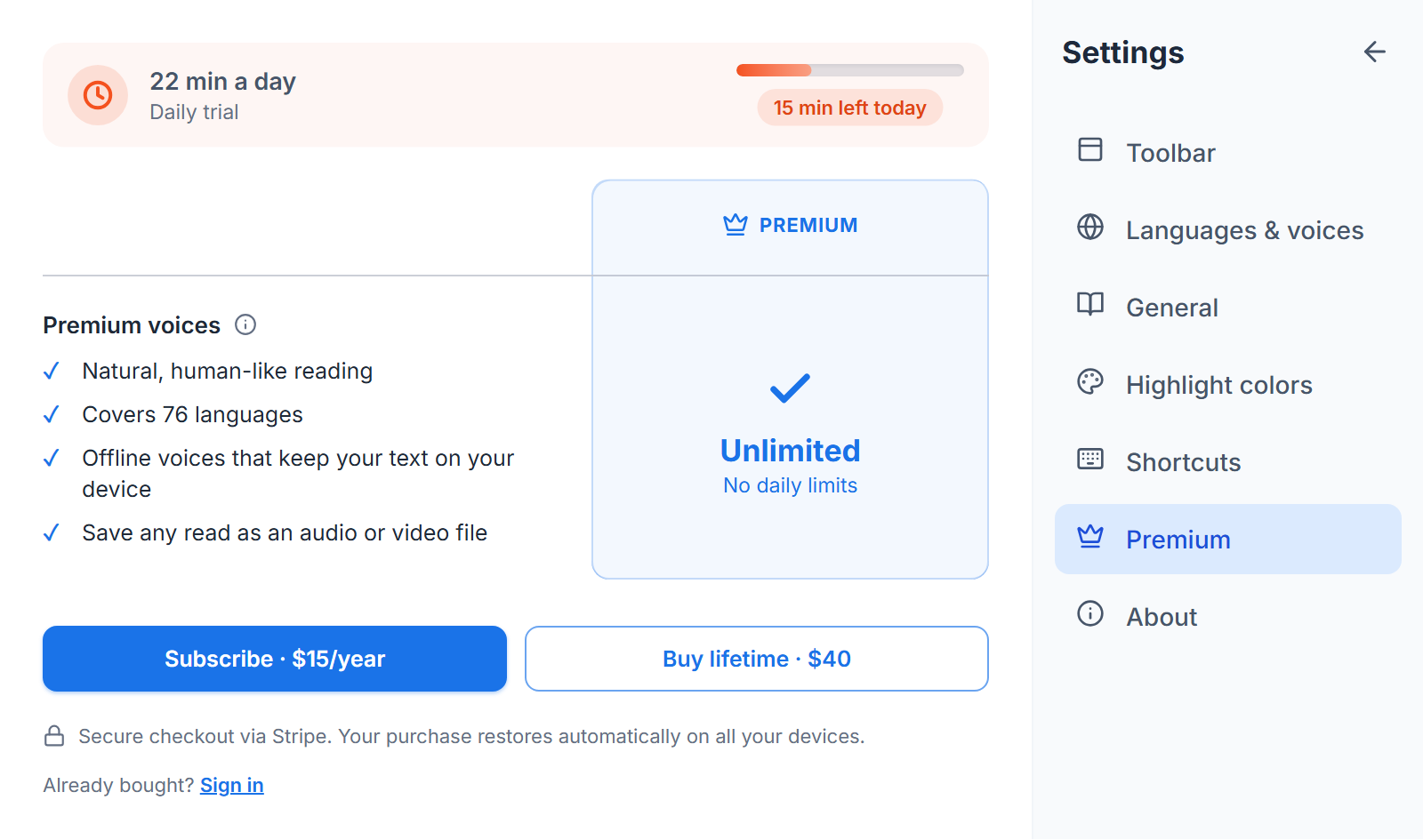
ਅੱਜ ਦੀ ਹੱਦ ਇੱਕ ਮੀਟਰ ਵਜੋਂ, ਅਦਾਇਗੀ ਕੀ ਹਟਾਉਂਦੀ ਹੈ, ਅਤੇ ਦੋ ਕੀਮਤਾਂ: ਸਾਲ ਦੇ $15 ਜਾਂ ਇੱਕ ਵਾਰ $40। ਬ੍ਰਾਊਜ਼ਰ ਦੀਆਂ ਆਵਾਜ਼ਾਂ ਮੁਫ਼ਤ ਹਨ ਅਤੇ ਇਸ ਹਿੱਸੇ ਵਿੱਚ ਜੋ ਵੀ ਲਿਖਿਆ ਹੋਵੇ, ਉਨ੍ਹਾਂ ਦੀ ਕੋਈ ਗਿਣਤੀ ਨਹੀਂ। ਬਾਕੀ ਸਭ ਦਿਨ ਦੇ 20,000 ਅੱਖਰ ਸਾਂਝੇ ਕਰਦੇ ਹਨ, ਅਤੇ ਇਹ ਮੁੱਕਣ 'ਤੇ ਪਾਠ ਰੁਕਣ ਦੀ ਥਾਂ ਬ੍ਰਾਊਜ਼ਰ ਦੀ ਆਵਾਜ਼ ਵਿੱਚ ਜਾਰੀ ਰਹਿੰਦਾ ਹੈ।
ਜਦੋਂ ਤੁਸੀਂ ਦਿਨ ਦੀ ਅੱਧੀ ਹੱਦ ਵਰਤ ਲੈਂਦੇ ਹੋ, ਤਾਂ ਟੂਲਬਾਰ ਹੇਠਾਂ ਇੱਕ ਛੋਟਾ ਬੈਨਰ ਆਉਂਦਾ ਹੈ ਜੋ ਲਗਭਗ ਕਿੰਨੇ ਮਿੰਟ ਬਾਕੀ ਹਨ ਦਿਖਾਉਂਦਾ ਹੈ। ਇਸਨੂੰ ਦਿਨ ਲਈ ਬੰਦ ਕੀਤਾ ਜਾ ਸਕਦਾ ਹੈ, ਅਤੇ ਹੱਦ ਮੁੱਕਣ 'ਤੇ ਇਹ ਹਮੇਸ਼ਾ ਆਉਂਦਾ ਹੈ, ਕਿਉਂਕਿ ਇਹੀ ਆਵਾਜ਼ ਬਦਲਣ ਦੀ ਵਿਆਖਿਆ ਕਰਦਾ ਹੈ। ਜੇ ਹੱਦ ਉਸ ਪਾਠ 'ਤੇ ਮੁੱਕ ਜਾਵੇ ਜੋ ਤੁਸੀਂ ਕੀਬੋਰਡ ਸ਼ਾਰਟਕੱਟ ਜਾਂ ਸੱਜੇ ਕਲਿੱਕ ਮੇਨੂ ਤੋਂ ਸ਼ੁਰੂ ਕੀਤਾ, ਤਾਂ ਉਸ ਦਿਨ ਇੱਕ ਵਾਰ ਟੂਲਬਾਰ ਆਪ ਖੁੱਲ੍ਹ ਜਾਂਦਾ ਹੈ, ਤਾਂ ਜੋ ਆਵਾਜ਼ ਦਾ ਬਦਲਣਾ ਕਦੇ ਬਿਨਾਂ ਵਿਆਖਿਆ ਦੇ ਨਾ ਹੋਵੇ। ਜੇ ਤੁਹਾਡੇ ਡਿਵਾਈਸ ਦੀ ਕੋਈ ਮੁਫ਼ਤ ਆਵਾਜ਼ ਤੁਹਾਡੀ ਭਾਸ਼ਾ ਨਹੀਂ ਪੜ੍ਹ ਸਕਦੀ, ਤਾਂ ਅੱਧ-ਰਾਹ ਵਾਲਾ ਬੈਨਰ ਇਹੀ ਦੱਸਦਾ ਹੈ: ਹੱਦ ਮੁੱਕਣ 'ਤੇ ਪੜ੍ਹਨਾ ਰੁਕ ਜਾਂਦਾ ਹੈ, ਤਾਂ ਜੋ ਤੁਸੀਂ ਸਮਾਂ ਰਹਿੰਦੇ ਫ਼ੈਸਲਾ ਕਰ ਸਕੋ।
ਜਦੋਂ ਹੱਦ ਮੁੱਕ ਜਾਂਦੀ ਹੈ, ਤਾਂ ਉਹ ਬੈਨਰ ਦੋਵੇਂ ਪਲਾਨ ਉਨ੍ਹਾਂ ਦੀਆਂ ਕੀਮਤਾਂ ਸਮੇਤ ਵੀ ਦਿਖਾਉਂਦਾ ਹੈ, ਹਰ ਇੱਕ ਸਿੱਧਾ ਸੁਰੱਖਿਅਤ Stripe ਚੈੱਕਆਊਟ 'ਤੇ ਜਾਂਦਾ ਹੈ, ਅਤੇ ਪਲਾਨਾਂ ਦੀ ਤੁਲਨਾ ਕਰੋ ਇਹ ਹਿੱਸਾ ਖੋਲ੍ਹਦਾ ਹੈ। ਜੇ ਤੁਸੀਂ ਪੜ੍ਹਨਾ ਜਾਰੀ ਰੱਖਣ ਲਈ ਆਪ ਬ੍ਰਾਊਜ਼ਰ ਦੀ ਆਵਾਜ਼ ਚੁਣਦੇ ਹੋ, ਤਾਂ ਕਿਸੇ ਬਾਅਦ ਦੇ ਦਿਨ, ਜਦੋਂ ਹੱਦ ਵਾਪਸ ਆ ਜਾਵੇ, ਟੂਲਬਾਰ ਤੁਹਾਨੂੰ ਪੁੱਛਦਾ ਹੈ ਕਿ ਕੀ ਆਪਣੀ ਪਹਿਲਾਂ ਵਾਲੀ ਆਵਾਜ਼ 'ਤੇ ਵਾਪਸ ਜਾਣਾ ਹੈ। ਜਦੋਂ ਤੱਕ ਤੁਸੀਂ ਜਵਾਬ ਨਾ ਦਿਓ ਕੁਝ ਨਹੀਂ ਬਦਲਦਾ: ਵਾਪਸ ਜਾਓ ਦਬਾਓ, ਜਾਂ ਬ੍ਰਾਊਜ਼ਰ ਦੀ ਆਵਾਜ਼ ਰੱਖਣ ਲਈ ਸੁਨੇਹਾ ਬੰਦ ਕਰੋ।
ਅਦਾਇਗੀ ਕਰਨ ਤੋਂ ਬਾਅਦ, ਇਹ ਹਿੱਸਾ ਹੱਦ ਮੀਟਰ ਦੀ ਥਾਂ ਤੁਹਾਡੇ ਖ਼ਰੀਦੇ ਪਲਾਨ ਦਾ ਨਾਮ ਦਿੰਦਾ ਹੈ, ਅਤੇ ਜੇ ਨਵੀਨੀਕਰਨ ਦੀ ਅਦਾਇਗੀ ਫੇਲ੍ਹ ਹੋ ਜਾਵੇ ਤਾਂ ਤੁਹਾਨੂੰ ਚੇਤਾਵਨੀ ਦਿੰਦਾ ਹੈ, ਜਦਕਿ ਪ੍ਰੀਮੀਅਮ ਆਵਾਜ਼ਾਂ ਫਿਰ ਵੀ ਚੱਲਦੀਆਂ ਰਹਿੰਦੀਆਂ ਹਨ। ਖ਼ਰੀਦ ਉਸ ਬ੍ਰਾਊਜ਼ਰ ਨਾਲ ਬੱਝੀ ਹੁੰਦੀ ਹੈ ਜਿਸ ਵਿੱਚ ਤੁਸੀਂ ਖ਼ਰੀਦੀ, ਇਸ ਲਈ ਕਿਸੇ ਹੋਰ ਕੰਪਿਊਟਰ, ਹੋਰ Chrome ਪ੍ਰੋਫ਼ਾਈਲ ਜਾਂ ਮੁੜ ਇੰਸਟਾਲ ਤੋਂ ਬਾਅਦ, ਉਸ ਈਮੇਲ ਪਤੇ ਨਾਲ ਜਿਸ ਨਾਲ ਤੁਸੀਂ ਅਦਾਇਗੀ ਕੀਤੀ ਸੀ, ਇਸਨੂੰ ਬਹਾਲ ਕਰਨ ਲਈ ਇੱਥੇ ਸਾਈਨ ਇਨ ਕਰੋ ਵਰਤੋ।
ਬਾਰੇ
ਲਿੰਕਾਂ ਦੀ ਇੱਕ ਛੋਟੀ ਸੂਚੀ: readalix.com, ਉਹ ਸੰਸਕਰਣ ਜਿਸ 'ਤੇ ਤੁਸੀਂ ਹੋ ਜੋ ਰਿਲੀਜ਼ ਨੋਟ ਖੋਲ੍ਹਦਾ ਹੈ, ਯੂਜ਼ਰ ਗਾਈਡ, ਨਵਾਂ ਕੀ ਹੈ, ਪਰਦੇਦਾਰੀ ਨੀਤੀ, ਓਪਨ-ਸੋਰਸ ਆਵਾਜ਼ ਇੰਜਣਾਂ ਦੇ ਕ੍ਰੈਡਿਟ ਉਨ੍ਹਾਂ ਦੀ ਪੂਰੀ ਲਾਇਸੰਸ ਸੂਚੀ ਸਮੇਤ, ਅਤੇ ਸਹਾਇਤਾ ਪਤਾ। ਕਿਸੇ ਕਤਾਰ 'ਤੇ ਹੋਵਰ ਕਰਨ ਨਾਲ ਉਹ ਪਤਾ ਦਿਸਦਾ ਹੈ ਜਿੱਥੇ ਉਹ ਜਾਂਦੀ ਹੈ।
ਸੁਝਾਅ ਭੇਜੋ
ਉਨ੍ਹਾਂ ਲਿੰਕਾਂ ਹੇਠਾਂ ਇੱਕ ਸੁਨੇਹਾ ਬਾਕਸ ਹੈ। ਲਿਖੋ ਕਿ ਕੀ ਗ਼ਲਤ ਹੈ ਜਾਂ ਤੁਸੀਂ ਕੀ ਚਾਹੁੰਦੇ ਹੋ, ਸੁਝਾਅ ਭੇਜੋ ਦਬਾਓ, ਅਤੇ ਇਹ ਸਾਡੇ ਤੱਕ ਪਹੁੰਚ ਜਾਂਦਾ ਹੈ। ਨਾ ਕੋਈ ਫਾਰਮ ਭਰਨਾ ਹੈ ਅਤੇ ਨਾ ਕੋਈ ਖਾਤਾ ਬਣਾਉਣਾ ਹੈ।
ਤੁਹਾਡਾ ਐਕਸਟੈਂਸ਼ਨ ਸੰਸਕਰਣ, ਬ੍ਰਾਊਜ਼ਰ ਅਤੇ ਮੌਜੂਦਾ ਆਵਾਜ਼, ਭਾਸ਼ਾ ਤੇ ਪੜ੍ਹਨ ਦੀ ਗਤੀ ਨਾਲ ਜੁੜੇ ਹੁੰਦੇ ਹਨ, ਤਾਂ ਜੋ ਸਮੱਸਿਆ ਅੰਦਾਜ਼ੇ ਦੀ ਥਾਂ ਦੁਹਰਾਈ ਜਾ ਸਕੇ। ਤੁਸੀਂ ਜੋ ਪੜ੍ਹਦੇ ਹੋ ਉਹ ਕੁਝ ਨਹੀਂ ਭੇਜਿਆ ਜਾਂਦਾ, ਅਤੇ ਭੇਜੋ ਦਬਾਉਣ ਤੋਂ ਪਹਿਲਾਂ ਪੰਨਾ ਦੱਸਦਾ ਹੈ ਕਿ ਨਾਲ ਕੀ ਜਾਂਦਾ ਹੈ।
ਸੁਨੇਹੇ ਹੇਠਲਾ ਈਮੇਲ ਖੇਤਰ ਵਿਕਲਪਿਕ ਹੈ ਅਤੇ ਹਮੇਸ਼ਾ ਖਾਲੀ ਸ਼ੁਰੂ ਹੁੰਦਾ ਹੈ। ਜੇ ਜਵਾਬ ਚਾਹੀਦਾ ਹੈ ਤਾਂ ਭਰੋ, ਅਗਿਆਤ ਰਹਿਣ ਲਈ ਖਾਲੀ ਛੱਡੋ। ਜੇ ਤੁਸੀਂ ਸੈਟਿੰਗਾਂ, ਆਮ ਵਿੱਚ ਵਰਤੋਂ ਅੰਕੜੇ ਬੰਦ ਕੀਤੇ ਹਨ, ਤਾਂ ਬਾਕਸ ਦੀ ਥਾਂ ਇੱਕ ਨੋਟ ਅਤੇ ਲਿਖਣ ਲਈ ਈਮੇਲ ਪਤਾ ਦਿਸਦਾ ਹੈ।