Настройките, раздел по раздел
Зъбното колело в края на лентата отваря пълния изглед с настройки на място. Нищо в него няма бутон за запазване: всяка промяна се записва сама и се прилага към вече работещото четене.
Лента с инструменти
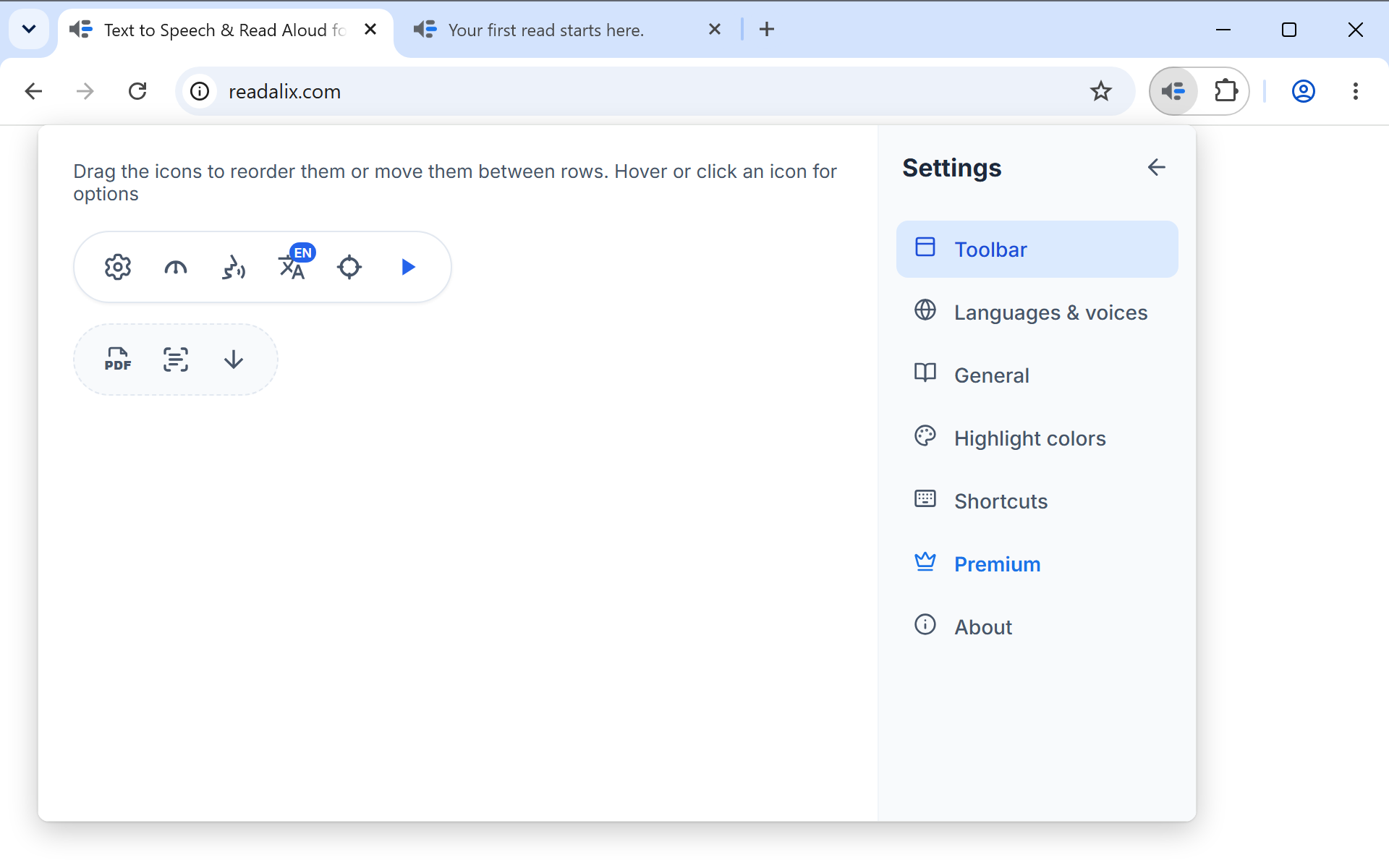
Този панел изчертава и двата реда на лентата ви и редактирането му редактира истинската.
- Плъзнете иконаПо нейния ред или в другия. Горният ред винаги запазва поне един бутон, така че лентата никога не се отваря празна. След като нещо е преместено, иконата за нулиране до инструкциите връща всеки бутон там, откъдето е започнал.
- Посочете или щракнете върху иконаЗа да отворите опциите ѝ, при бутоните, които имат такива: възпроизвеждане, избор, език и Изрежи и прочети.
- Автоматично изпълнение при отварянеНа бутона за възпроизвеждане чете избрания текст в мига, в който лентата се отвори. На бутона за избор вместо това включва избора, а на Изрежи и прочети започва изрязване. Само един бутон може да го има включено, така че включването му за един го изключва за останалите.
- Прочетете само избрания елементВ опциите на бутона за избор. Включено, избирането или щракването с десния бутон върху елемент чете само този елемент. Изключено, което е по подразбиране, четенето продължава от него до края на страницата.
- Вид на бутона за езикВ опциите на бутона за език: кодът му в ъгъла, знамето му в ъгъла или само знамето.
- Четене на глас веднагаВ опциите на Изрежи и прочети. Включено, което е по подразбиране, думите в рамката се четат веднага щом бъдат намерени. Изключено, те чакат да натиснете възпроизвеждане.
Можете да подредите лентата и без да отваряте Настройки: дръжката с шест точки в края на втория ред стартира същия редактор на място, а отметката запазва преместеното.
Езици и гласове
По един ред за всеки език, който някой източник може да говори, а те са над осемдесет. Всеки ред има превключвател (дали този език се появява в менюто Език на лентата), бутон Гласове (пълния му списък с гласове, по източник) и, където Readalix е преведен на този език, малка икона на екран, която превключва собствения интерфейс на разширението на него. Изберете арабски, иврит, персийски или урду и целият интерфейс се подрежда отдясно. Полето за търсене съвпада с родното име, английското име или държавата.
Гласове и езици обхваща изцяло какво стои зад бутона Гласове: всеки източник, вашия собствен глас, изтеглянията, API ключовете и възпроизвеждането на проби.
Четене
- Пауза след всеки изречениеСпира в края на всяко изречение и чака да поискате следващото. Изключено по подразбиране.
- Превъртете, за да следвате четенеДържи изговаряната дума в изглед. Включено по подразбиране.
- Кеширане на синтезираната речПази аудиото на прочетеното, така че повторното четене е мигновено. Включено по подразбиране.
Аудио кешът
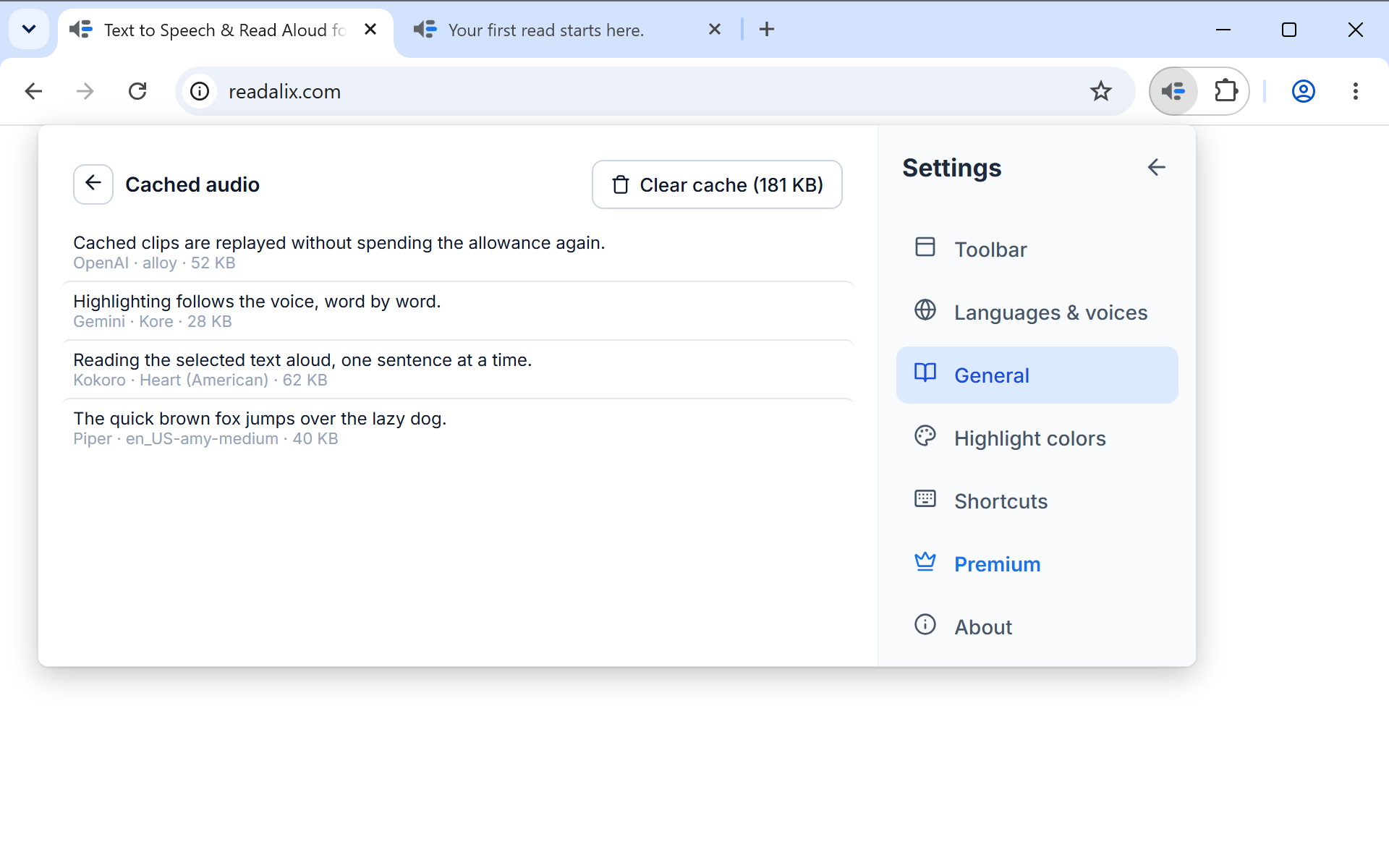
Бутонът Управление на кеша под тези превключватели показва размера на съхраненото и отваря самия списък: по един ред за клип, най-новите първо, с началото на текста и гласа, който го е прочел. Всеки ред може да се пусне, изтегли или изтрие, а бутон най-горе изчиства всичко.
Кешът е ограничен и сам премахва най-отдавна ползваните клипове, така че не се нуждае от грижа. Важно е да знаете за него по две причини: прави второто четене на същата страница мигновено и там търсите аудиото на нещо, което вече сте чули.
Поверителност
Две настройки в Общи решават какво може да се чете и от кои гласове. Те са важни, защото глас, който работи онлайн, получава текста, който чете, а глас на устройството (Piper, Kokoro, Supertonic, вашите собствени гласове или вграден във вашия компютър) го пази на вашия компютър.
- Полета за паролаБез четене, по подразбиране, държи всяко поле за парола безмълвно, дори такова, което сте разкрили с бутона око. Само гласове на устройството позволява на глас на устройството да го чете, така че никога не напуска компютъра ви. Всеки глас го чете като всеки друг текст.
- Лични сайтовеУправление на сайтове отваря списъка. Въведете сайт, например bank.com, или добавете този, на който сте, и изберете какво се случва там: Readalix е изключен, където нищо не започва и PDF файловете му нямат бутон за четеца, или Само гласове на устройството, където чете само с глас, който работи на вашия компютър. Правилото покрива целия сайт, включително всеки поддомейн.
Когато правило спре четене, лентата го казва и предлага единствената стъпка, която го променя: глас на устройството за избор или самото правило. И двете настройки се синхронизират с останалите, така че сайт, който държите личен, остава личен на всеки компютър, в който влизате.
Тема
В Общи настройката Тема определя как изглеждат лентата, менютата ѝ, Настройките и PDF четецът. Системна, по подразбиране, следва светлия или тъмния режим на компютъра ви. Светла и Тъмна запазват един и същ вид, независимо как е настроен компютърът ви. Отворен раздел с четеца се променя веднага заедно с нея.
Цветове за подчертаване
Преглед на живо, дванадесет готови цветови комплекта и избирачи за ваши собствени, плюс превключвател за всяка половина на подчертаването. Подчертаване е главата за този раздел.
Преки пътища
По един ред за действие: четене, избор на елемент, Изрежи и прочети и прескачане до следващото или предишното изречение. Всеки показва клавишите си като капачки, с бутон Запис за промяна, връзка към стандартното и бутон за изтриване, който го изключва. Правилата за това каква може да бъде комбинацията са в Управление на възпроизвеждането.
Премиум
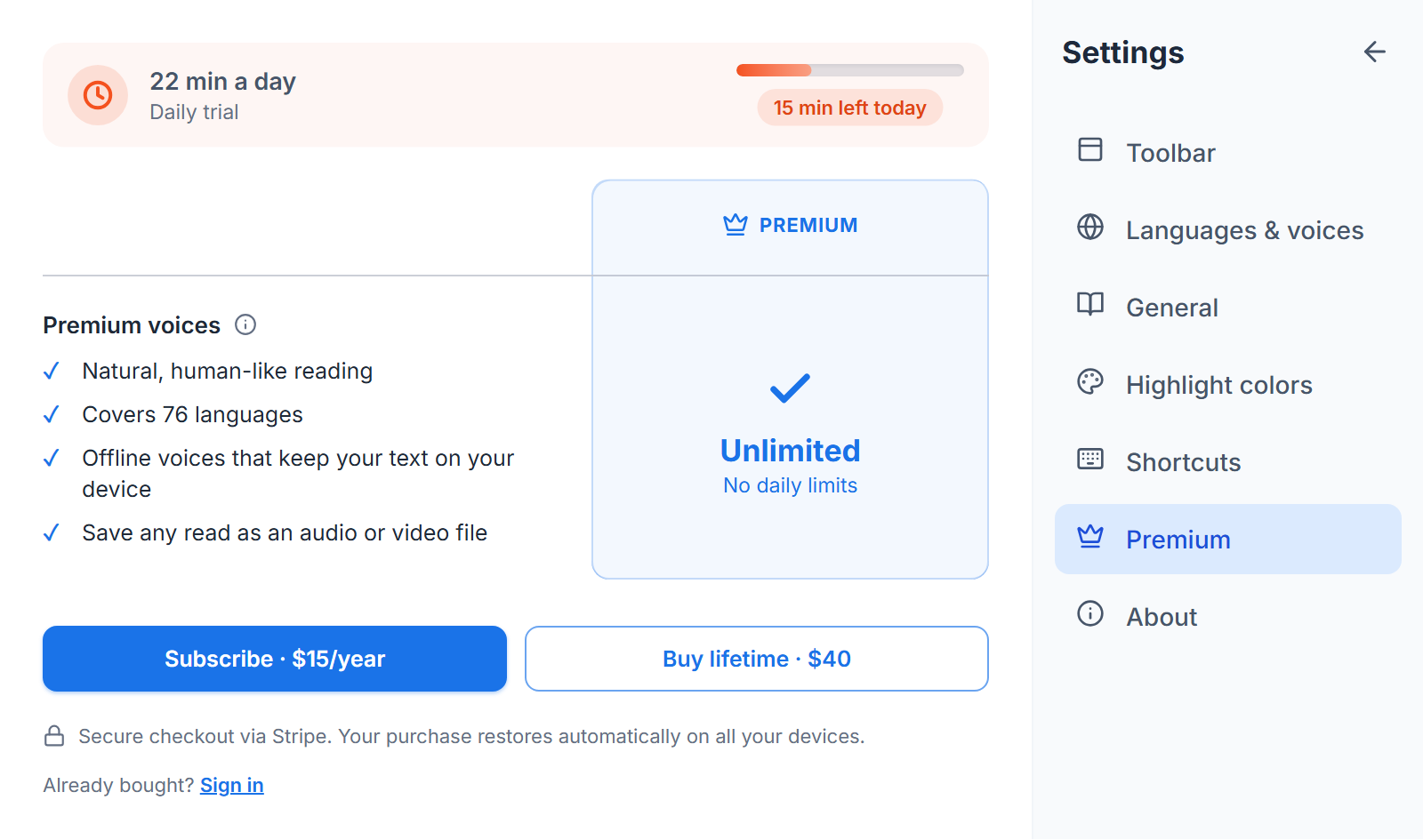
Днешният лимит като индикатор, какво премахва плащането и двете цени: 15 $ на година или 40 $ еднократно. Гласовете на браузъра са безплатни и неограничени, независимо какво казва този раздел. Всичко останало споделя 20 000 знака на ден, а когато те свършат, четенето продължава с глас на браузъра, вместо да спре.
Малък банер се появява под лентата, щом използвате половината от дневния лимит, и показва приблизително колко минути остават. Може да бъде скрит за деня и винаги се появява, когато лимитът свърши, защото именно той обяснява смяната на гласа. Ако лимитът свърши при четене, започнато с клавишна комбинация или от менюто с десния бутон, лентата се отваря сама веднъж на ден, така че смяната на гласа никога не остава необяснена. Ако никой безплатен глас на устройството ви не може да чете вашия език, банерът по средата казва това вместо това: четенето спира, когато лимитът свърши, така че да решите, докато има време.
Когато лимитът свърши, този банер показва и двата плана с цените им, всеки право към защитена каса на Stripe, а Сравнете плановете отваря този раздел. Ако след това сами изберете глас на браузъра, за да продължите да четете, лентата ви пита в по-късен ден, когато лимитът се е върнал, дали да се върнете към гласа, който сте имали. Нищо не се променя, докато не отговорите: натиснете Връщане или затворете съобщението, за да запазите гласа на браузъра.
След като платите, този раздел назовава плана, който сте купили, вместо индикатора за лимита, и ви предупреждава, ако плащане за подновяване се провали, докато Премиум гласовете още работят. Покупката е свързана с браузъра, в който сте я направили, така че на друг компютър, друг профил на Chrome или след преинсталиране използвайте Влезте тук, за да я възстановите с имейла, с който сте платили.
Информация
Кратък списък от връзки: readalix.com, версията, която ползвате, която отваря бележките за изданието, ръководството, какво е новото, политиката за поверителност, благодарностите за гласовите машини с отворен код с пълния им списък с лицензи и адреса за поддръжка. Посочването на ред показва адреса, към който води.
Изпращане на отзив
Под тези връзки има поле за съобщение. Напишете какво не е наред или какво бихте искали, натиснете Изпращане на отзив и той стига до нас. Няма формуляр за попълване и няма акаунт за създаване.
Прикачени са версията на разширението, браузърът и текущият глас, език и скорост на четене, така че проблемът да може да се възпроизведе, а не да се гадае. Нищо от прочетеното не се изпраща и страницата казва какво се изпраща, преди да натиснете Изпращане.
Полето за имейл под съобщението е по избор и винаги започва празно. Попълнете го, ако искате отговор, оставете го празно, за да останете анонимни. Ако сте изключили статистиката за употреба в Настройки, Общи, полето е заменено с бележка и имейл адрес, на който да пишете.