De instellingen, sectie voor sectie
Het tandwiel aan het einde van de werkbalk opent een volledige instellingenweergave op dezelfde plek. Niets daarin heeft een opslaanknop: elke wijziging wordt vanzelf opgeslagen en geldt direct voor de voorleesbeurt die al loopt.
Werkbalk
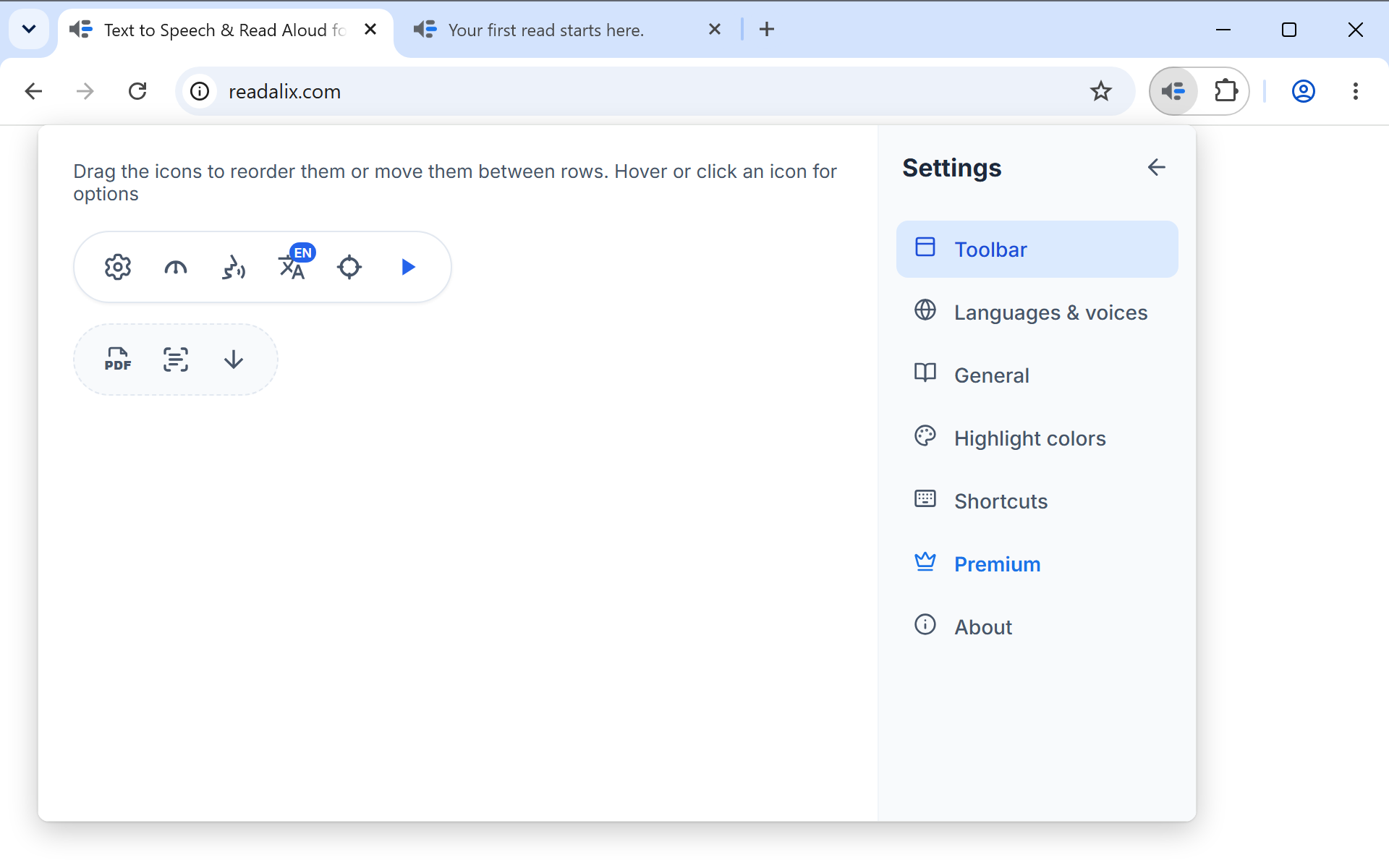
Dit paneel tekent beide rijen van je werkbalk, en het bewerken ervan bewerkt de echte.
- Sleep een pictogramBinnen zijn rij of naar de andere. De bovenste rij houdt altijd minstens één knop, dus de werkbalk opent nooit leeg. Zodra iets is verplaatst, zet een resetpictogram naast de instructies elke knop terug waar hij begon.
- Beweeg over of klik op een pictogramOm de opties te openen, bij de knoppen die er hebben: afspelen, kiezen, taal en Knip en lees.
- Automatisch uitvoeren bij openenBij de afspeelknop leest dit de selectie voor zodra de werkbalk opent. Bij de kiezerknop activeert het in plaats daarvan de kiezer, en bij Knip en lees start het een knipsel. Slechts één knop kan dit aan hebben, dus het bij de ene aanzetten zet het bij de andere uit.
- Alleen het gekozen element lezenIn de opties van de kiezerknop. Aan: een element kiezen of er met rechts op klikken leest alleen dat element. Uit, de standaard: het voorlezen gaat vanaf daar door tot het einde van de pagina.
- Uiterlijk van de taalknopIn de opties van de taalknop: de code in de hoek, de vlag in de hoek of alleen de vlag.
- Meteen voorlezenIn de opties van Knip en lees. Aan, de standaard: de woorden in een kader worden voorgelezen zodra ze zijn gevonden. Uit: ze wachten tot je op afspelen drukt.
Je kunt de werkbalk ook indelen zonder Instellingen te openen: de greep met zes puntjes aan het eind van de tweede rij start dezelfde editor op dezelfde plek, en het vinkje bewaart wat je hebt verplaatst.
Talen en stemmen
Eén rij per taal die een bron kan spreken, en dat zijn er meer dan tachtig. Elke rij heeft een schakelaar (staat deze taal in het taalmenu van de werkbalk), een knop Stemmen (de volledige stemlijst, per bron) en, waar Readalix in die taal is vertaald, een klein schermpictogram dat de eigen interface van de extensie naar die taal zet. Kies Arabisch, Hebreeuws, Perzisch of Urdu en de hele interface wordt van rechts naar links ingedeeld. Het zoekvak vindt op de eigen naam, de Engelse naam of het land.
Stemmen en talen behandelt volledig wat achter de knop Stemmen zit: elke bron, je eigen stem, downloads, API-sleutels en voorbeelden afspelen.
Voorlezen
- Pauzeer na elke zinStopt bij elk zinseinde en wacht tot je om de volgende vraagt. Standaard uit.
- Scroll om het lezen te volgenHoudt het uitgesproken woord in beeld. Standaard aan.
- Gesynthetiseerde spraak cachenBewaart de audio van wat is voorgelezen, zodat opnieuw voorlezen direct gaat. Standaard aan.
De audiocache
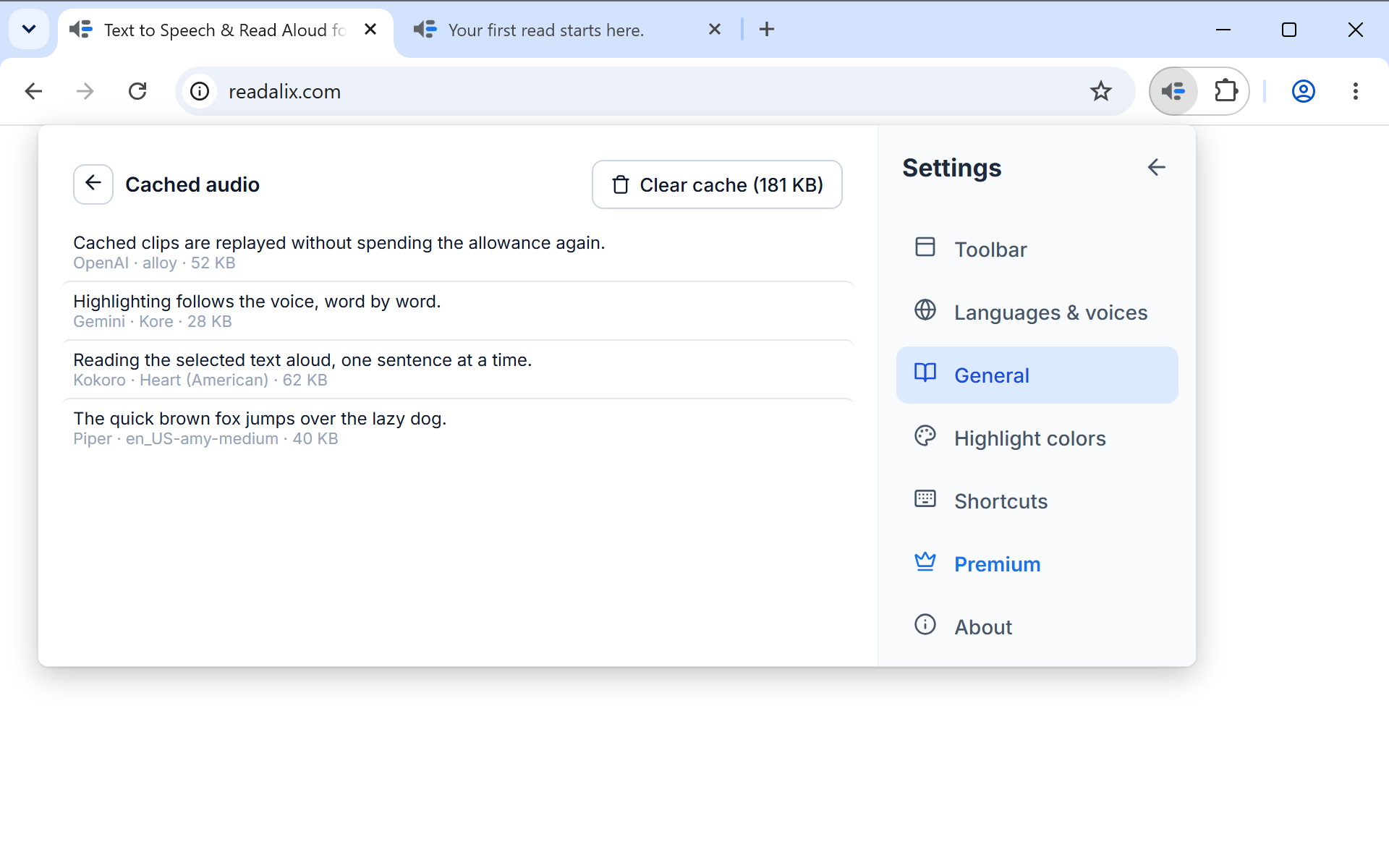
De knop Cache beheren onder die schakelaars toont de grootte van wat is opgeslagen en opent de lijst zelf: één rij per fragment, nieuwste eerst, met het begin van de tekst en de stem die voorlas. Elke rij kan worden afgespeeld, gedownload of verwijderd, en een knop bovenaan wist alles.
De cache heeft een maximum en gooit zelf de minst recent gebruikte fragmenten weg, dus je hoeft er niet naar om te kijken. Twee redenen om ervan te weten: een tweede voorleesbeurt van dezelfde pagina gaat direct, en het is waar je moet zoeken als je de audio wilt van iets wat je al hebt gehoord.
Privacy
Twee instellingen onder Algemeen bepalen wat mag worden voorgelezen en door welke stemmen. Ze zijn belangrijk omdat een stem die online draait de tekst ontvangt die hij voorleest, terwijl een stem op het apparaat (Piper, Kokoro, Supertonic, je eigen stemmen of een in je computer ingebouwde stem) die op je computer houdt.
- WachtwoordveldenNooit voorlezen, de standaard, houdt elk wachtwoordvak stil, ook als je het met de oogknop zichtbaar hebt gemaakt. Alleen stemmen op het apparaat laat een stem op het apparaat het voorlezen, zodat het je computer nooit verlaat. Elke stem leest het voor als elke andere tekst.
- PrivésitesSites beheren opent de lijst. Typ een site, zoals bank.com, of voeg de site toe waarop je zit, en kies wat daar gebeurt: Readalix uit, waar niets start en PDF's geen lezerknop krijgen, of Alleen stemmen op het apparaat, waar alleen wordt voorgelezen met een stem die op je computer draait. Een regel geldt voor de hele site, alle subdomeinen inbegrepen.
Als een regel een voorleesbeurt stopt, meldt de werkbalk dat en biedt hij de ene stap aan die het verandert: een stem op het apparaat kiezen of de regel zelf. Beide instellingen synchroniseren met de rest, dus een site die je privé houdt blijft privé op elke computer waarop je inlogt.
Thema
Onder Algemeen bepaalt Thema hoe de werkbalk, de menu’s ervan, Instellingen en de PDF-lezer eruitzien. Systeem, de standaard, volgt de lichte of donkere modus van je computer. Licht en Donker houden één uiterlijk, hoe je computer ook is ingesteld. Een open lezertabblad verandert meteen mee.
Markeer kleuren
Een live voorbeeld, twaalf kant-en-klare kleurensets en kiezers voor je eigen kleuren, plus een schakelaar voor elke helft van de markering. Markering is het hoofdstuk hierover.
Snelkoppelingen
Eén rij per actie: voorlezen, de elementkiezer, Knip en lees, en overslaan naar de volgende of vorige zin. Elk toont zijn toetsen als toetsplaatjes, met een knop Opnemen om het te wijzigen, een link terug naar de standaard en een verwijderknop om het uit te schakelen. De regels voor wat een toetscombinatie mag zijn staan in Afspeelknoppen.
Premium
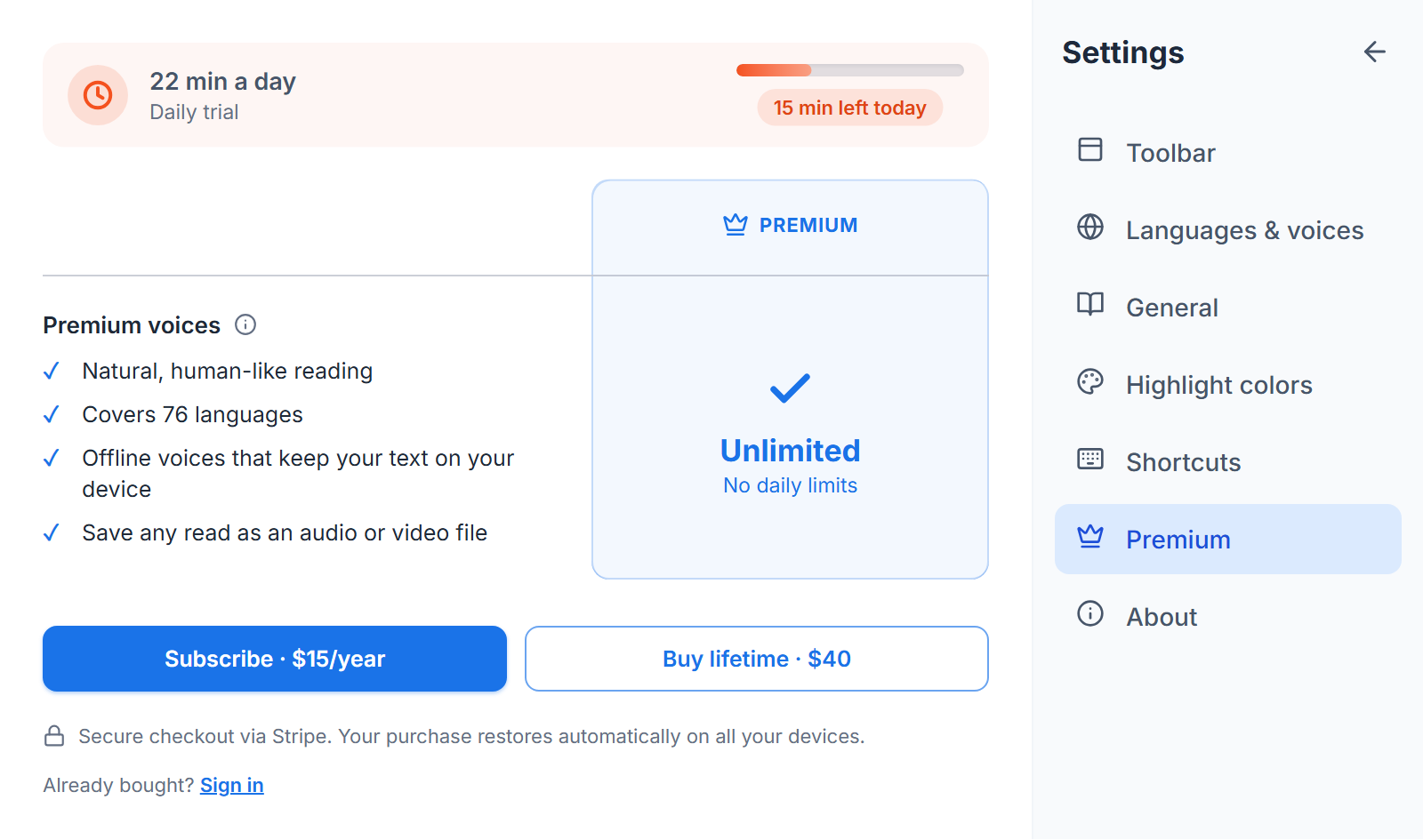
Het tegoed van vandaag als meter, wat betalen opheft en de twee prijzen: $ 15 per jaar of eenmalig $ 40. Browserstemmen zijn gratis en onbeperkt, wat deze sectie ook zegt. Al het andere deelt 20.000 tekens per dag, en als dat op is, gaat het voorlezen verder met een browserstem in plaats van te stoppen.
Onder de werkbalk verschijnt een kleine banner zodra je de helft van het dagtegoed hebt gebruikt, met ongeveer hoeveel minuten er nog over zijn. Je kunt hem voor die dag sluiten, en hij verschijnt altijd als het tegoed op is, omdat hij de verandering van stem uitlegt. Raakt het tegoed op bij een voorleesbeurt die je met een sneltoets of het rechtsklikmenu startte, dan opent de werkbalk eenmaal per dag vanzelf, zodat de verandering van stem nooit onverklaard is. Kan geen gratis stem op je apparaat jouw taal voorlezen, dan zegt de banner halverwege dat: het voorlezen stopt als het tegoed op is, zodat je kunt beslissen zolang er nog tijd is.
Als het tegoed op is, toont die banner ook beide abonnementen met hun prijzen, elk rechtstreeks naar een beveiligde Stripe-betaalpagina, en Abonnementen vergelijken opent deze sectie. Kies je daarna zelf een browserstem om te blijven lezen, dan vraagt de werkbalk je op een latere dag, als het tegoed terug is, of je wilt terugschakelen naar de stem die je had. Er verandert niets tot je antwoordt: druk op Terugschakelen of sluit het bericht om de browserstem te houden.
Als je hebt betaald, noemt deze sectie het abonnement dat je kocht in plaats van de tegoedmeter en waarschuwt ze je als een verlengingsbetaling mislukt, terwijl de premiumstemmen blijven werken. Een aankoop is gekoppeld aan de browser waarin je hem deed, dus gebruik op een andere computer, een ander Chrome-profiel of na een herinstallatie Inloggen hier om hem te herstellen met het e-mailadres waarmee je betaalde.
Over
Een korte lijst met links: readalix.com, de versie waar je op zit, die de release-opmerkingen opent, de gebruikersgids, wat er nieuw is, het privacybeleid, de vermeldingen van de open-source stemengines met hun volledige licentielijst en het supportadres. Over een rij bewegen toont het adres waar hij naartoe gaat.
Feedback sturen
Onder die links staat een berichtvak. Schrijf wat er mis is of wat je graag zou willen, druk op Feedback sturen en het bereikt ons. Er is geen formulier in te vullen en geen account aan te maken.
Je extensieversie, browser en huidige stem, taal en leessnelheid worden meegestuurd, zodat een probleem kan worden nagebootst in plaats van geraden. Niets van wat je hebt voorgelezen wordt verstuurd, en de pagina zegt wat er meegaat voordat je op Feedback sturen drukt.
Het e-mailveld onder het bericht is optioneel en begint altijd leeg. Vul het in als je een antwoord wilt, laat het leeg om anoniem te blijven. Heb je de gebruiksstatistieken uitgezet in Instellingen, Algemeen, dan wordt het vak vervangen door een opmerking en het e-mailadres waarnaar je in plaats daarvan kunt schrijven.