Afspeelknoppen
Voorlezen is pas nuttig als je het kunt bijsturen. Alles hier werkt terwijl de stem spreekt, zonder te stoppen en opnieuw te beginnen.
Pauzeren en hervatten
De hoofdknop pauzeert op het exacte woord dat wordt uitgesproken. De markering blijft daar op het scherm staan, dus een telefoontje kost je je plek niet. Druk je er nogmaals op, dan wordt de huidige zin opnieuw uitgesproken vanaf datzelfde woord, zodat stem en markering samen starten.
Tijdens een pauze toont de knop een hervatpictogram in plaats van een gewone afspeeldriehoek, waaraan je in één oogopslag ziet dat het om een pauze gaat en niet om een stop.

Een zin overslaan
Druk op ← en → om één zin terug of vooruit te gaan. Ze werken vanuit de werkbalk en rechtstreeks vanaf de pagina met gesloten werkbalk, en alleen terwijl dat tabblad voorleest, dus ze komen het scrollen op andere momenten niet in de weg.
- Vooruit bij de laatste zinEr gebeurt niets en het voorlezen gaat ongestoord door.
- Terug bij de eerste zinDie zin wordt vanaf het begin opnieuw afgespeeld.
- Overslaan tijdens een pauzeBegint weer te spreken, want om een zin vragen is hem willen horen.
De doelzin wordt gemarkeerd en in beeld gescrold voordat de stem er is, dus een sprong lijkt altijd iets te doen, ook als de stem even nodig heeft om te starten.
Leessnelheid
De snelheidsregeling is een schuifregelaar en werkt vanaf de volgende zin, zonder de toonhoogte te veranderen. De stappen hangen af van de stem:
- Browserstemmen0,5x, 0,8x, 1x, 1,2x, 1,5x, 2x.
- Stemmen van Piper, Kokoro, Supertonic, Gemini, OpenAI, ElevenLabs en Microsoft, en je eigen stemmen0,25x, 0,5x, 0,75x, 1x, 1,25x, 1,5x, 2x, 3x.
De knop in de werkbalk is een meter waarvan de naald de schuifregelaar volgt, met 1x recht omhoog, zodat je in één oogopslag ziet of je boven of onder de normale snelheid zit. Het trage uiteinde is er voor wie een taal leert, het snelle voor wie door een lang artikel wil komen.
Van stem wisselen tijdens het voorlezen
Stem, taal en snelheid zijn allemaal te wijzigen terwijl er wordt voorgelezen. De wijziging gaat in bij de volgende zinsgrens in plaats van de huidige zin af te kappen, dus van stem wisselen om er twee te vergelijken kost ongeveer een seconde en geen herstart.
Het voorlezen volgen
Scroll om het lezen te volgen, aan in Instellingen, Voorlezen, houdt het uitgesproken woord in beeld: de pagina scrolt zelf mee terwijl de stem eroverheen beweegt. Scroll je zelf weg, dan stopt het met volgen, zodat je vooruit kunt lezen of iets kunt nakijken zonder met de pagina te vechten. Een klein label biedt dan aan om terug te springen naar waar de stem is.
Pauze na elke zin
Pauzeer na elke zin, ook in Instellingen, Voorlezen, stopt aan het einde van elke zin en wacht tot je op afspelen (of je sneltoets) drukt voor de volgende. Het is bedoeld voor dictee, transcriptieoefening en het nazeggen van een taal (shadowing), waar een doorlopende voorleesbeurt te snel is om mee te werken.

De sneltoetsen
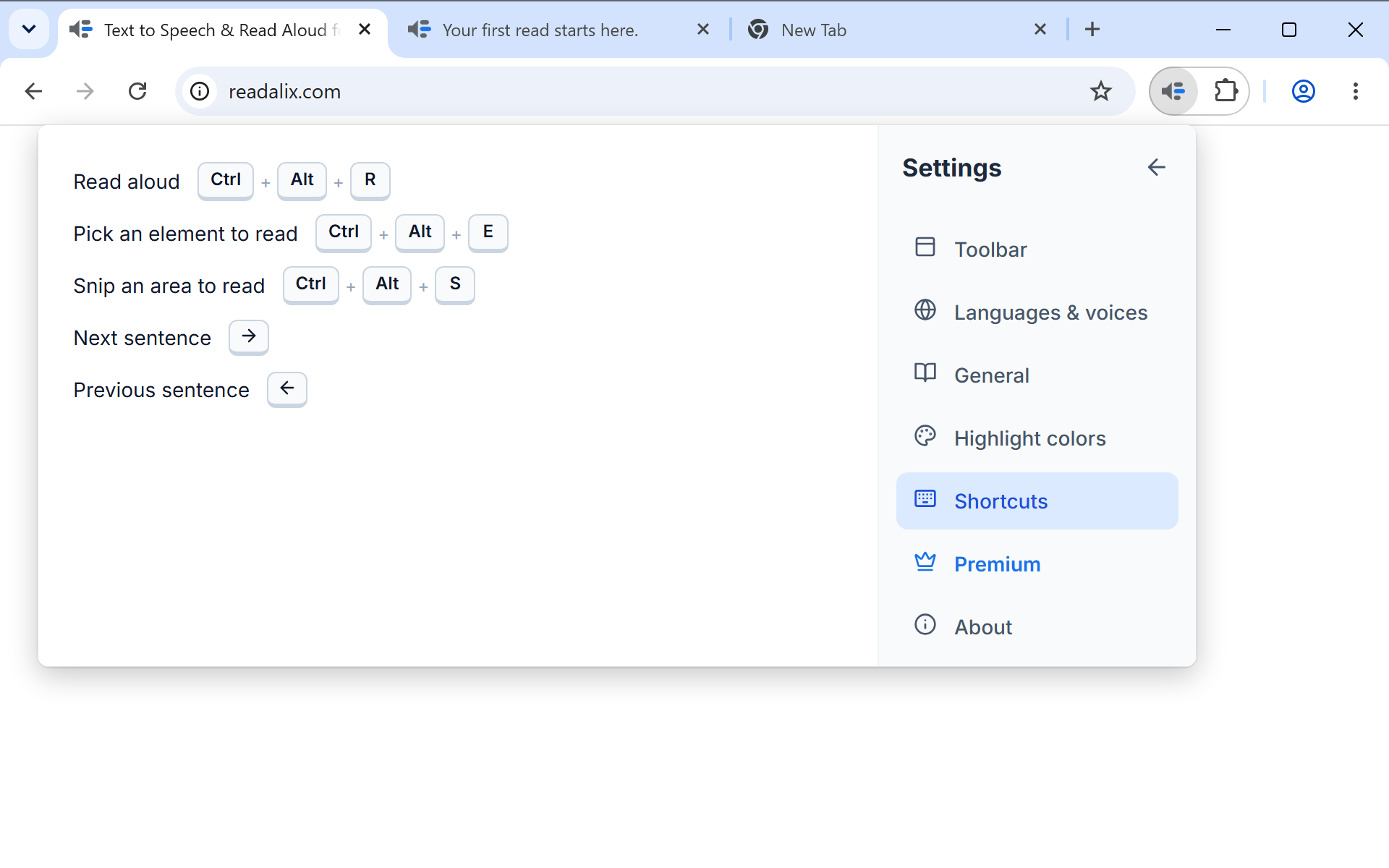
Ctrl+Alt+R start het voorlezen en nogmaals indrukken pauzeert of hervat, zonder dat de werkbalk ooit open hoeft. Druk je erop zonder selectie, dan doet het wat de afspeelknop doet: het artikel, de PDF of de huidige dia voorlezen.
Vier andere acties hebben een eigen toets: Ctrl+Alt+E activeert de elementkiezer, Ctrl+Alt+S start Knip en lees, en → en ← springen naar de volgende of vorige zin terwijl er wordt voorgelezen.
Om er een te wijzigen open je Instellingen, dan Snelkoppelingen, klik je op Opnemen bij de gewenste actie en typ je de toetscombinatie. De regels zijn kort:
- Voor een letter of cijfer is een modifier nodigAnders zou een gewone letter het typen kapen. Toetsen die niets typen zijn de uitzondering: F8, een pijltoets, Home of Page Up zijn alleen prima, en daarom kan een zin overslaan een kale pijltoets zijn.
- Combinaties van de browser worden geweigerdCtrl+T, Ctrl+W, de devtools-combinaties en de cijfers om van tabblad te wisselen bereiken een pagina nooit, dus de recorder meldt dat en blijft luisteren.
- Combinaties die al iets betekenen zijn toegestaan, met een waarschuwingKoppel gerust Ctrl+C als je erop staat, maar de opmerking eronder meldt dat pagina's en editors kopiëren kwijtraken zolang het is gekoppeld.
Onder elke sneltoets zet een link hem terug naar de standaard, en een verwijderknop schakelt hem helemaal uit als je liever hebt dat die actie helemaal geen toets heeft.
Stoppen
Klik op de pagina of druk op Esc. Beide beëindigen het voorlezen in plaats van het te pauzeren, en de markering verdwijnt. In de PDF-viewer van Chrome doet klikken op het document hetzelfde.