재생 컨트롤
읽어주기는 직접 조작할 수 있어야 쓸모가 있습니다. 여기 있는 모든 기능은 음성이 읽는 도중에, 멈췄다가 다시 시작하지 않고도 작동합니다.
일시정지와 계속
메인 버튼은 말하고 있는 정확한 단어에서 일시정지합니다. 강조 표시가 화면에서 그 자리에 멈추므로 전화를 받아도 읽던 위치를 잃지 않습니다. 다시 누르면 같은 단어부터 현재 문장을 다시 읽어서 음성과 강조가 함께 시작됩니다.
일시정지 중에는 일반 재생 삼각형 대신 계속 아이콘이 표시되므로, 일시정지한 것인지 멈춘 것인지 한눈에 알 수 있습니다.

문장 건너뛰기
←와 →를 누르면 한 문장 뒤로 또는 앞으로 이동합니다. 도구 모음에서도, 도구 모음을 닫은 상태의 페이지에서도 바로 작동하며, 그 탭이 읽고 있는 동안에만 작동하므로 그 밖의 때에는 스크롤을 방해하지 않습니다.
- 마지막 문장에서 앞으로아무 일도 일어나지 않고 읽기는 그대로 이어집니다.
- 첫 문장에서 뒤로그 문장을 처음부터 다시 읽습니다.
- 일시정지 중 건너뛰기다시 읽기 시작합니다. 문장을 고른 것은 그 문장을 듣겠다는 뜻이기 때문입니다.
음성이 도착하기 전에 대상 문장이 강조되고 화면에 스크롤되어 보이므로, 음성이 시작되는 데 잠시 걸려도 건너뛰기가 제대로 동작했다는 것을 항상 알 수 있습니다.
읽기 속도
속도 컨트롤은 슬라이더이며, 음높이는 바뀌지 않고 다음 문장부터 적용됩니다. 설정할 수 있는 값은 음성에 따라 다릅니다.
- 브라우저 음성0.5x, 0.8x, 1x, 1.2x, 1.5x, 2x.
- Piper, Kokoro, Supertonic, Gemini, OpenAI, ElevenLabs, Microsoft 음성과 내 음성0.25x, 0.5x, 0.75x, 1x, 1.25x, 1.5x, 2x, 3x.
도구 모음 버튼은 바늘이 슬라이더를 따라 움직이는 계기판이며, 1x는 바로 위를 가리키므로 보통 속도보다 빠른지 느린지 한눈에 알 수 있습니다. 느린 쪽은 언어를 배우는 분들을 위한 것이고, 빠른 쪽은 긴 기사를 빨리 훑을 때 쓰라고 있는 것입니다.
읽는 도중 음성 바꾸기
음성, 언어, 속도는 모두 읽는 도중에 바꿀 수 있습니다. 현재 문장을 끊지 않고 다음 문장 경계에서 적용되므로, 두 음성을 비교하려고 바꾸는 데 1초 정도면 되고 다시 시작할 필요도 없습니다.
읽는 위치 따라가기
설정의 읽기에서 켜 두는 읽기에 따라 스크롤은 말하는 단어가 항상 보이게 해 줍니다. 음성이 페이지를 따라 내려가면 페이지도 저절로 스크롤됩니다. 직접 스크롤하면 따라가기를 멈추므로, 페이지와 씨름하지 않고 앞을 미리 읽거나 다른 것을 확인할 수 있습니다. 그러면 작은 칩이 나타나 음성이 있는 곳으로 돌아가겠냐고 물어봅니다.
문장마다 일시정지
역시 설정의 읽기에 있는 문장마다 일시정지는 매 문장이 끝날 때 멈추고, 다음 문장을 위해 재생(또는 단축키)을 누를 때까지 기다립니다. 받아쓰기, 받아적기 연습, 언어 섀도잉처럼 계속 이어지는 읽기가 너무 빨라 따라가기 어려운 경우를 위한 기능입니다.

키보드 단축키
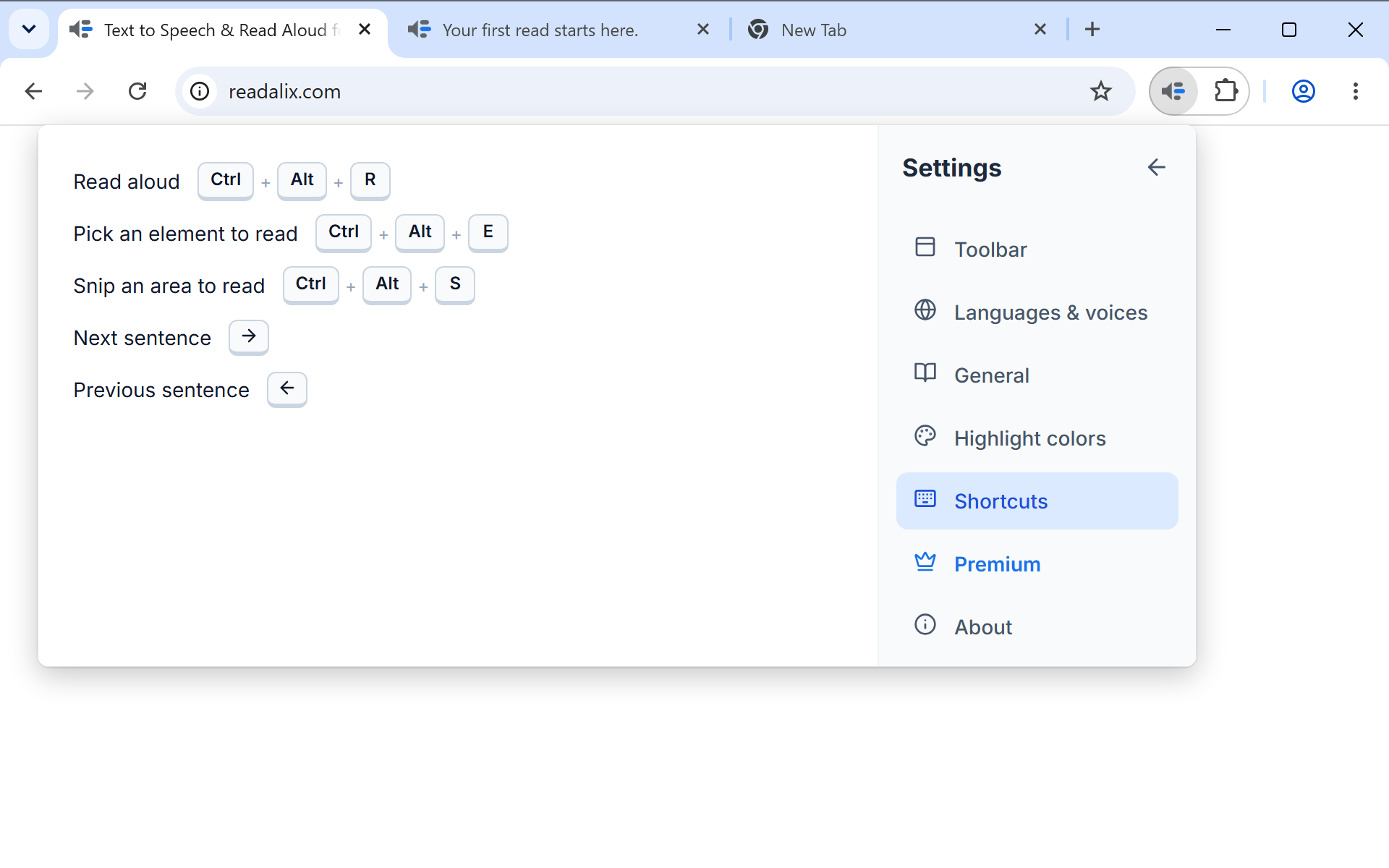
Ctrl+Alt+R은 읽기를 시작하고, 다시 누르면 일시정지하거나 계속하며, 도구 모음을 열지 않아도 됩니다. 아무것도 선택하지 않고 누르면 재생 버튼과 같이 동작합니다. 기사, PDF, 현재 슬라이드를 읽습니다.
다른 동작 네 가지에도 전용 키가 있습니다. Ctrl+Alt+E는 요소 선택기를 켜고, Ctrl+Alt+S는 캡처해서 읽기를 시작하며, →와 ←는 읽는 중에 다음 또는 이전 문장으로 건너뜁니다.
바꾸려면 설정을 열고 단축키로 이동해서, 원하는 항목의 기록을 누르고 키 조합을 입력하세요. 규칙은 간단합니다.
- 글자나 숫자에는 보조 키가 필요합니다그렇지 않으면 글자 하나가 타이핑을 가로채게 됩니다. 입력되는 글자가 없는 키는 예외입니다. F8, 화살표, Home, Page Up은 단독으로 써도 되므로 문장 건너뛰기를 화살표 하나로 할 수 있습니다.
- 브라우저가 사용하는 키 조합은 거부됩니다Ctrl+T, Ctrl+W, 개발자 도구 조합, 탭 전환 숫자는 페이지에 전달되지 않으므로, 기록기가 그렇다고 알려 주고 계속 입력을 기다립니다.
- 이미 다른 의미가 있는 키 조합은 경고와 함께 허용됩니다꼭 원한다면 Ctrl+C를 지정할 수 있지만, 지정해 두는 동안 페이지와 편집기에서 복사가 되지 않는다는 안내가 아래에 표시됩니다.
각 항목 아래의 링크는 기본값으로 되돌리고, 삭제 버튼은 해당 동작에 키가 아예 없기를 원할 때 완전히 끕니다.
멈추기
페이지를 클릭하거나 Esc를 누르세요. 둘 중 무엇이든 일시정지가 아니라 읽기를 끝내며 강조 표시가 사라집니다. Chrome의 PDF 뷰어에서는 문서를 클릭해도 마찬가지입니다.