Mga kontrol sa pag-playback
Kapaki-pakinabang lang ang pagbasa nang malakas kung kaya mo itong ugitan. Gumagana ang lahat dito habang nagsasalita ang boses, nang hindi humihinto at nagsisimula ulit.
Pause at ituloy
Humihinto ang pangunahing button sa eksaktong salita na binibigkas. Nagyeyelo roon ang highlight, sa screen, kaya hindi mo mawawala ang puwesto mo dahil sa tawag sa telepono. Kapag pinindot ulit ito, uulitin nito ang kasalukuyang pangungusap mula sa parehong salita, kaya sabay na magsisimula ang boses at ang highlight.
Habang naka-pause, resume icon ang ipinapakita ng button sa halip na simpleng play triangle, kaya nakikilala mo sa isang sulyap ang naka-pause na pagbasa sa tumigil.

Laktawan ang pangungusap
Pindutin ang ← at → para umatras o sumulong ng isang pangungusap. Gumagana ang mga ito mula sa toolbar at diretso mula sa pahina kapag sarado ang toolbar, at habang nagbabasa lang ang tab na iyon, kaya hindi sila nakakasagabal sa pag-scroll sa ibang pagkakataon.
- Sumulong sa huling pangungusapWalang mangyayari, at magpapatuloy ang pagbasa nang walang abala.
- Umatras sa unang pangungusapUulitin nito ang pangungusap na iyon mula sa simula.
- Paglaktaw habang naka-pauseMagsisimulang magsalita ulit, dahil ang paghiling ng pangungusap ay paghiling na marinig ito.
Naka-highlight ang target na pangungusap, at na-scroll sa view, bago ito maabot ng boses, kaya laging mukhang may nagawa ang paglaktaw kahit tumagal bago magsimula ang boses.
Bilis ng pagbasa
Slider ang kontrol sa bilis, at nagiging epektibo ito sa susunod na pangungusap nang hindi binabago ang pitch. Nakadepende sa boses ang mga hinto nito:
- Mga boses ng browser0.5x, 0.8x, 1x, 1.2x, 1.5x, 2x.
- Mga boses ng Piper, Kokoro, Supertonic, Gemini, OpenAI, ElevenLabs at Microsoft, at sarili mong mga boses0.25x, 0.5x, 0.75x, 1x, 1.25x, 1.5x, 2x, 3x.
Ang button sa toolbar ay isang gauge na sinusundan ng karayom ang slider, na nakaturo paitaas ang 1x, kaya sa isang sulyap, malalaman mo kung mas mataas o mas mababa ka sa normal na bilis. Para sa mga nag-aaral ng wika ang mabagal na dulo, at para sa pagtapos ng mahabang artikulo ang mabilis na dulo.
Magpalit ng boses sa gitna ng pagbasa
Puwedeng baguhin ang boses, wika at bilis habang nagsasalita. Tumatama ang pagbabago sa susunod na hangganan ng pangungusap sa halip na putulin ang kasalukuyan, kaya ang pagpapalit ng boses para ihambing ang dalawa ay tumatagal ng mga isang segundo at walang restart.
Sundan ang pagbasa
Ang Mag-scroll para sundan ang pagbabasa, na naka-on sa Mga setting, Pagbasa, ay pinananatili sa view ang binibigkas na salita: nag-i-scroll ang pahina habang bumababa ang boses. Mag-scroll ka palayo at titigil itong sumunod, kaya puwede kang magbasa nang mas maaga o may tingnan nang hindi nakikipaglaban sa pahina. May maliit na chip na mag-aalok na bumalik sa kinaroroonan ng boses.
Huminto pagkatapos ng bawat pangungusap
Ang Huminto pagkatapos ng bawat pangungusap, na nasa Mga setting, Pagbasa rin, ay humihinto sa dulo ng bawat pangungusap at naghihintay na pindutin mo ang play (o ang shortcut mo) para sa susunod. Para ito sa dictation, pagsasanay sa transcription at shadowing ng wika, kung saan masyadong mabilis ang tuloy-tuloy na pagbasa para pagtrabahuhan.

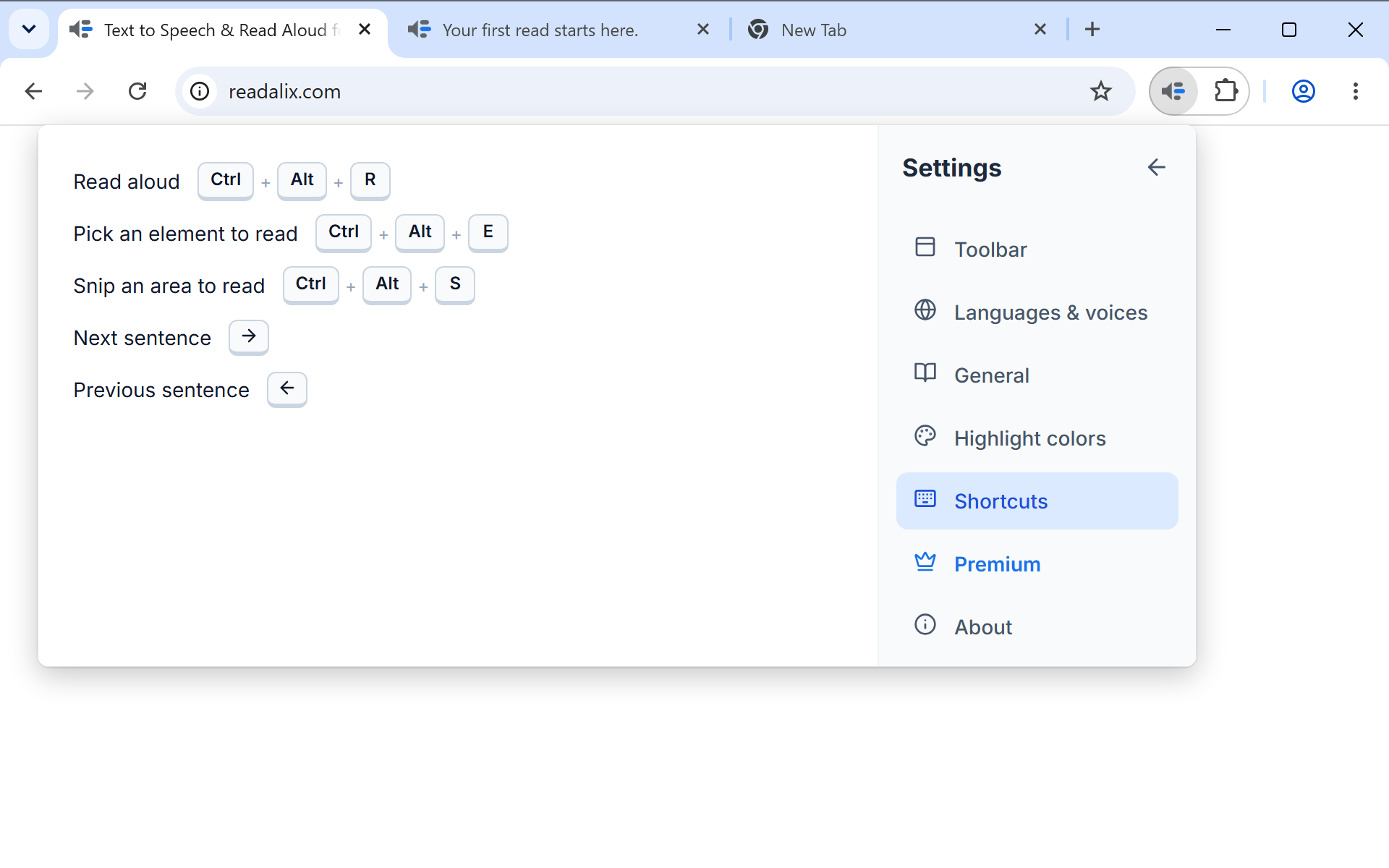
Ang mga keyboard shortcut
Ang Ctrl+Alt+R ay nagsisimula ng pagbasa, at ang muling pagpindot dito ay nagpa-pause o nagpapatuloy, nang hindi binubuksan ang toolbar. Pindutin ito nang walang napili at gagawin nito ang ginagawa ng play button: babasahin ang artikulo, ang PDF, ang kasalukuyang slide.
Apat pang aksyon ang may sariling key: ang Ctrl+Alt+E ay nag-aarmas ng element picker, ang Ctrl+Alt+S ay nagsisimula ng Snip at basahin, at ang → at ← ay lumalaktaw sa susunod o nakaraang pangungusap habang tumatakbo ang pagbasa.
Para baguhin ang alinman sa mga ito, buksan ang Mga setting, tapos Mga shortcut, pindutin ang Mag-record sa gusto mo at i-type ang chord. Maikli ang mga patakaran:
- Kailangan ng modifier para sa titik o digitKung hindi, maaagaw ng payak na titik ang pag-type. Ang eksepsyon ay mga key na walang tina-type: ayos lang ang F8, arrow, Home o Page Up nang mag-isa, kaya puwedeng payak na arrow ang paglaktaw ng pangungusap.
- Tinatanggihan ang mga chord na pag-aari ng browserAng Ctrl+T, Ctrl+W, ang mga combo ng devtools at ang mga numerong nagpapalit ng tab ay hindi kailanman umaabot sa pahina, kaya sinasabi ito ng recorder at patuloy na nakikinig.
- Pinapayagan ang mga chord na may kahulugan na, na may babalaI-bind ang Ctrl+C kung ipipilit mo, ngunit sasabihin ng tala sa ilalim nito na mawawalan ng copy ang mga pahina at editor habang nakabind ito.
Sa ilalim ng bawat isa, ibinabalik ito ng isang link sa default, at ganap itong pinapatay ng delete button kung gusto mong walang key ang aksyong iyon.
Paghinto
I-click ang pahina, o pindutin ang Esc. Parehong tinatapos ang pagbasa sa halip na i-pause, at nawawala ang highlight. Sa PDF viewer ng Chrome, ganoon din ang gawa ng pag-click sa dokumento.