Cài đặt, từng phần một
Biểu tượng bánh răng ở cuối thanh công cụ mở toàn bộ giao diện cài đặt ngay tại chỗ. Không có nút lưu nào trong đó: mọi thay đổi tự ghi lại và áp dụng cho lần đọc đang chạy.
Thanh công cụ
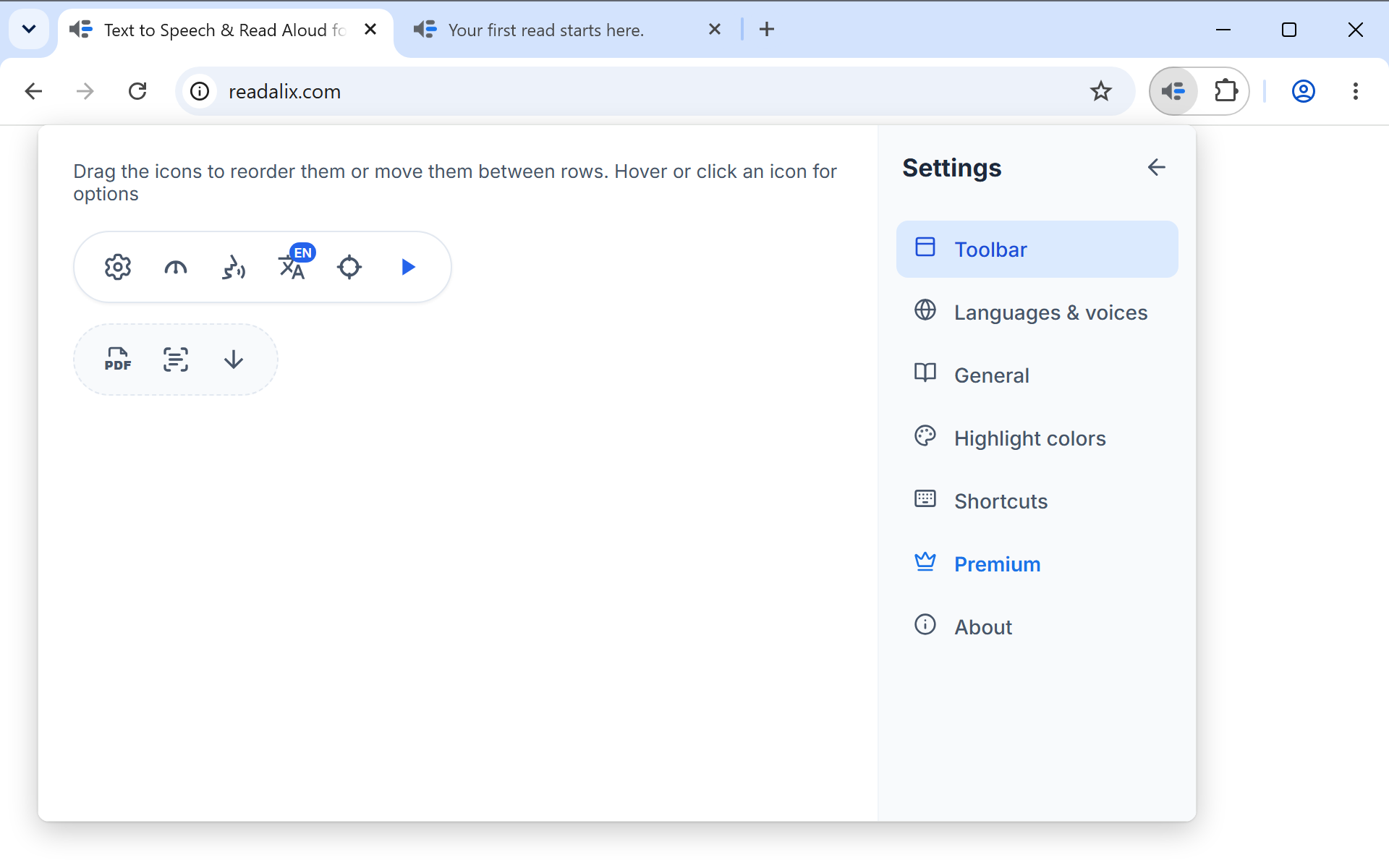
Bảng này vẽ cả hai hàng của thanh công cụ, và chỉnh sửa nó là chỉnh sửa thanh công cụ thật.
- Kéo một biểu tượngDọc theo hàng của nó, hoặc sang hàng kia. Hàng trên luôn giữ ít nhất một nút, nên thanh công cụ không bao giờ mở ra trống. Khi đã có thứ gì đó di chuyển, một biểu tượng đặt lại bên cạnh phần hướng dẫn đưa mọi nút về chỗ ban đầu.
- Di chuột hoặc nhấp vào một biểu tượngĐể mở tùy chọn của nó, ở những nút có tùy chọn: phát, chọn, ngôn ngữ và Cắt và đọc.
- Tự động chạy khi mởỞ nút phát, nó đọc phần đã chọn ngay khi thanh công cụ mở. Ở nút chọn, nó bật bộ chọn, còn ở Cắt và đọc, nó bắt đầu một lần cắt. Chỉ một nút được bật, nên bật cho nút này sẽ tắt ở các nút khác.
- Chỉ đọc phần tử đã chọnTrong tùy chọn của nút chọn. Bật, thì chọn hoặc nhấp chuột phải vào một phần tử chỉ đọc phần tử đó. Tắt, là mặc định, việc đọc tiếp tục từ đó đến cuối trang.
- Giao diện nút ngôn ngữTrong tùy chọn của nút ngôn ngữ: mã của nó ở góc, cờ của nó ở góc, hoặc chỉ riêng lá cờ.
- Đọc to ngayTrong tùy chọn của Cắt và đọc. Bật, là mặc định, thì chữ trong khung được đọc ngay khi tìm thấy. Tắt, chúng chờ bạn nhấn phát.
Bạn cũng có thể sắp xếp thanh công cụ mà không mở Cài đặt: tay nắm sáu chấm ở cuối hàng thứ hai của nó bắt đầu cùng trình chỉnh sửa đó ngay tại chỗ, và dấu tích giữ lại những gì bạn đã di chuyển.
Ngôn ngữ và giọng đọc
Mỗi ngôn ngữ mà bất kỳ nguồn nào đọc được có một hàng, hơn tám mươi ngôn ngữ. Mỗi hàng có một công tắc (ngôn ngữ này có xuất hiện trong menu Ngôn ngữ của thanh công cụ không), một nút Giọng đọc (danh sách giọng đầy đủ của nó, theo nguồn), và, nơi Readalix đã được dịch sang ngôn ngữ đó, một biểu tượng màn hình nhỏ chuyển giao diện của chính tiện ích sang ngôn ngữ ấy. Chọn tiếng Ả Rập, Do Thái, Ba Tư hoặc Urdu và toàn bộ giao diện tự bố trí từ bên phải. Ô tìm kiếm khớp với tên bản địa, tên tiếng Anh hoặc quốc gia.
Giọng đọc và ngôn ngữ nói đầy đủ về những gì nằm sau nút Giọng đọc: mọi nguồn, giọng của riêng bạn, tải xuống, khóa API và phát thử.
Đọc
- Tạm dừng sau mỗi câuDừng ở cuối mỗi câu và chờ bạn yêu cầu câu tiếp theo. Mặc định tắt.
- Cuộn theo phần đang đọcGiữ từ đang đọc trong tầm nhìn. Mặc định bật.
- Lưu giọng đã tổng hợp vào bộ nhớ đệmGiữ âm thanh của những gì đã đọc để đọc lại tức thì. Mặc định bật.
Bộ nhớ đệm âm thanh
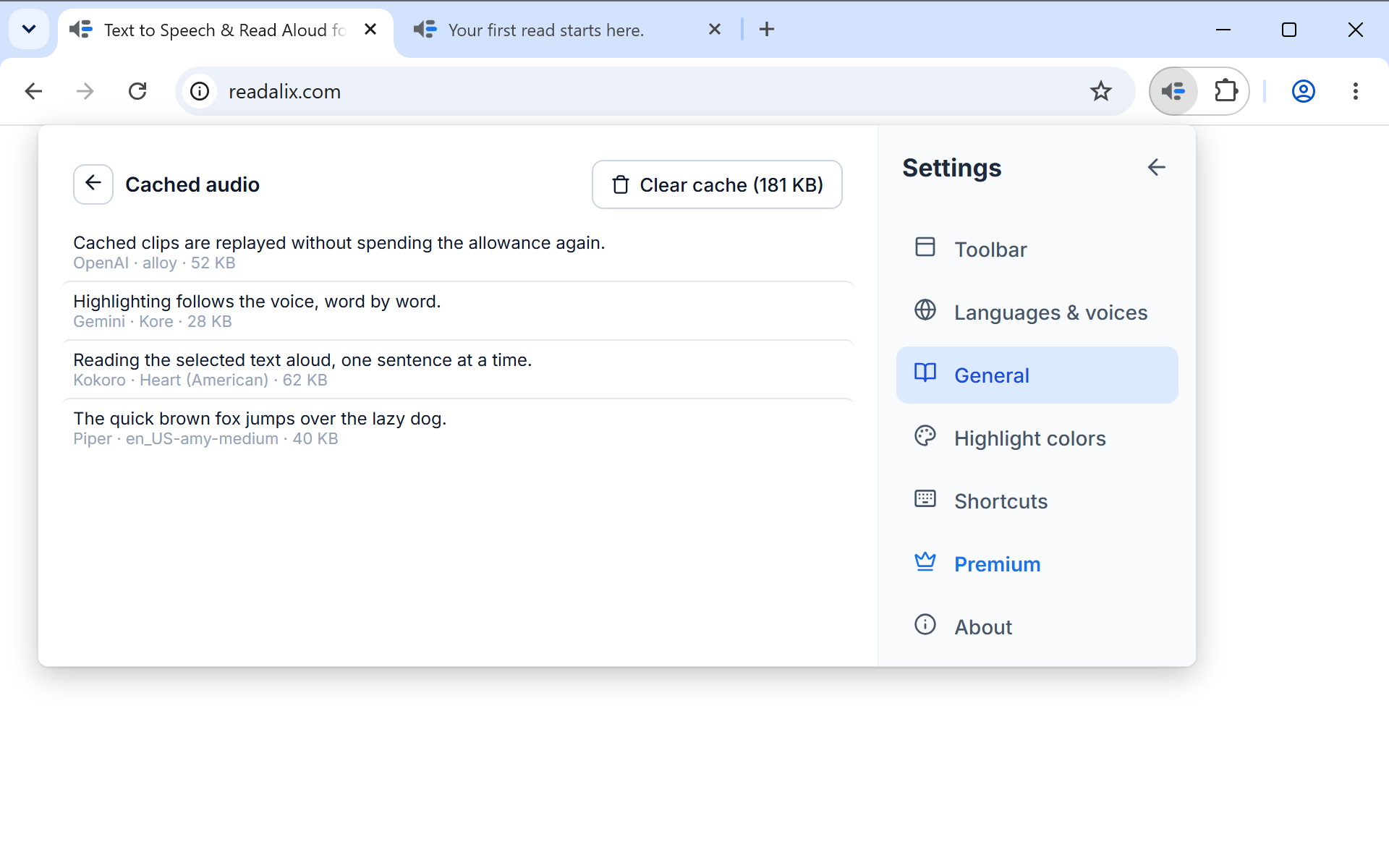
Nút Quản lý bộ nhớ đệm dưới các công tắc đó hiện dung lượng đã lưu, và mở chính danh sách: mỗi đoạn một hàng, mới nhất trước, kèm phần đầu của văn bản và giọng đã đọc nó. Mỗi hàng có thể phát, tải xuống hoặc xóa, và một nút ở trên cùng xóa sạch tất cả.
Bộ nhớ đệm có giới hạn và tự bỏ những đoạn ít dùng gần đây nhất, nên không cần trông nom. Nó đáng biết vì hai lý do: nó làm lần đọc thứ hai của cùng một trang diễn ra tức thì, và đó là nơi để tìm nếu bạn muốn âm thanh của thứ bạn đã nghe.
Quyền riêng tư
Hai cài đặt trong mục Chung quyết định cái gì được đọc, và bởi giọng nào. Chúng quan trọng vì một giọng chạy trực tuyến nhận văn bản nó đọc, còn giọng trên thiết bị (Piper, Kokoro, Supertonic, giọng của riêng bạn, hoặc giọng có sẵn trong máy tính của bạn) giữ nó trên máy tính của bạn.
- Ô mật khẩuKhông bao giờ đọc, là mặc định, giữ mọi ô mật khẩu im lặng, kể cả ô bạn đã hiện ra bằng nút con mắt. Chỉ giọng trên thiết bị cho phép giọng trên thiết bị đọc nó, nên nó không bao giờ rời máy tính của bạn. Mọi giọng đọc nó như mọi văn bản khác.
- Trang riêng tưQuản lý trang mở danh sách. Gõ một trang, như bank.com, hoặc thêm trang bạn đang xem, và chọn điều xảy ra ở đó: Tắt Readalix, nơi không có gì bắt đầu cả và PDF của nó không có nút trình đọc, hoặc Chỉ giọng trên thiết bị, nơi nó chỉ đọc bằng giọng chạy trên máy tính của bạn. Một quy tắc áp dụng cho cả trang, gồm mọi tên miền phụ.
Khi một quy tắc chặn việc đọc, thanh công cụ báo như vậy và đưa ra đúng một bước để thay đổi: một giọng trên thiết bị để chọn, hoặc chính quy tắc đó. Cả hai cài đặt đồng bộ cùng phần còn lại, nên một trang bạn giữ riêng tư vẫn riêng tư trên mọi máy tính bạn đăng nhập.
Giao diện
Trong mục Chung, Giao diện quyết định thanh công cụ, các menu của nó, Cài đặt và trình đọc PDF trông như thế nào. Hệ thống, lựa chọn mặc định, đi theo chế độ sáng hoặc tối của máy tính. Sáng và Tối giữ nguyên một kiểu dù máy tính của bạn được đặt thế nào. Tab trình đọc đang mở cũng đổi theo ngay lập tức.
Màu làm nổi bật
Một bản xem trước trực tiếp, mười hai bộ màu làm sẵn, và bộ chọn cho màu của riêng bạn, cùng một công tắc cho mỗi nửa của phần làm nổi bật. Làm nổi bật là chương nói về phần này.
Phím tắt
Mỗi thao tác một hàng: đọc, bộ chọn phần tử, Cắt và đọc, và nhảy đến câu tiếp theo hoặc câu trước. Mỗi hàng hiện phím của nó dưới dạng phím bấm, với nút Ghi để đổi, một liên kết về mặc định, và một nút xóa để tắt. Các quy tắc về tổ hợp phím hợp lệ nằm ở Điều khiển phát.
Premium
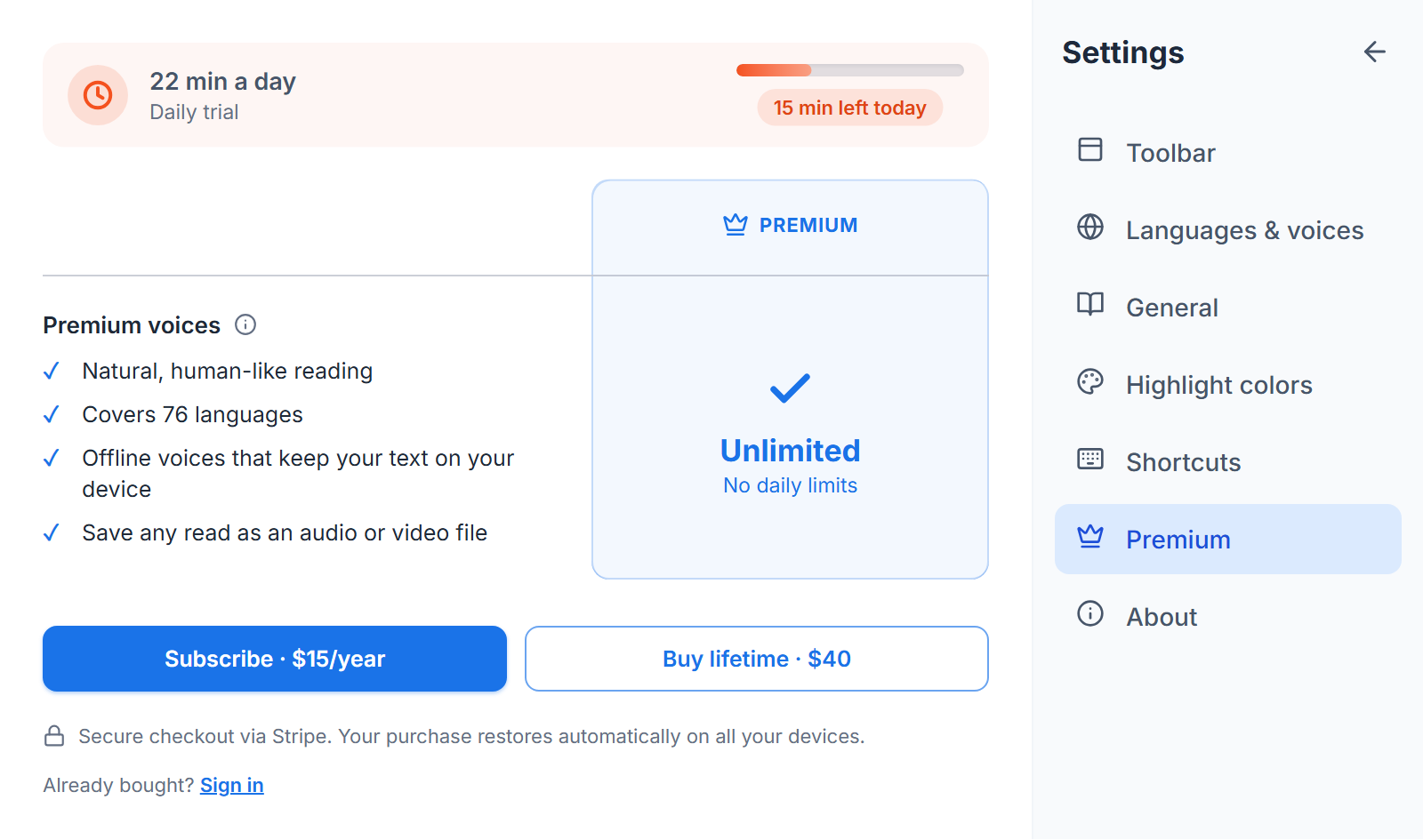
Hạn mức hôm nay dưới dạng đồng hồ đo, những gì trả phí loại bỏ, và hai mức giá: 15 $ mỗi năm hoặc 40 $ trả một lần. Giọng của trình duyệt miễn phí và không tính hạn mức dù phần này nói gì. Mọi giọng khác dùng chung 20.000 ký tự mỗi ngày, và khi hết, việc đọc tiếp tục bằng giọng của trình duyệt chứ không dừng lại.
Một biểu ngữ nhỏ xuất hiện dưới thanh công cụ khi bạn đã dùng một nửa hạn mức trong ngày, cho biết còn khoảng bao nhiêu phút. Bạn có thể tắt nó trong ngày, và nó luôn xuất hiện khi hạn mức hết, vì đó là điều giải thích việc đổi giọng. Nếu hạn mức hết vào lúc bạn bắt đầu đọc bằng phím tắt hoặc menu chuột phải, thanh công cụ tự mở một lần trong ngày đó, để việc đổi giọng không bao giờ khó hiểu. Nếu không có giọng miễn phí nào trên thiết bị của bạn đọc được ngôn ngữ của bạn, biểu ngữ nửa chừng sẽ báo điều đó: việc đọc dừng khi hạn mức hết, để bạn quyết định khi còn thời gian.
Khi hạn mức hết, biểu ngữ đó cũng hiện cả hai gói kèm giá, mỗi gói đi thẳng đến trang thanh toán Stripe an toàn, và So sánh các gói mở phần này. Nếu sau đó bạn tự chọn một giọng của trình duyệt để đọc tiếp, thanh công cụ sẽ hỏi bạn vào một ngày sau, khi hạn mức đã trở lại, có muốn chuyển lại giọng bạn từng dùng không. Không có gì thay đổi cho đến khi bạn trả lời: nhấn Chuyển lại, hoặc đóng thông báo để giữ giọng của trình duyệt.
Khi bạn đã thanh toán, phần này nêu tên gói bạn đã mua thay cho đồng hồ đo hạn mức, và cảnh báo nếu một lần thanh toán gia hạn thất bại, trong khi các giọng premium vẫn dùng được. Một giao dịch mua gắn với trình duyệt bạn đã mua, nên trên máy tính khác, hồ sơ Chrome khác hoặc sau khi cài lại, hãy dùng Đăng nhập ở đây để khôi phục bằng địa chỉ email bạn đã thanh toán.
Giới thiệu
Một danh sách liên kết ngắn: readalix.com, phiên bản bạn đang dùng, mở ra ghi chú phát hành, hướng dẫn sử dụng, điểm mới, chính sách quyền riêng tư, ghi công cho các công cụ giọng nguồn mở cùng danh sách giấy phép đầy đủ, và địa chỉ hỗ trợ. Di chuột qua một hàng sẽ hiện địa chỉ nó dẫn đến.
Gửi phản hồi
Dưới các liên kết đó là một hộp tin nhắn. Viết điều gì đang sai hoặc điều bạn mong muốn, nhấn Gửi phản hồi, và nó đến với chúng tôi. Không có biểu mẫu phải điền và không phải tạo tài khoản.
Phiên bản tiện ích, trình duyệt cùng giọng, ngôn ngữ và tốc độ đọc hiện tại của bạn được đính kèm, để một sự cố có thể tái hiện thay vì đoán mò. Không có gì bạn đã đọc bị gửi đi, và trang nói rõ những gì đi kèm trước khi bạn nhấn Gửi.
Ô email bên dưới tin nhắn là tùy chọn và luôn bắt đầu để trống. Điền vào nếu bạn muốn nhận phản hồi, để trống nếu muốn ẩn danh. Nếu bạn đã tắt thống kê sử dụng trong Cài đặt, Chung, hộp này được thay bằng một ghi chú và địa chỉ email để bạn viết thư.