सेटिंग्स, हिस्सा-दर-हिस्सा
टूलबार के आख़िर में लगा गियर पूरी सेटिंग्स वहीं खोल देता है। इसमें कहीं भी सहेजने का बटन नहीं है: हर बदलाव ख़ुद लिख जाता है और उसी पाठ पर लागू होता है जो पहले से चल रहा है।
टूलबार
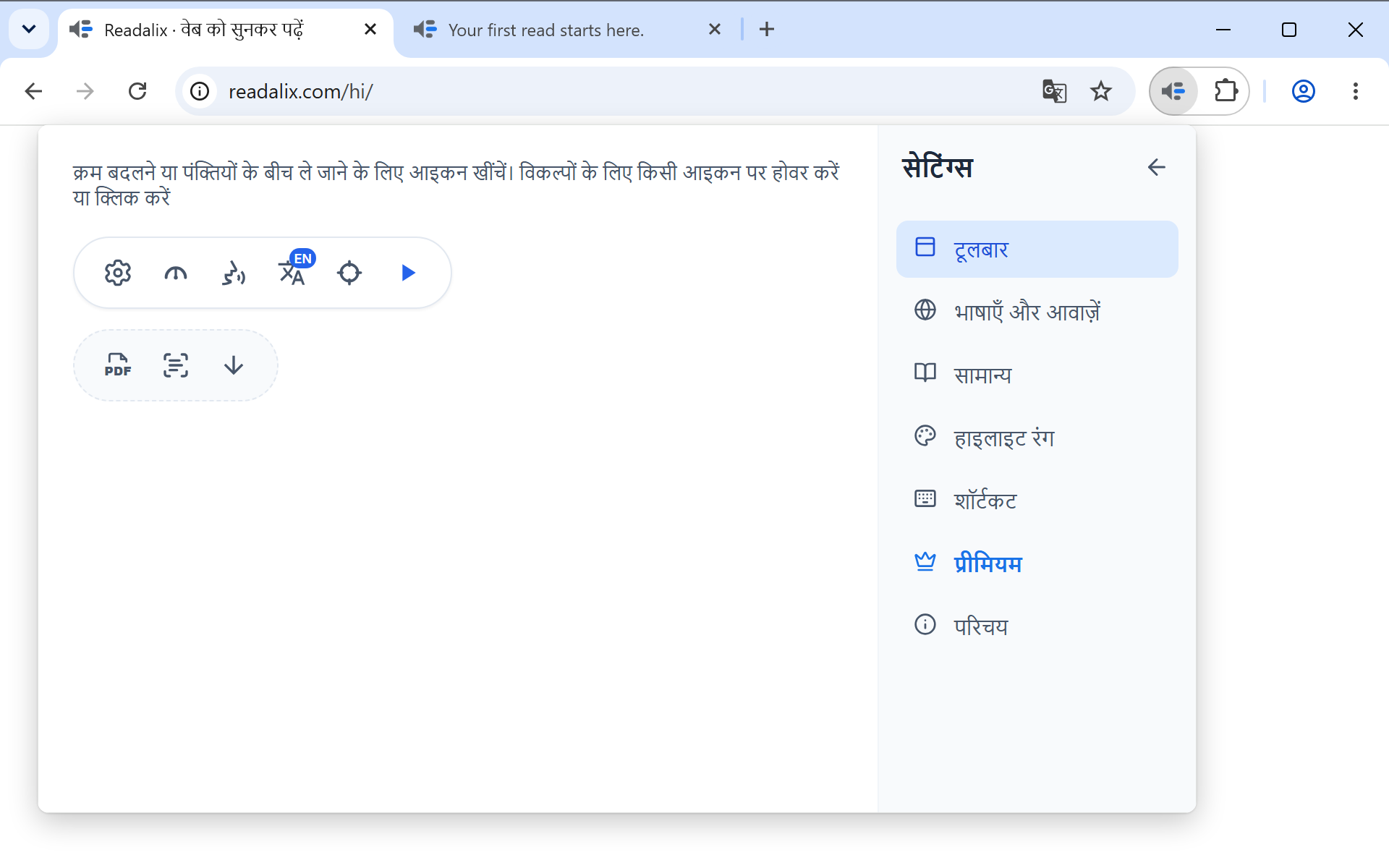
यह पैनल आपकी टूलबार की दोनों पंक्तियाँ दिखाता है, और इसमें किया बदलाव असली टूलबार में भी होता है।
- कोई आइकन खींचेंउसकी पंक्ति में, या दूसरी पंक्ति में। ऊपर की पंक्ति में हमेशा कम से कम एक बटन रहता है, ताकि टूलबार कभी ख़ाली न खुले। कुछ हिलाते ही निर्देशों के बगल में रीसेट का आइकन आ जाता है, जो हर बटन को उसकी शुरुआती जगह पर लौटा देता है।
- किसी आइकन पर ठहरिए या क्लिक कीजिएताकि उसके विकल्प खुलें, उन बटनों पर जिनके विकल्प हैं: प्ले, चुनें, भाषा और स्निप करें और पढ़ें।
- खुलते ही अपने आप चलाएँप्ले बटन पर, यह टूलबार खुलते ही चुने हुए टेक्स्ट को पढ़ता है। चुनें बटन पर, यह पिकर तैयार कर देता है, और स्निप करें और पढ़ें पर स्निप शुरू कर देता है। यह सिर्फ़ एक बटन पर चालू रह सकता है, इसलिए एक पर चालू करने से बाकी पर बंद हो जाता है।
- सिर्फ़ चुना हुआ तत्व पढ़ेंचुनें बटन के विकल्पों में। चालू होने पर किसी तत्व को चुनना या उस पर दायाँ क्लिक करना सिर्फ़ उसी तत्व को पढ़ता है। बंद होने पर, जो डिफ़ॉल्ट है, पाठ उससे आगे पेज के अंत तक चलता है।
- भाषा बटन का रूपभाषा बटन के विकल्पों में: कोने में उसका कोड, कोने में उसका झंडा, या अकेला झंडा।
- तुरंत ज़ोर से पढ़ेंस्निप करें और पढ़ें के विकल्पों में। चालू होने पर, जो डिफ़ॉल्ट है, बॉक्स के शब्द मिलते ही पढ़े जाते हैं। बंद होने पर वे तब तक रुकते हैं जब तक आप प्ले न दबाएँ।
सेटिंग्स खोले बिना भी टूलबार सजाई जा सकती है: दूसरी पंक्ति के आख़िर में छह बिंदुओं वाला आइकन वहीं यही संपादक खोल देता है, और सही का निशान आपके बदलाव रख लेता है।
भाषाएँ और आवाज़ें
हर उस भाषा के लिए एक पंक्ति जिसे कोई भी स्रोत बोल सकता है, यानी अस्सी से ज़्यादा। हर पंक्ति में एक स्विच होता है (यह भाषा टूलबार के भाषा मेन्यू में दिखे या नहीं), एक आवाज़ें बटन (स्रोत के हिसाब से उसकी पूरी सूची), और जहाँ Readalix का उस भाषा में अनुवाद हुआ है वहाँ एक छोटा स्क्रीन आइकन जो एक्सटेंशन का अपना इंटरफ़ेस उसमें बदल देता है। अरबी, हिब्रू, फ़ारसी या उर्दू चुनिए और पूरा इंटरफ़ेस दाईं ओर से सजता है। खोज बॉक्स मूल नाम, अंग्रेज़ी नाम या देश से मिलान करता है।
आवाज़ें और भाषाएँ अध्याय आवाज़ें बटन के पीछे की हर चीज़ पूरी तरह बताता है: हर स्रोत, आपकी अपनी आवाज़, डाउनलोड, API कुंजियाँ और नमूना सुनना।
पढ़ना
- हर वाक्य के बाद ठहरेंहर वाक्य के अंत पर रुककर आपके अगले वाक्य माँगने का इंतज़ार करता है। डिफ़ॉल्ट रूप से बंद।
- पाठ के साथ स्क्रॉल करेंबोले जा रहे शब्द को नज़र में रखता है। डिफ़ॉल्ट रूप से चालू।
- बनाई गई बोली कैश करेंजो पढ़ा जा चुका है उसका ऑडियो रखता है ताकि दोबारा पढ़ना तुरंत हो। डिफ़ॉल्ट रूप से चालू।
ऑडियो कैश
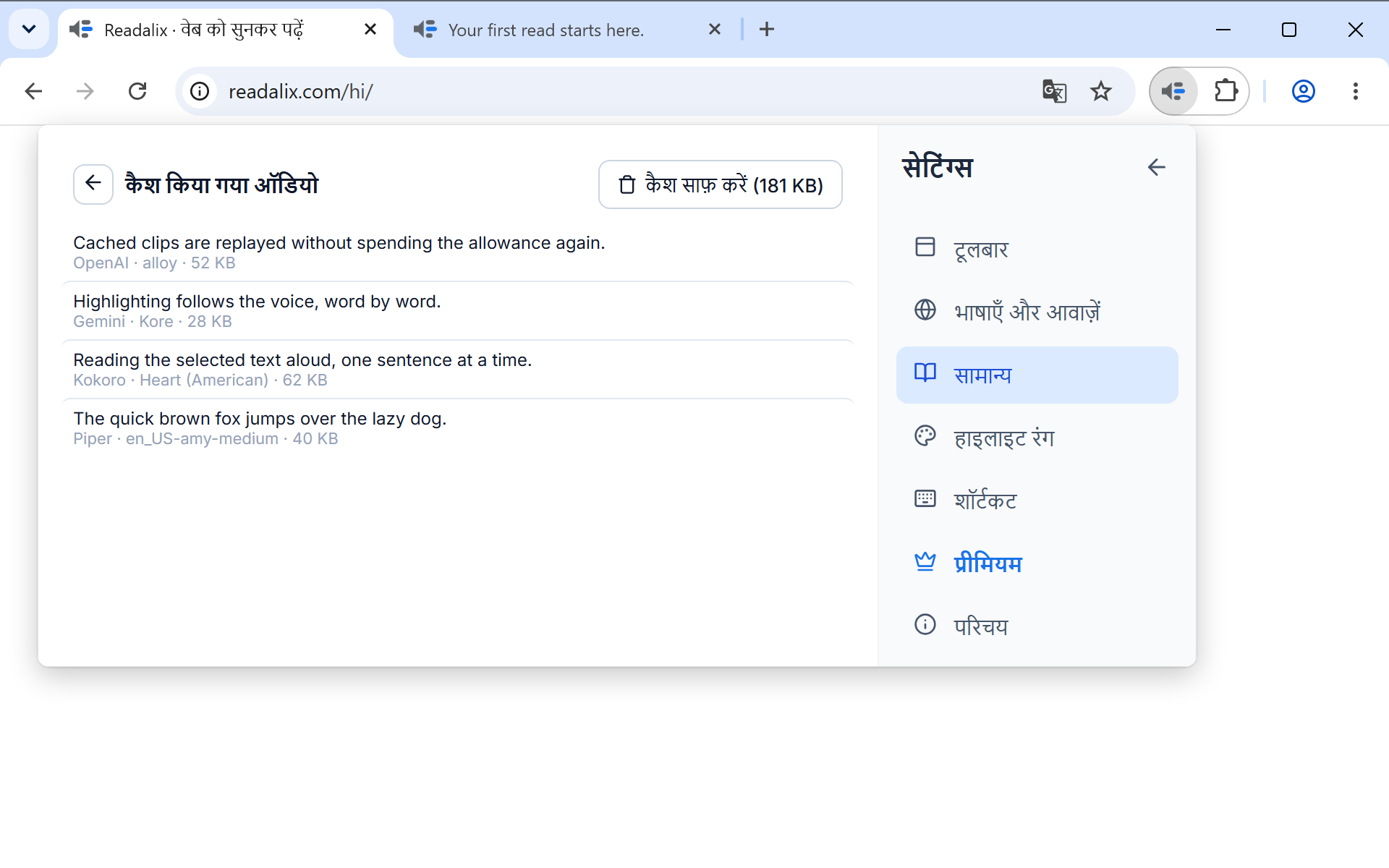
उन स्विचों के नीचे का कैश प्रबंधित करें बटन सहेजे गए का आकार दिखाता है और वही सूची खोलता है: हर क्लिप की एक पंक्ति, नए ऊपर, पाठ की शुरुआत और उसे पढ़ने वाली आवाज़ के साथ। हर पंक्ति चलाई, डाउनलोड की या मिटाई जा सकती है, और ऊपर का एक बटन सब कुछ साफ़ कर देता है।
कैश की एक सीमा है और वह सबसे कम इस्तेमाल हुई क्लिप ख़ुद हटा देता है, इसलिए उसकी देखभाल नहीं करनी पड़ती। इसे जानना दो वजहों से काम का है: उसी पेज का दूसरा पाठ तुरंत शुरू होता है, और जो चीज़ आप पहले सुन चुके हैं उसका ऑडियो चाहिए तो देखने की जगह यही है।
निजता
सामान्य में दो सेटिंग्स तय करती हैं कि क्या पढ़ा जा सकता है, और किन आवाज़ों से। यह इसलिए ज़रूरी है कि ऑनलाइन चलने वाली आवाज़ को वह टेक्स्ट मिलता है जो वह पढ़ती है, जबकि डिवाइस की आवाज़ (Piper, Kokoro, Supertonic, आपकी अपनी आवाज़ें, या आपके कंप्यूटर में बनी कोई आवाज़) उसे आपके कंप्यूटर पर ही रखती है।
- पासवर्ड फ़ील्डकभी न पढ़ें, जो डिफ़ॉल्ट है, हर पासवर्ड बॉक्स को चुप रखता है, उसे भी जिसे आपने आँख वाले बटन से दिखा दिया हो। केवल डिवाइस की आवाज़ें डिवाइस की आवाज़ को उसे पढ़ने देता है, ताकि वह कभी आपके कंप्यूटर से बाहर न जाए। कोई भी आवाज़ उसे किसी भी दूसरे टेक्स्ट की तरह पढ़ता है।
- निजी साइटेंसाइटें प्रबंधित करें सूची खोलता है। कोई साइट लिखें, जैसे bank.com, या जिस साइट पर आप हैं उसे जोड़ें, और चुनें कि वहाँ क्या हो: Readalix बंद, जहाँ कुछ भी शुरू नहीं होता और उसकी PDF फ़ाइलों पर रीडर का बटन नहीं आता, या केवल डिवाइस की आवाज़ें, जहाँ वह सिर्फ़ आपके कंप्यूटर पर चलने वाली आवाज़ से पढ़ता है। एक नियम पूरी साइट पर लागू होता है, सभी सबडोमेन समेत।
जब कोई नियम पढ़ना रोकता है, तो टूलबार यह बताता है और वह एक कदम सुझाता है जिससे बात बदलती है: चुनने के लिए डिवाइस की कोई आवाज़, या ख़ुद वह नियम। दोनों सेटिंग्स बाकी सेटिंग्स के साथ सिंक होती हैं, इसलिए जिस साइट को आप निजी रखते हैं, वह हर उस कंप्यूटर पर निजी रहती है जहाँ आप साइन इन करते हैं।
थीम
सामान्य में थीम तय करती है कि टूलबार, उसके मेनू, सेटिंग्स और PDF रीडर कैसे दिखें। डिफ़ॉल्ट सिस्टम आपके कंप्यूटर के हल्के या गहरे मोड के साथ चलती है। हल्की और गहरी एक ही रूप बनाए रखती हैं, चाहे आपका कंप्यूटर किसी भी मोड पर हो। खुला रीडर टैब भी तुरंत बदल जाता है।
हाइलाइट के रंग
एक चलती झलक, बारह तैयार रंग-सेट, अपने रंग चुनने के औज़ार, और हाइलाइट के हर आधे हिस्से के लिए एक स्विच। हाइलाइटिंग इसी पर लिखा अध्याय है।
शॉर्टकट
हर काम के लिए एक पंक्ति: पढ़ना, तत्व चुनना, स्निप करें और पढ़ें, और अगले या पिछले वाक्य पर जाना। हर पंक्ति अपनी कुंजियाँ दिखाती है, बदलने के लिए रिकॉर्ड बटन, मूल रूप में लौटाने का लिंक, और बंद करने का डिलीट बटन। कौन-कौन सी कुंजियाँ चल सकती हैं, यह प्लेबैक नियंत्रण में है।
प्रीमियम
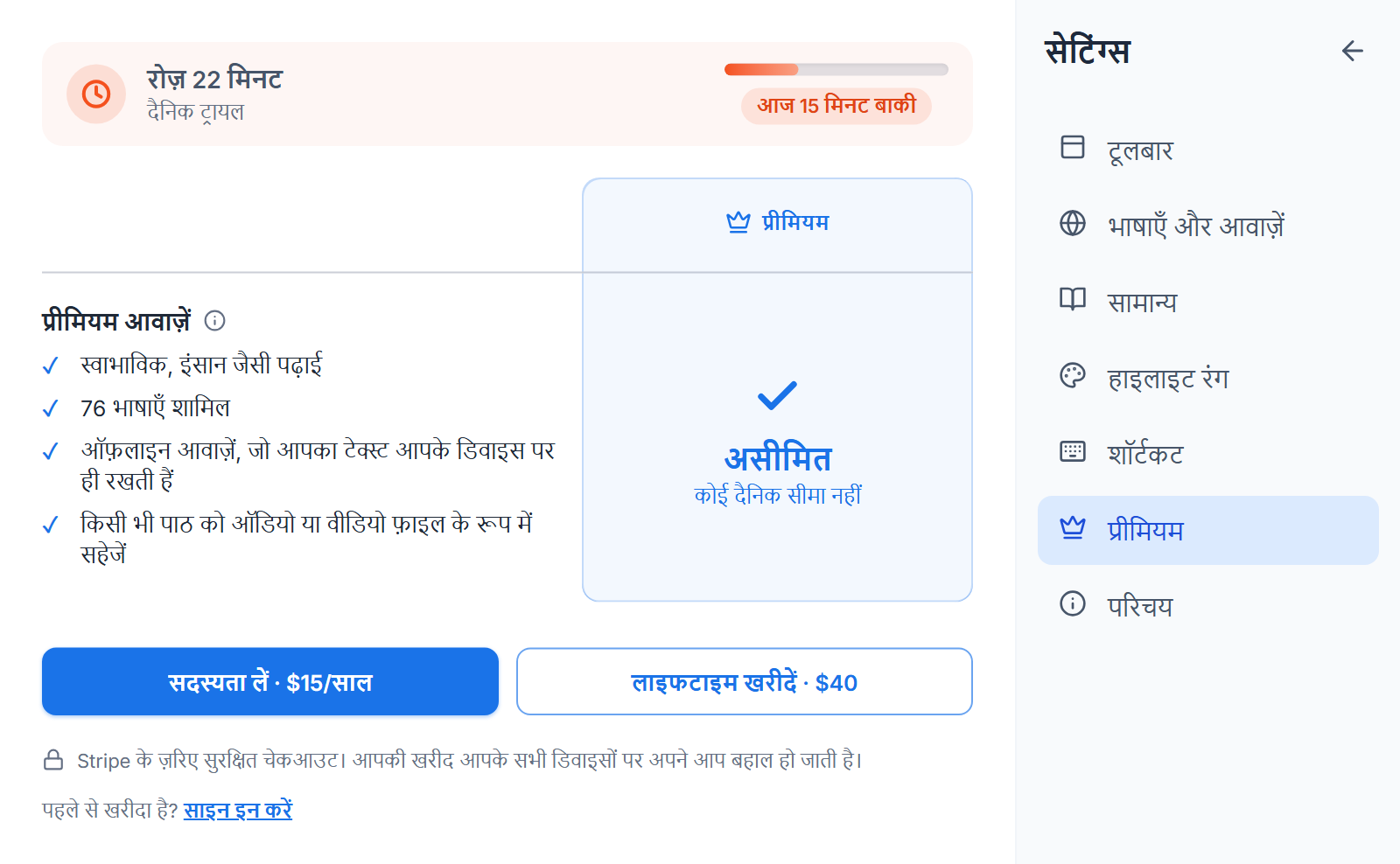
आज की सीमा एक मीटर के रूप में, भुगतान से क्या हटता है, और दो दाम: साल के $15 या एक बार के $40। यह हिस्सा जो भी कहे, ब्राउज़र की आवाज़ें मुफ़्त हैं और गिनी नहीं जातीं। बाक़ी सब रोज़ाना 20,000 अक्षर साझा करते हैं, और वे ख़त्म होने पर पाठ रुकने के बजाय ब्राउज़र की आवाज़ में चलता रहता है।
दिन की आधी सीमा खर्च होने पर टूलबार के नीचे एक छोटा संदेश दिखता है, जिसमें लगभग कितने मिनट बचे हैं यह लिखा होता है। उसे उस दिन के लिए हटाया जा सकता है, और सीमा खत्म होने पर वह हमेशा दिखता है, क्योंकि वही आवाज़ बदलने का कारण बताता है। अगर कीबोर्ड शॉर्टकट या राइट-क्लिक मेनू से शुरू की गई रीडिंग में सीमा खत्म हो जाए, तो उस दिन एक बार टूलबार खुद खुल जाता है, ताकि आवाज़ का बदलना कभी अनजाना न रहे। अगर आपके डिवाइस पर कोई मुफ़्त आवाज़ आपकी भाषा नहीं पढ़ सकती, तो आधे पर दिखने वाला संदेश यही बताता है: सीमा खत्म होने पर पढ़ना रुक जाता है, ताकि आप समय रहते फ़ैसला कर सकें।
सीमा खत्म होने पर यही संदेश दोनों प्लान उनके दाम के साथ दिखाता है, हर एक सीधे Stripe के सुरक्षित चेकआउट पर ले जाता है, और "प्लान की तुलना करें" यह हिस्सा खोलता है। अगर इसके बाद पढ़ते रहने के लिए आप खुद ब्राउज़र की आवाज़ चुनते हैं, तो किसी अगले दिन सीमा लौटने पर टूलबार पूछता है कि क्या आप पहले वाली आवाज़ पर वापस जाना चाहते हैं। आपके जवाब के बिना कुछ नहीं बदलता: "वापस जाएँ" दबाएँ, या ब्राउज़र की आवाज़ रखने के लिए संदेश बंद कर दें।
भुगतान के बाद यह अनुभाग उपयोग मीटर के बजाय आपकी खरीदी हुई योजना बताता है, और नवीनीकरण का भुगतान विफल होने पर चेतावनी देता है, जबकि प्रीमियम आवाज़ें तब भी चलती रहती हैं। खरीद उसी ब्राउज़र से जुड़ी रहती है जिसमें आपने की थी, इसलिए दूसरे कंप्यूटर, दूसरे Chrome प्रोफ़ाइल या फिर से इंस्टॉल करने के बाद यहाँ साइन इन से उसे उसी ईमेल से वापस पाएँ जिससे भुगतान किया था।
परिचय
लिंक की एक छोटी सूची: readalix.com, आपका संस्करण जो रिलीज़ नोट्स खोलता है, उपयोगकर्ता गाइड, क्या नया है, गोपनीयता नीति, ओपन-सोर्स आवाज़ इंजनों के क्रेडिट उनकी पूरी लाइसेंस सूची के साथ, और सहायता पता। किसी पंक्ति पर माउस ले जाने पर वह पता दिखता है जहाँ वह ले जाती है।
प्रतिक्रिया भेजें
उन लिंकों के नीचे एक संदेश बॉक्स है। जो गड़बड़ है या जो आप चाहते हैं वह लिखें, प्रतिक्रिया भेजें दबाएँ, और वह हम तक पहुँच जाता है। न कोई फ़ॉर्म भरना है, न खाता बनाना।
आपका एक्सटेंशन संस्करण, ब्राउज़र और मौजूदा आवाज़, भाषा तथा पठन गति साथ जुड़ते हैं, ताकि समस्या का अनुमान लगाने के बजाय उसे दोहराया जा सके। आप जो पढ़ते हैं वह कुछ नहीं भेजा जाता, और भेजें दबाने से पहले पृष्ठ बताता है कि क्या साथ जाएगा।
संदेश के नीचे ईमेल फ़ील्ड वैकल्पिक है और हमेशा खाली शुरू होता है। उत्तर चाहिए तो भरें, गुमनाम रहना हो तो खाली छोड़ दें। यदि आपने सेटिंग्स, सामान्य में उपयोग आँकड़े बंद कर रखे हैं, तो बॉक्स की जगह एक सूचना और वह ईमेल पता दिखता है जिस पर लिखा जा सके।