Diktering
Trykk på mikrofonen, snakk, og Readalix skriver ned det du sier. Rett et ord, kopier teksten dit du vil, eller tøm den og begynn på nytt. Alt skjer på din egen datamaskin: stemmen din blir aldri lagret eller sendt noe sted, og når alt er satt opp, fungerer diktering uten internettforbindelse.
Begynn å diktere
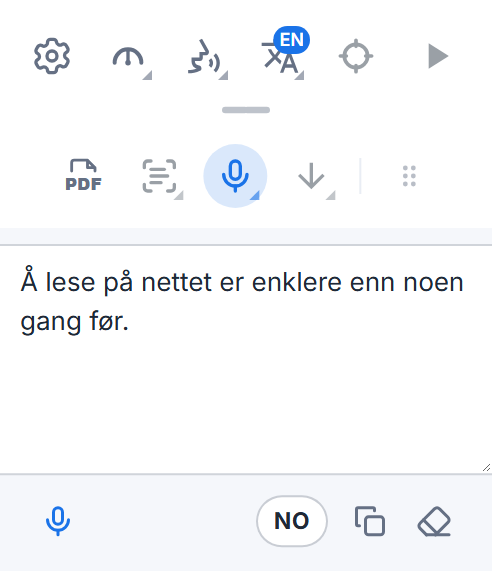
Knappen Dikter, en mikrofon, sitter i verktøylinjens andre rad, mellom Klipp ut og les og Lagre-knappen. Åpne den raden med det lille håndtaket under verktøylinjen, og trykk på mikrofonen. Dikterer du ofte, kan du flytte den til den øverste raden: trykk på gripepunktet med seks prikker i enden av andre rad, og dra den opp.
Readalix begynner å lytte så snart menyen åpnes. Snakk som vanlig: en bølge i feltet stiger og synker med stemmen din, så du ser at du blir hørt. Trykk Stopp når du er ferdig, så dukker ordene dine opp, klare til å redigeres. Mens Readalix lytter, blir mikrofonknappen rød.
Første gang: én nedlasting
Diktering trenger en talegjenkjenningsmodell på datamaskinen din. Første gang du trykker på mikrofonen, tilbyr Readalix å laste den ned, med størrelsen på knappen. Den lastes ned bare én gang, og etter det fungerer diktering uten nett.
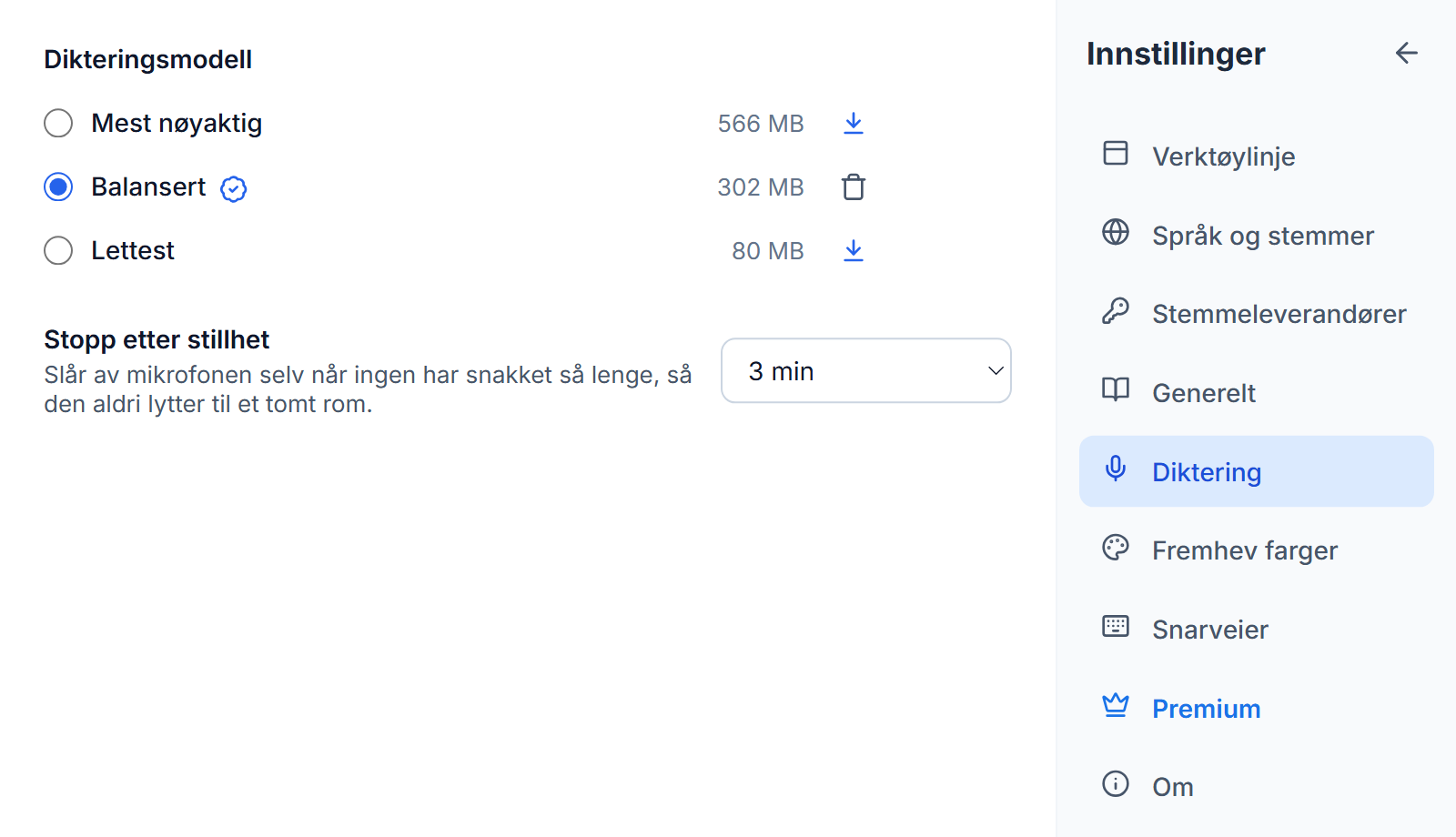
Readalix velger modellen som passer datamaskinen din, etter en rask test av grafikkbrikken: Lettest (80 MB) kjører på alle datamaskiner, Balansert (302 MB) på de fleste bærbare med en nyere grafikkbrikke, og Mest nøyaktig (566 MB) på datamaskiner med et kraftig grafikkort. Hvis ordene dine noen gang begynner å henge etter stemmen, bytter Readalix selv til en lettere modell og sier fra én gang.
Gi tilgang til mikrofonen
Første gang åpner Readalix en liten side som ber nettleseren om tilgang til mikrofonen. Velg Tillat, så spør ikke nettleseren igjen. Siden lukker seg selv, og verktøylinjen åpnes igjen og lytter allerede.
Hvis mikrofonen var blokkert, sier verktøylinjen fra og tilbyr Slik gir du tilgang: den åpner nettleserens innstillinger for Readalix, der du setter Mikrofon til Tillat, og så trykker du Prøv igjen. Windows og macOS har også sin egen mikrofonbryter i personverninnstillingene. Hvis datamaskinen din blokkerer nettleseren der, sier Readalix fra om det i stedet.
Rediger, kopier og tøm
Når du trykker Stopp, kan ordene redigeres: rett et ord eller legg til en linje, trykk så Kopier og lim dem inn der du trenger dem. Tøm gjør feltet tomt, og mikrofonen under det begynner å lytte igjen og legger til det som allerede står der.
Ordene dine blir værende i verktøylinjen til du tømmer dem eller lukker nettleseren, så du mister ingenting på å lukke verktøylinjen. Det stopper heller ikke dikteringen: Readalix lytter videre, med en rød mikrofon på verktøylinjeikonet som tegn, og når du åpner verktøylinjen igjen, er bølgen og Stopp-knappen tilbake.
Skriv ned en lydfil
Dra en opptaksfil, for eksempel et talememo eller en video, til dikteringsfeltet og slipp den der. Readalix skriver ned det som blir sagt i den, på dikteringsspråket, på samme måte som den skriver ned ordene dine etter Stopp. Hvis mikrofonen var på, slås den av, og ordene dine kommer først. Som stemmen din forlater filen aldri datamaskinen din.
Modeller og språk
Innstillinger → Diktering viser de tre modellene. Modellen som passer datamaskinen din, er valgt for deg og har et merke: klikk på det for å se hvorfor modellen passer. Velg en annen for å bruke den i stedet. Hver modell har sin egen knapp ved siden av størrelsen, for å laste den ned, avbryte en nedlasting som pågår, eller fjerne den så du får plassen tilbake. Stopp etter stillhet slår av mikrofonen av seg selv når ingen har snakket på en stund, så den aldri lytter til et tomt rom: tre minutter, med mindre du velger 1, 5, 10 eller 30 minutter, eller Aldri.
Readalix forventer at du snakker samme språk som det snakker til deg på. For å diktere på et annet språk trykker du på språkknappen ved siden av Kopier og Tøm (den viser koden for språket, for eksempel EN) og velger ditt eget fra listen; språkene du brukte sist, ligger øverst. Velg før du starter: knappen er låst mens Readalix lytter og mens den skriver ned de siste ordene dine. Finn automatisk, nederst i listen, gjetter språket mens du snakker, og fungerer best med lange setninger på et utbredt språk.
Personvern innebygd
Stemmen din gjøres om til tekst på din egen datamaskin, av Whisper, den åpne talegjenkjenningsmodellen fra OpenAI. Verken lyd eller ord forlater nettleseren din, ingenting lagres, og du trenger ingen konto. Det eneste som lastes ned, er selve modellen, én gang.
Diktering fungerer i Chrome og Microsoft Edge.