बोलेर लेखाइ
माइक्रोफोन थिच्नुहोस्, बोल्नुहोस्, र तपाईंले भनेको कुरा Readalix ले लेखिदिन्छ। कुनै शब्द सच्याउनुहोस्, पाठ जहाँसुकै कपी गर्नुहोस्, वा खाली गरेर फेरि सुरु गर्नुहोस्। यो सबै तपाईंकै कम्प्युटरमा हुन्छ: तपाईंको आवाज कहिल्यै सुरक्षित गरिँदैन, कतै पठाइँदैन पनि, र एक पटक तयार भएपछि बोलेर लेखाइ इन्टरनेट जडानबिना पनि चल्छ।
बोलेर लेख्न सुरु गर्नुहोस्
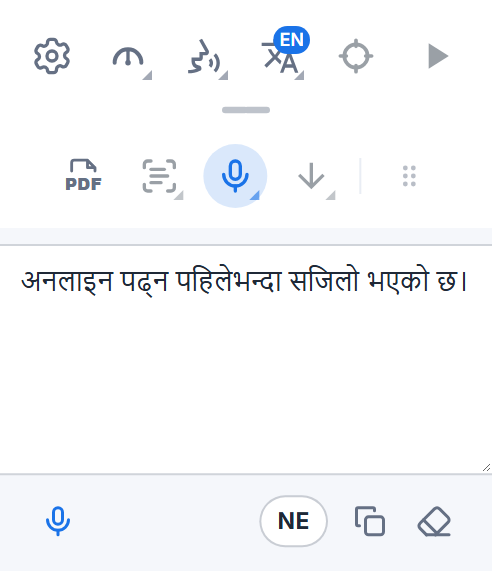
बोलेर लेख्नुहोस् बटन, अर्थात् माइक्रोफोन, उपकरणपट्टीको दोस्रो पङ्क्तिमा Snip & read र सेभ बटनको बीचमा हुन्छ। उपकरणपट्टीमुनिको सानो ह्यान्डलले त्यो पङ्क्ति खोल्नुहोस् र माइक्रोफोन थिच्नुहोस्। तपाईं प्रायः बोलेर लेख्नुहुन्छ भने, यसलाई माथिल्लो पङ्क्तिमा सार्नुहोस्: दोस्रो पङ्क्तिको अन्त्यको छ-थोपा ग्रिप थिच्नुहोस् र बटनलाई माथि तान्नुहोस्।
यसको मेनु खुल्नेबित्तिकै सुन्न सुरु हुन्छ। सामान्य रूपमा बोल्नुहोस्: बाकसमा एउटा तरङ्ग तपाईंको आवाजसँगै माथि-तल हुन्छ, त्यसैले तपाईंको आवाज सुनिँदै छ भनेर तपाईं देख्न सक्नुहुन्छ। बोलिसकेपछि बन्द गर्नुहोस् थिच्नुहोस्, अनि तपाईंका शब्दहरू सम्पादन गर्न तयार भएर देखिन्छन्। Readalix ले सुनिरहँदा माइक्रोफोन बटन रातो रहन्छ।
पहिलो पटक: एउटा डाउनलोड
बोलेर लेखाइका लागि तपाईंको कम्प्युटरमा बोली पहिचान मोडेल चाहिन्छ। तपाईंले पहिलो पटक माइक्रोफोन थिच्दा Readalix ले यसलाई डाउनलोड गर्ने प्रस्ताव गर्छ, र बटनमै यसको साइज लेखिएको हुन्छ। यो एक पटक मात्र डाउनलोड हुन्छ; त्यसपछि बोलेर लेखाइ अफलाइन पनि चल्छ।
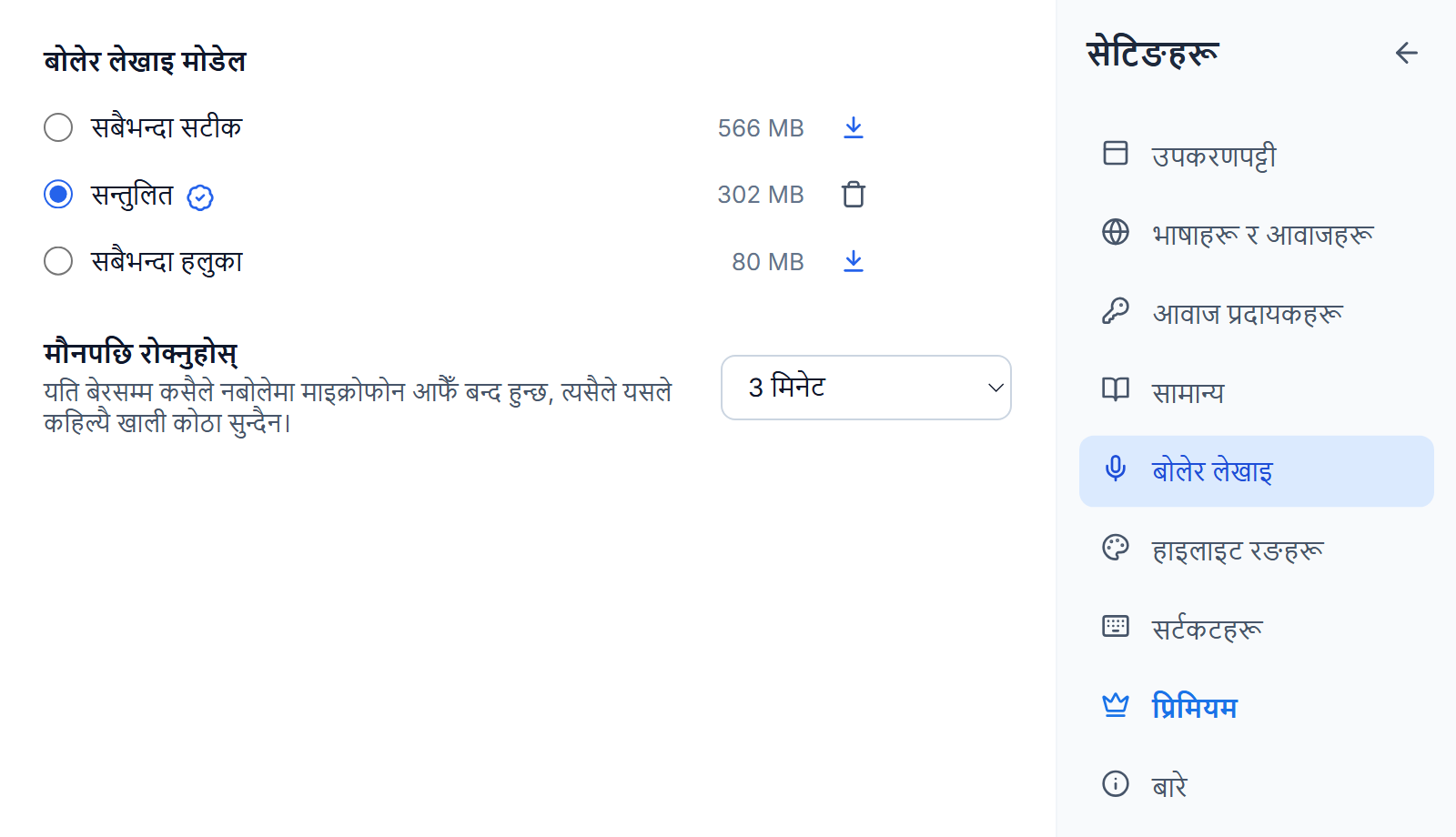
Readalix ले तपाईंको कम्प्युटरको ग्राफिक्स चिपको छोटो परीक्षण गरेर यसलाई सुहाउने मोडेल छान्छ: सबैभन्दा हलुका (८० MB) जुनसुकै कम्प्युटरमा चल्छ, सन्तुलित (३०२ MB) नयाँ ग्राफिक्स चिप भएका धेरैजसो ल्यापटपमा, र सबैभन्दा सटीक (५६६ MB) शक्तिशाली ग्राफिक्स कार्ड भएका कम्प्युटरमा। कहिल्यै तपाईंका शब्दहरू तपाईंको आवाजभन्दा पछि पर्न थाले भने, Readalix आफैं हलुका मोडेलमा सर्छ र तपाईंलाई एक पटक जानकारी दिन्छ।
माइक्रोफोनलाई अनुमति दिनुहोस्
पहिलो पटक, Readalix ले एउटा सानो पेज खोल्छ जसले तपाईंको ब्राउजरसँग माइक्रोफोनको अनुमति माग्छ। अनुमति दिनुहोस् छान्नुहोस्, अनि ब्राउजरले फेरि सोध्दैन। पेज आफैं बन्द हुन्छ र उपकरणपट्टी फेरि खुल्छ, सुन्न सुरु गरिसकेको अवस्थामा।
माइक्रोफोन ब्लक गरिएको थियो भने, उपकरणपट्टीले त्यो बताउँछ र अनुमति कसरी दिने देखाउँछ: यसले Readalix का लागि तपाईंको ब्राउजरको सेटिङ खोल्छ, जहाँ माइक्रोफोनलाई “अनुमति दिनुहोस्” मा राख्नुहोस्, अनि फेरि प्रयास गर्नुहोस् थिच्नुहोस्। Windows र macOS को गोपनीयता सेटिङमा पनि माइक्रोफोनको आफ्नै स्विच हुन्छ; तपाईंको कम्प्युटरले त्यहाँ ब्राउजरलाई रोकेको छ भने, Readalix ले बरु त्यही बताउँछ।
सम्पादन, कपी र खाली गर्नुहोस्
तपाईंले बन्द गर्नुहोस् थिचेपछि शब्दहरू सम्पादन गर्न मिल्छ: कुनै शब्द सच्याउनुहोस् वा एउटा लाइन थप्नुहोस्, अनि कपी गर्नुहोस् थिचेर जहाँ चाहिन्छ त्यहाँ टाँस्नुहोस्। खाली गर्नुहोस् ले बाकस खाली गर्छ, र त्यसमुनिको माइक्रोफोनले फेरि सुन्न थाल्छ र भएकोमा थप्दै जान्छ।
तपाईंले खाली नगरेसम्म वा ब्राउजर बन्द नगरेसम्म तपाईंका शब्दहरू उपकरणपट्टीमै रहन्छन्, त्यसैले उपकरणपट्टी बन्द गर्दा केही हराउँदैन। यसले बोलेर लेखाइलाई रोक्दैन पनि: Readalix सुनिरहन्छ, यसको उपकरणपट्टी आइकनमा रातो माइक्रोफोनले त्यो देखाउँछ, र उपकरणपट्टी फेरि खोल्दा तरङ्ग र यसको बन्द गर्नुहोस् फर्किन्छ।
अडियो फाइल लेखाउनुहोस्
भ्वाइस मेमो वा भिडियो जस्तो रेकर्डिङलाई बोलेर लेखाइको बाकसमा तानेर छोड्नुहोस्। बन्द गर्नुहोस् पछि तपाईंका शब्द लेखेजस्तै Readalix ले त्यसमा बोलिएको कुरा बोलेर लेखाइको भाषामा लेख्छ। माइक्रोफोन खुला थियो भने त्यो बन्द हुन्छ, र तपाईंका शब्द पहिले आउँछन्। तपाईंको आवाजजस्तै, फाइल तपाईंको कम्प्युटरबाट बाहिर जाँदैन।
मोडेल र भाषा
सेटिङ → बोलेर लेखाइ मा तीनवटै मोडेल देखिन्छन्। तपाईंको कम्प्युटरलाई सुहाउने मोडेल तपाईंका लागि आफैँ छानिन्छ र त्यसमा एउटा ब्याज हुन्छ: त्यो मोडेल किन सुहाउँछ भनेर हेर्न ब्याजमा क्लिक गर्नुहोस्। बरु अर्को प्रयोग गर्न त्यो छान्नुहोस्। हरेक मोडेलको साइजको छेउमा आफ्नै बटन हुन्छ: डाउनलोड गर्न, चलिरहेको डाउनलोड रद्द गर्न, वा ठाउँ फिर्ता पाउन हटाउन। मौनपछि रोक्नुहोस् ले केही बेर कसैले नबोलेपछि माइक्रोफोन आफैँ बन्द गर्छ, ताकि यो कहिल्यै खाली कोठा सुनिरहँदैन: तपाईंले १, ५, १० वा ३० मिनेट वा कहिल्यै होइन नछानेसम्म तीन मिनेट।
Readalix तपाईंसँग जुन भाषामा बोल्छ, त्यही भाषामा तपाईंको कुरा सुन्छ। अर्को भाषामा बोलेर लेखाउन कपी गर्नुहोस् र खाली गर्नुहोस् को छेउको भाषा बटन थिच्नुहोस् (त्यसमा भाषाको कोड देखिन्छ, जस्तै EN) र सूचीबाट आफ्नो भाषा छान्नुहोस्; तपाईंले पछिल्लो पटक प्रयोग गरेका भाषाहरू माथि नै रहन्छन्। सुरु गर्नुअघि नै छान्नुहोस्: Readalix सुनिरहेको बेला र तपाईंका पछिल्ला शब्द लेखिरहेको बेला त्यो बटन चल्दैन। सूचीको सबैभन्दा तल रहेको स्वतः पहिचान गर्नुहोस् ले तपाईं बोल्दै गर्दा भाषा अनुमान गर्छ, जुन धेरैले बोल्ने भाषाका लामा वाक्यहरूमा सबैभन्दा राम्रो काम गर्छ।
सुरुदेखि नै निजी
तपाईंको आवाज तपाईंकै कम्प्युटरमा पाठमा बदलिन्छ, OpenAI को खुला बोली पहिचान मोडेल Whisper द्वारा। कुनै ध्वनि वा शब्द तपाईंको ब्राउजर बाहिर जाँदैन, केही पनि सुरक्षित गरिँदैन, र कुनै खाता चाहिँदैन। डाउनलोड हुने एउटै कुरा मोडेल आफैं हो, त्यो पनि एक पटक।
बोलेर लेखाइ Chrome र Microsoft Edge मा चल्छ।