हाइलाइट
हाइलाइट नै एक्सटेन्सनको मुख्य कुरा हो: यसले आवाज भएको लाइनमा तपाईंको आँखा राख्छ। यसका दुवै भाग तपाईंले आकार दिन सक्ने छन्।
के हाइलाइट हुन्छ
एकैपटक दुई कुरा, र तिनले फरक काम गर्छन्:
- वाक्यपढिरहेको पूरा वाक्यमा हल्का रङ। यसले कुन लाइनमा हुनुपर्छ भन्छ, र अन्तै हेरेपछि फर्कने ठाउँ यही हो।
- शब्दअहिले बोलिरहेको शब्दमा बलियो चिन्ह। आवाजको गतिमा आँखालाई तान्ने कुरा यही हो।
पूर्ण विरामसम्म कहिल्यै नपुग्ने वाक्य (ट्रान्सक्रिप्ट, च्याट लग, विरामचिन्ह गुमेको PDF) लाई पूरै रङ लगाउनुको सट्टा अल्पविराम र उपवाक्यमा टुक्र्याइन्छ, ताकि वाक्यको रङले आधा अनुच्छेद कहिल्यै नछोपोस् र आवाज तपाईंले रोकिने ठाउँमा रोकियोस्।
दुवै पेज पुनर्लेखन गरेर होइन, ब्राउजरको आफ्नै हाइलाइट संयन्त्रले कोरिन्छन्, त्यसैले लिङ्क लिङ्क नै रहन्छ, लेआउट कहिल्यै सर्दैन, र पाठ कपी गर्दा सफा पाठ नै कपी हुन्छ।

कुनै एक भाग बन्द गर्नुहोस्
सेटिङ, त्यसपछि हाइलाइट रङहरू मा, शब्द र वाक्य प्रत्येकको आफ्नै स्विच छ। चलिरहने चिन्हले बिथोल्छ र लाइन मात्र चाहिन्छ भने शब्द बन्द गर्नुहोस्। शब्द मात्र चाहिए वाक्य बन्द गर्नुहोस्। दुवै बन्द गर्दा पढाइले केही पनि हाइलाइट गर्दैन, जुन स्क्रिन बेवास्ता गरेर सुन्ने वैध तरिका हो। Chrome को बिल्ट-इन PDF भ्युअरले एकपटकमा एउटा चिन्ह मात्र देखाउन सक्छ, त्यसैले त्यहाँ जुन स्विच खुला छ त्यसलाई पछ्याउँछ: शब्द खुला राखेको भए शब्द, नत्र वाक्य, अर्को सुरु नभएसम्म बलिरहेको।
बाह्र रङ सेट
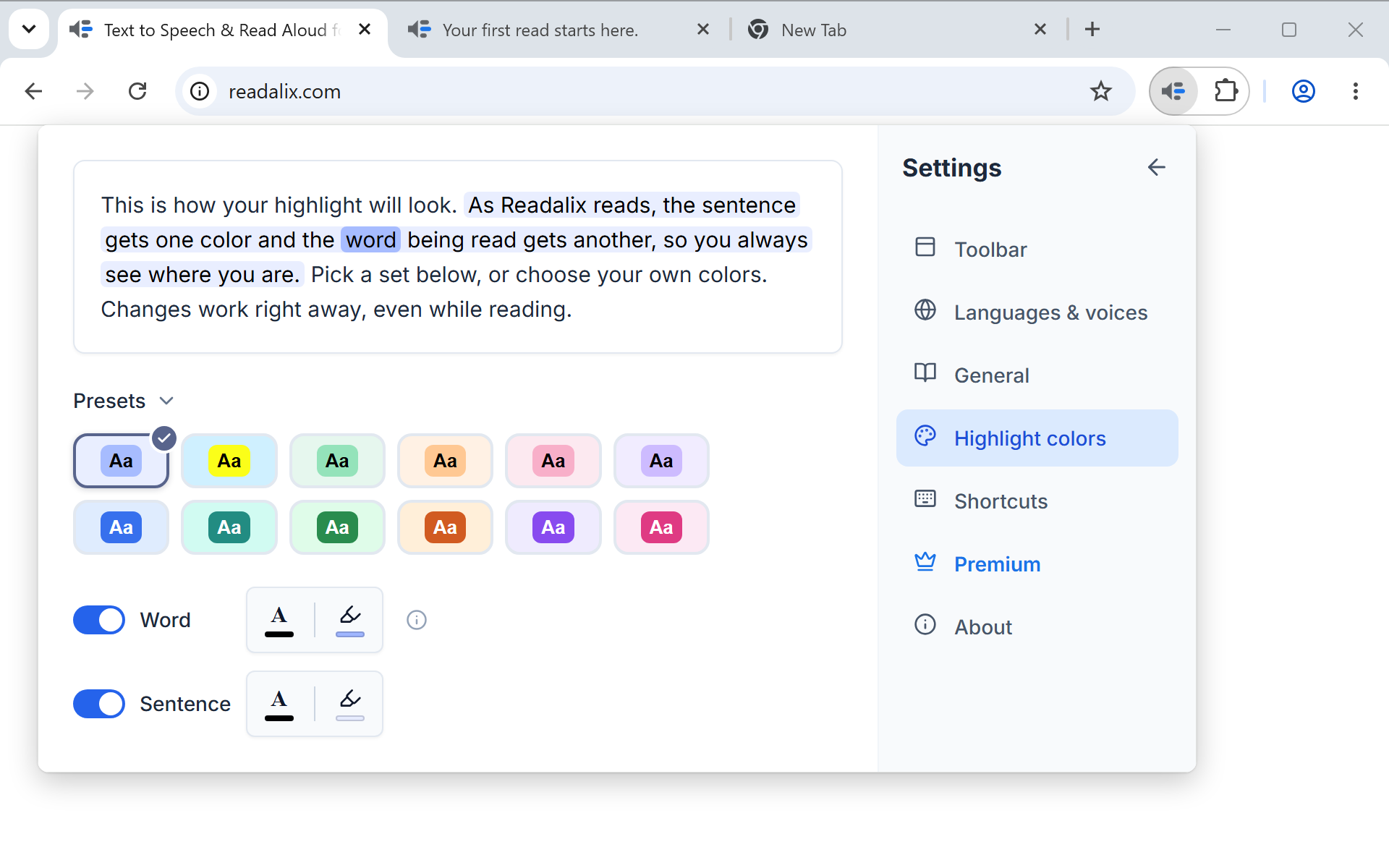
प्यानलले बाह्रवटा तयार सेट टाइलको रूपमा दिन्छ। प्रत्येक टाइल यसले के गर्छ भन्ने सानो चित्र हो: टाइलको पृष्ठभूमि वाक्यको रङ हो, भित्रको पिल शब्दको रङ हो, र पिलभित्रका अक्षर शब्दको पाठ रङ हुन्। त्यसैले टाइलले छान्नुअघि नै तीनवटै रङ देखाउँछ।
तीमध्ये छवटा कालो पाठसहितका फिका सेट हुन्, बलियो रङले थकाउँछ भन्नेहरूका लागि। छवटा गाढा सेट हुन्, गाढा शब्दमा सेतो पाठ, अधिकतम कन्ट्रास्टका लागि। पहिलो टाइल पूर्वनिर्धारित सेट हो, र त्यसमा क्लिक गर्दा सबै फर्कन्छ।
तपाईंका आफ्नै रङ
सेटहरूमुनि, शब्द र वाक्य प्रत्येकको दुई स्वाचसहितको एउटा लाइन हुन्छ: पाठको रङ र पृष्ठभूमिको रङ। सिस्टमको रङ पिकर खोल्न स्वाचमा क्लिक गर्नुहोस्, र तान्दै जाँदा प्यानलको माथिको पूर्वावलोकन अद्यावधिक हुन्छ।
आफ्नै रङ छान्दा जान्नुपर्ने दुई कुरा:
- रङहरू अर्ध-पारदर्शी छन्त्यसैले जोडी नचाहिई एउटै रङ सेट उज्यालो र अँध्यारो दुवै पेजमा काम गर्छ।
- वाक्यको पाठ रङ नछोड्दावाक्यले पेजको आफ्नै पाठ रङ राख्छ, जुन प्रायः तपाईंले चाहनुहुन्छ। तोक्नुभयो भने पढिने हरेक वाक्य त्यही रङमा बाध्य हुन्छ।
परिवर्तन पढ्दापढ्दै लागू हुन्छ
सेटिङमा कतै सेभ बटन छैन, र रङ पनि अपवाद होइन: परिवर्तन चलिरहेको पढाइमै लागू हुन्छ। यसले प्यानललाई तुलना गर्ने उपकरण बनाउँछ। लामो लेख सुरु गर्नुहोस्, सेटिङ खुला राख्नुहोस्, र एउटा सेटले तपाईंलाई मेहनत गराउन छाडुन्जेल प्रयास गर्नुहोस्।
डिस्लेक्सिया वा ध्यानका लागि छान्दै हुनुहुन्छ भने: पहिले फिका सेट प्रयास गर्नुहोस्, र वाक्यको रङ फिका राखेर शब्द हाइलाइट खोल्नुहोस्। ती दुईबीचको कन्ट्रास्टले तपाईंको आँखा डोर्याउँछ। सेतो शब्द पाठसहितको गाढा सेटले उही काम कठोरतासाथ गर्छ, जुन कसैलाई सुहाउँछ र कसैलाई थकाउँछ।