Penyorotan
Sorotan adalah inti ekstensi ini: ia menjaga mata Anda tetap di baris tempat suara berada. Kedua bagiannya bisa Anda atur sendiri.
Apa yang disorot
Dua hal sekaligus, dan keduanya punya tugas berbeda:
- KalimatWarna lembut di seluruh kalimat yang sedang dibaca. Ia memberi tahu baris mana yang harus Anda ikuti, dan ke sanalah Anda kembali setelah mengalihkan pandangan.
- KataTanda yang lebih kuat pada kata yang sedang diucapkan saat ini. Inilah yang menarik mata mengikuti kecepatan suara.
Kalimat yang tidak pernah mencapai titik (transkrip, log obrolan, PDF yang kehilangan tanda bacanya) dipotong menjadi bagian-bagian pada koma dan klausanya, bukan diwarnai utuh, sehingga warna kalimat tidak pernah menutupi setengah paragraf dan suara berhenti di tempat Anda akan berhenti.
Keduanya dilukis dengan mekanisme sorotan bawaan browser, bukan dengan menulis ulang halaman, jadi tautan tetap tautan, tata letak tidak pernah bergeser, dan menyalin teks tetap menyalin teks yang bersih.

Matikan salah satu bagian
Di Pengaturan, lalu Warna sorotan, kata dan kalimat masing-masing punya sakelar sendiri. Matikan kata jika tanda yang bergerak mengganggu dan Anda hanya ingin barisnya. Matikan kalimat jika Anda ingin kata saja. Mematikan keduanya berarti bacaan tidak menyorot apa pun, yang merupakan cara sah untuk mendengarkan sambil mengabaikan layar. Penampil PDF bawaan Chrome hanya bisa menampilkan satu tanda sekaligus, jadi di sana ia mengikuti sakelar yang aktif: kata jika Anda membiarkan kata aktif, jika tidak kalimat, yang tetap menyala sampai kalimat berikutnya dimulai.
Dua belas set warna
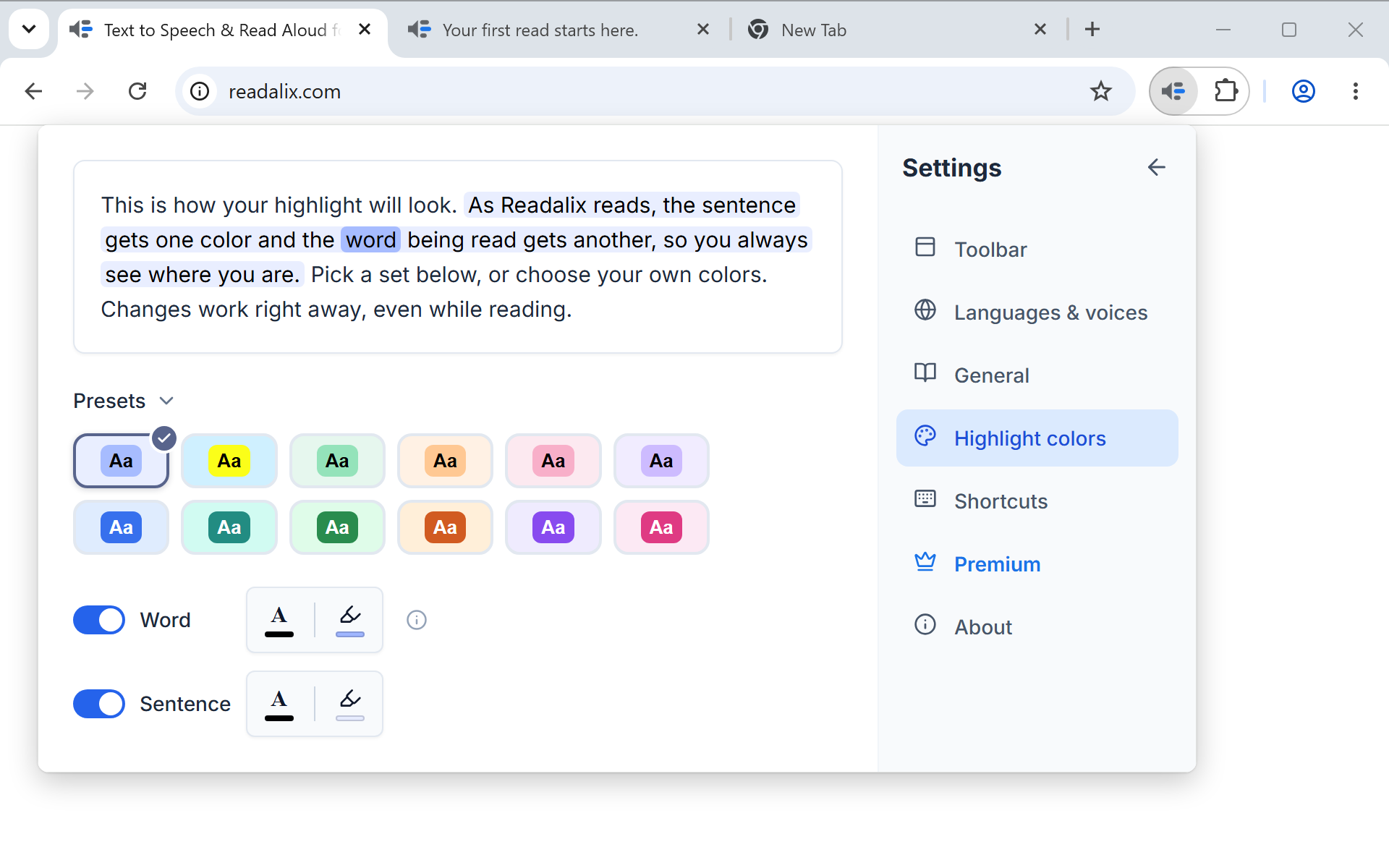
Panel menawarkan dua belas set siap pakai sebagai ubin. Setiap ubin adalah gambar kecil dari fungsinya: latar ubin adalah warna kalimat, pil di dalamnya adalah warna kata, dan huruf di dalam pil adalah warna teks kata. Jadi sebuah ubin menampilkan ketiga warna sebelum Anda memilihnya.
Enam di antaranya adalah set pucat dengan teks hitam, untuk orang yang merasa warna kuat melelahkan. Enam lainnya adalah set tebal dengan teks putih pada kata yang jenuh, untuk kontras maksimum. Ubin pertama adalah set bawaan, dan mengkliknya mengembalikan semuanya.
Warna Anda sendiri
Di bawah set, kata dan kalimat masing-masing mendapat satu baris dengan dua kotak warna: warna teks dan warna latar. Klik kotak warna untuk membuka pemilih warna sistem Anda, dan pratinjau di bagian atas panel diperbarui saat Anda menyeret.
Dua hal yang perlu diketahui saat memilih warna sendiri:
- Warnanya semi-transparanKarena itu satu set warna bekerja baik di halaman terang maupun gelap, tanpa perlu sepasang.
- Membiarkan warna teks kalimatBerarti kalimat mempertahankan warna teks asli halaman, yang biasanya paling diinginkan. Jika Anda mengaturnya, setiap kalimat yang dibaca dipaksa memakai warna itu.
Perubahan berlaku di tengah bacaan
Tidak ada tombol simpan di mana pun di pengaturan, dan warna tidak terkecuali: perubahan diterapkan pada bacaan yang sedang berjalan. Itu menjadikan panel ini alat perbandingan. Mulai artikel panjang, biarkan pengaturan terbuka, dan coba set sampai ada yang tidak lagi membuat Anda bekerja keras.
Jika Anda memilih untuk disleksia atau fokus: coba set pucat lebih dulu, dan aktifkan sorotan kata dengan warna kalimat yang tetap samar. Kontras di antara keduanya yang menuntun mata Anda. Set tebal dengan teks kata putih melakukan tugas yang sama dengan lebih keras, yang cocok bagi sebagian orang dan melelahkan bagi yang lain.