Диктовка
Нажмите на микрофон, говорите, и Readalix запишет сказанное. Исправьте слово, скопируйте текст куда угодно или очистите его и начните заново. Всё происходит на вашем компьютере: ваш голос никогда не сохраняется и никуда не отправляется, а после настройки диктовка работает без подключения к интернету.
Начните диктовать
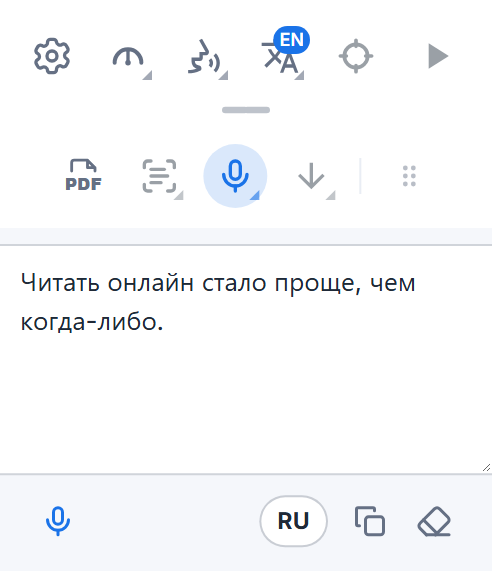
Кнопка Диктовать с микрофоном находится во втором ряду панели, между «Снимок и чтение» и кнопкой сохранения. Откройте этот ряд маленькой ручкой под панелью и нажмите на микрофон. Если вы диктуете часто, перенесите кнопку в верхний ряд: нажмите на захват из шести точек в конце второго ряда и перетащите её наверх.
Прослушивание начинается, как только открывается её меню. Говорите как обычно: волна в поле поднимается и опускается вместе с вашим голосом, и вы видите, что вас слышно. Когда закончите, нажмите Остановить, и ваши слова появятся, готовые к правке. Пока Readalix слушает, кнопка микрофона становится красной.
В первый раз: одна загрузка
Для диктовки на вашем компьютере нужна модель распознавания речи. Когда вы впервые нажмёте на микрофон, Readalix предложит её скачать, а на кнопке будет указан её размер. Она скачивается один раз, после чего диктовка работает офлайн.
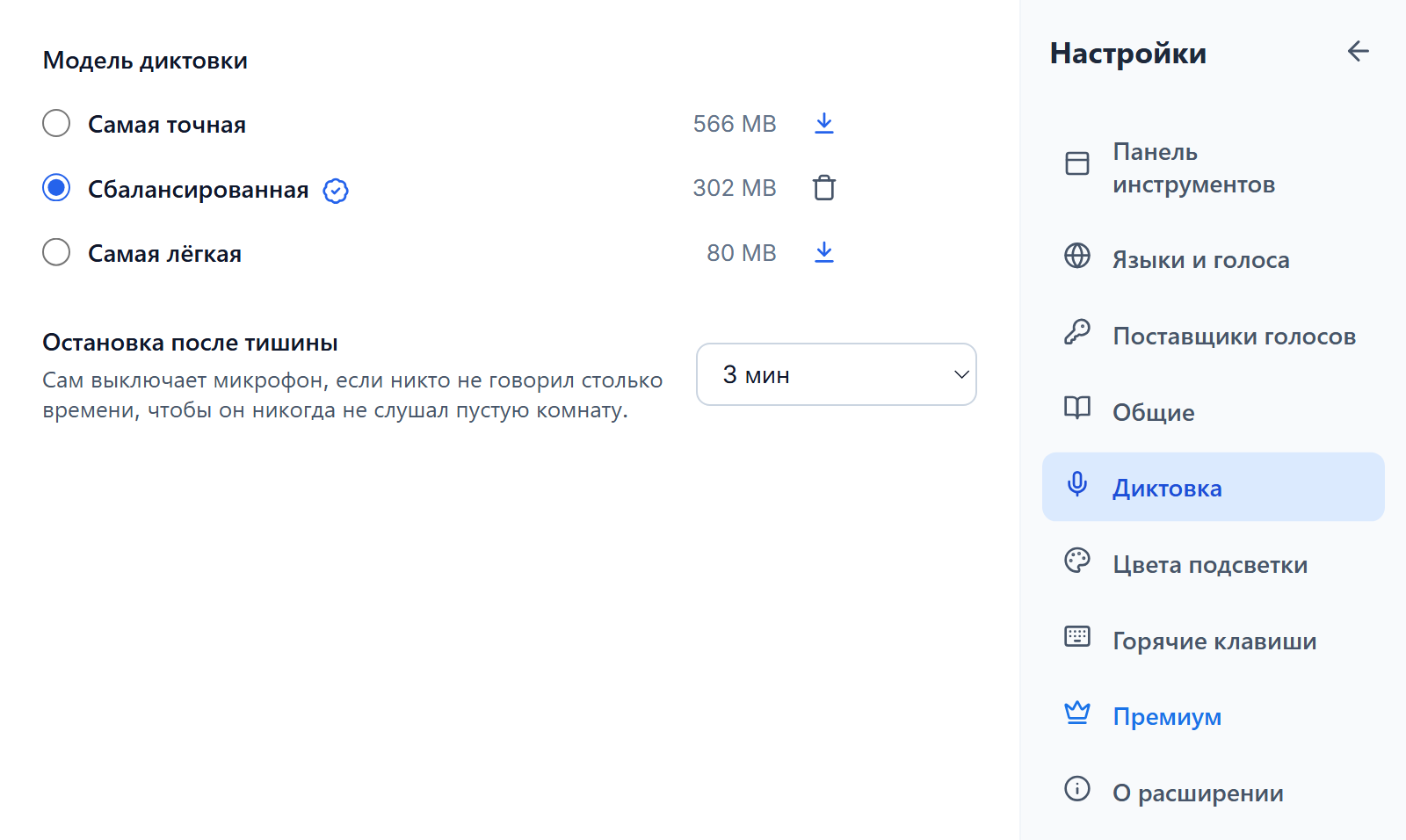
Readalix подбирает модель под ваш компьютер, быстро проверив его видеочип: Самая лёгкая (80 МБ) работает на любом компьютере, Сбалансированная (302 МБ) на большинстве ноутбуков с современным видеочипом, а Самая точная (566 МБ) на компьютерах с мощной видеокартой. Если слова когда-нибудь начнут отставать от вашего голоса, Readalix сам перейдёт на более лёгкую модель и один раз сообщит вам об этом.
Разрешите доступ к микрофону
В первый раз Readalix открывает небольшую страницу, которая запрашивает у браузера доступ к микрофону. Выберите Разрешить, и браузер больше не будет спрашивать. Страница закроется сама, а панель откроется снова и сразу начнёт слушать.
Если микрофон заблокирован, панель сообщит об этом и предложит Как разрешить: откроются настройки браузера для Readalix, где нужно выставить для микрофона «Разрешить», а затем нажать Повторить. В Windows и macOS есть и собственный переключатель микрофона в настройках конфиденциальности; если ваш компьютер блокирует там браузер, Readalix сообщит вам именно об этом.
Правка, копирование и очистка
Когда вы нажимаете «Остановить», текст становится редактируемым: исправьте слово или добавьте строку, затем нажмите Копировать и вставьте его куда нужно. Очистить опустошает поле, а микрофон под ним снова начинает слушать и дописывает к уже имеющемуся тексту.
Текст остаётся в панели, пока вы его не очистите или не закроете браузер, так что, закрыв панель, вы ничего не потеряете. Диктовка при этом не прекращается: Readalix продолжает слушать, о чём говорит красный микрофон на значке панели, а когда вы снова откроете панель, там будут волна и кнопка Остановить.
Записать аудиофайл текстом
Перетащите запись, например голосовую заметку или видео, на поле диктовки и отпустите. Readalix запишет то, что в ней сказано, на языке диктовки, так же как записывает ваши слова после Остановить. Если микрофон был включён, он выключится, а ваши слова окажутся первыми. Как и ваш голос, файл никогда не покидает ваш компьютер.
Модели и язык
В разделе Настройки → Диктовка перечислены три модели. Подходящая для вашего компьютера выбрана за вас и отмечена значком: нажмите на него, чтобы узнать, почему она подходит. Выберите другую, чтобы пользоваться ею. Рядом с размером у каждой модели своя кнопка: скачать её, отменить идущую загрузку или удалить модель и освободить место. Остановка после тишины сама выключает микрофон, если какое-то время никто не говорит, поэтому он никогда не слушает пустую комнату: три минуты, если вы не выберете 1, 5, 10 или 30 минут либо Никогда.
Readalix ожидает речь на том языке, на котором сам общается с вами. Чтобы диктовать на другом, нажмите кнопку языка рядом с Копировать и Очистить (на ней код языка, например EN) и выберите свой язык в списке; языки, которыми вы пользовались недавно, остаются вверху. Выберите язык до начала: пока Readalix слушает и дописывает ваши последние слова, кнопка не работает. Пункт Определять автоматически внизу списка угадывает язык по ходу речи; лучше всего это работает с длинными предложениями на распространённых языках.
Приватность заложена в основу
Ваш голос превращается в текст на вашем компьютере с помощью Whisper, открытой модели распознавания речи от OpenAI. Ни звук, ни слова не покидают браузер, ничего не сохраняется, и аккаунт не нужен. Скачивается только сама модель, один раз.
Диктовка работает в Chrome и Microsoft Edge.