Dyktowanie
Naciśnij mikrofon, mów, a Readalix zapisze to, co mówisz. Popraw słowo, skopiuj tekst, dokąd chcesz, albo wyczyść go i zacznij od nowa. Wszystko dzieje się na Twoim własnym komputerze: Twój głos nigdy nie jest zapisywany ani nigdzie wysyłany, a gdy wszystko jest gotowe, dyktowanie działa bez połączenia z internetem.
Zacznij dyktować
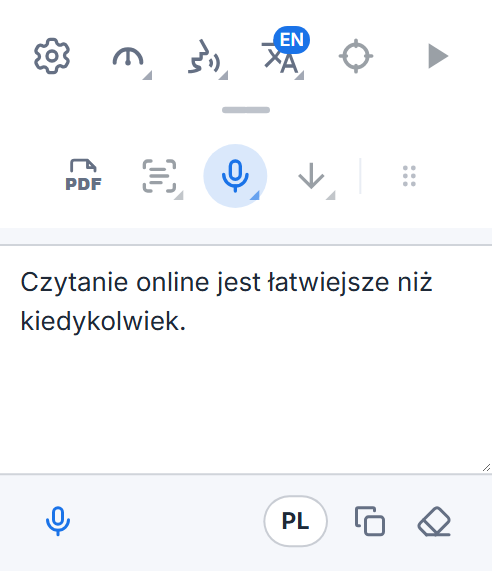
Przycisk Dyktuj, czyli mikrofon, znajduje się w drugim rzędzie paska, między Wytnij i czytaj a przyciskiem zapisu. Otwórz ten rząd małym uchwytem pod paskiem i naciśnij mikrofon. Jeśli często dyktujesz, przenieś go do górnego rzędu: naciśnij uchwyt z sześcioma kropkami na końcu drugiego rzędu i przeciągnij przycisk w górę.
Nasłuchiwanie zaczyna się, gdy tylko otworzy się menu. Mów normalnie: fala w polu wznosi się i opada razem z twoim głosem, więc widzisz, że cię słychać. Naciśnij Zatrzymaj, gdy skończysz, a twoje słowa pojawią się w polu, gotowe do edycji. Gdy Readalix słucha, przycisk mikrofonu robi się czerwony.
Za pierwszym razem: jedno pobranie
Dyktowanie potrzebuje na Twoim komputerze modelu rozpoznawania mowy. Gdy pierwszy raz naciśniesz mikrofon, Readalix zaproponuje jego pobranie, z rozmiarem podanym na przycisku. Pobiera się tylko raz, a potem dyktowanie działa offline.
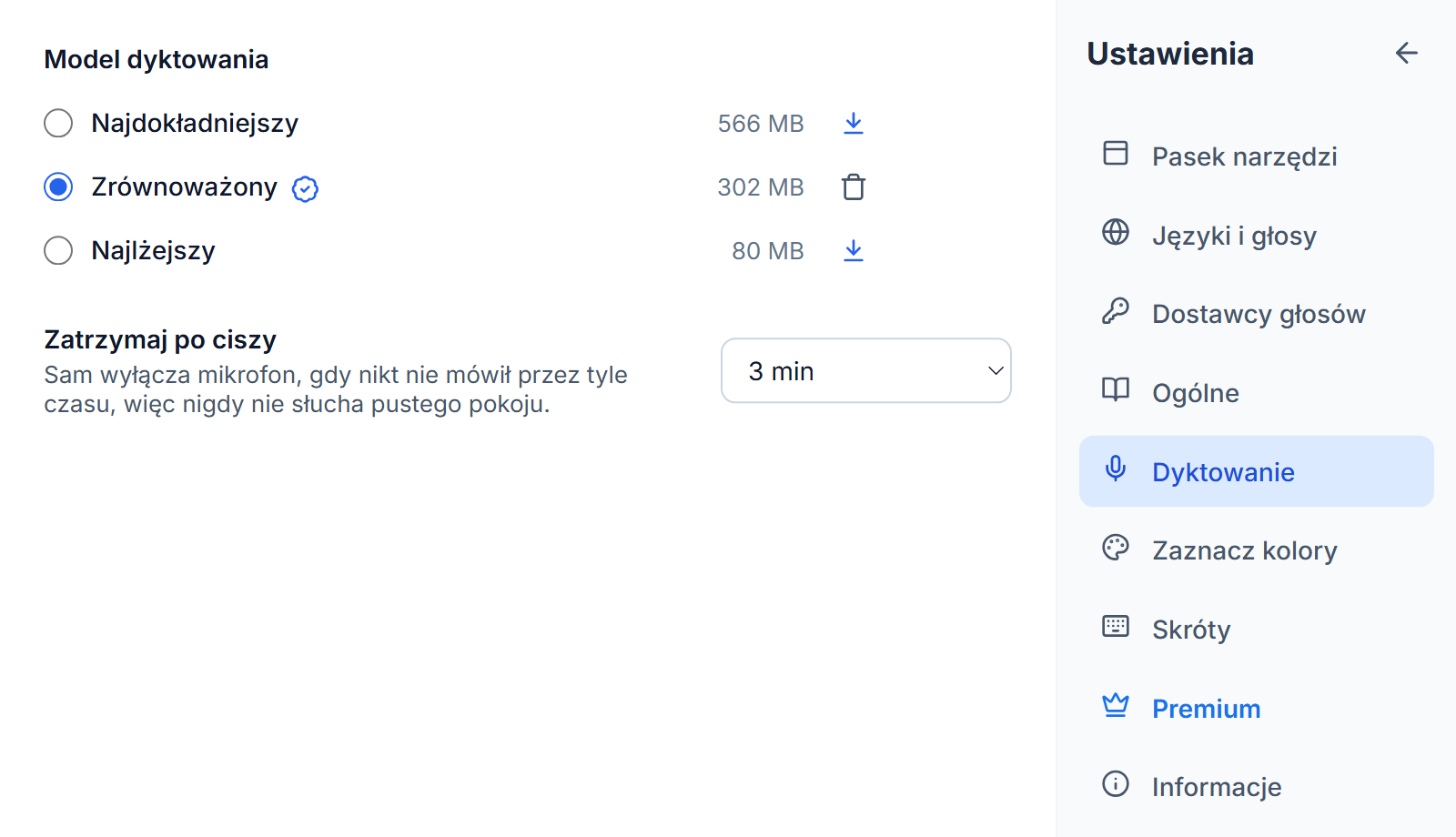
Readalix wybiera model dopasowany do Twojego komputera po szybkim teście jego układu graficznego: Najlżejszy (80 MB) działa na każdym komputerze, Zrównoważony (302 MB) na większości laptopów z nowszym układem graficznym, a Najdokładniejszy (566 MB) na komputerach z mocną kartą graficzną. Jeśli Twoje słowa zaczną kiedyś nie nadążać za głosem, Readalix sam przełączy się na lżejszy model i raz Cię o tym poinformuje.
Zezwól na dostęp do mikrofonu
Za pierwszym razem Readalix otwiera małą stronę, która prosi przeglądarkę o dostęp do mikrofonu. Wybierz Zezwól, a przeglądarka nie zapyta ponownie. Strona sama się zamknie, a pasek otworzy się znowu i od razu zacznie słuchać.
Jeśli mikrofon był zablokowany, pasek o tym powie i zaproponuje Jak zezwolić: otworzy ustawienia przeglądarki dla Readalix, gdzie zezwalasz na dostęp do mikrofonu, a potem naciskasz Spróbuj ponownie. Windows i macOS mają też własny przełącznik mikrofonu w ustawieniach prywatności. Jeśli Twój komputer blokuje tam przeglądarkę, Readalix powie Ci o tym.
Edytuj, kopiuj i czyść
Po naciśnięciu Zatrzymaj słowa można edytować: popraw słowo lub dodaj wiersz, potem naciśnij Kopiuj i wklej je tam, gdzie potrzebujesz. Wyczyść opróżnia pole, a mikrofon pod nim znów zaczyna słuchać i dopisuje do tego, co już jest.
Twoje słowa zostają na pasku, dopóki ich nie wyczyścisz albo nie zamkniesz przeglądarki, więc zamknięcie paska niczego nie kasuje. Nie przerywa też dyktowania: Readalix dalej słucha, a czerwony mikrofon na ikonie paska to pokazuje, i po ponownym otwarciu paska wracają fala oraz przycisk Zatrzymaj.
Zapisz plik audio
Przeciągnij nagranie, na przykład notatkę głosową lub film, na pole dyktowania i upuść je tam. Readalix zapisze to, co w nim powiedziano, w języku dyktowania, tak samo jak zapisuje Twoje słowa po Zatrzymaj. Jeśli mikrofon był włączony, wyłączy się, a Twoje słowa pojawią się pierwsze. Tak jak Twój głos, plik nigdy nie opuszcza Twojego komputera.
Modele i język
Ustawienia → Dyktowanie pokazuje trzy modele. Model dopasowany do Twojego komputera jest wybrany za Ciebie i ma plakietkę: kliknij ją, aby zobaczyć, dlaczego ten model pasuje. Wybierz inny, a będzie używany zamiast niego. Każdy model ma obok rozmiaru własny przycisk, który pobiera go, anuluje trwające pobieranie albo usuwa model, by zwolnić miejsce. Zatrzymaj po ciszy sam wyłącza mikrofon, gdy przez jakiś czas nikt nie mówi, więc nigdy nie słucha pustego pokoju: trzy minuty, chyba że wybierzesz 1, 5, 10 lub 30 minut albo Nigdy.
Readalix rozpoznaje mowę w języku, w którym sam się do Ciebie zwraca. Aby dyktować w innym, naciśnij przycisk języka obok Kopiuj i Wyczyść (pokazuje kod języka, np. EN) i wybierz swój z listy; ostatnio używane języki pozostają na górze. Wybierz go przed rozpoczęciem: przycisk nie działa, gdy Readalix słucha i gdy zapisuje Twoje ostatnie słowa. Opcja Rozpoznaj automatycznie na dole listy odgaduje język, gdy mówisz, i działa najlepiej przy długich zdaniach w powszechnie używanym języku.
Prywatność od podstaw
Twój głos jest zamieniany na tekst na Twoim własnym komputerze przez Whisper, otwarty model rozpoznawania mowy od OpenAI. Żaden dźwięk ani żadne słowo nie opuszcza przeglądarki, nic nie jest zapisywane i nie potrzebujesz konta. Pobierany jest tylko sam model, jeden raz.
Dyktowanie działa w Chrome i Microsoft Edge.