הכתבה
לחץ על המיקרופון, דבר, ו-Readalix כותב את מה שאתה אומר. תקן מילה, העתק את הטקסט לכל מקום, או נקה אותו והתחל מחדש. הכול קורה במחשב שלך: הקול שלך לעולם לא נשמר ולא נשלח לשום מקום, ואחרי ההגדרה הראשונה ההכתבה עובדת גם בלי חיבור לאינטרנט.
מתחילים להכתיב
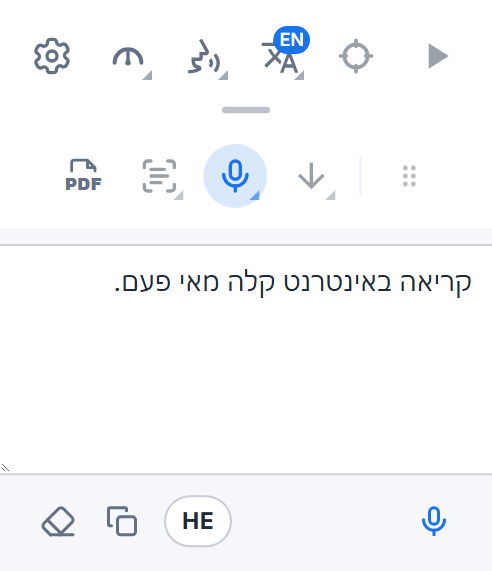
כפתור הכתבה, מיקרופון, נמצא בשורה השנייה של סרגל הכלים, בין חיתוך וקריאה לבין שמירה. פתח את השורה הזו בעזרת הידית הקטנה שמתחת לסרגל הכלים ולחץ על המיקרופון. אם אתה מכתיב הרבה, העבר אותו לשורה העליונה: לחץ על ידית ששת הנקודות בקצה השורה השנייה וגרור אותו למעלה.
ההאזנה מתחילה ברגע שהתפריט שלו נפתח. דבר כרגיל: גל בתיבה עולה ויורד עם הקול שלך, כך שאתה רואה ששומעים אותך. לחץ על עצירה כשתסיים, והמילים שלך יופיעו, מוכנות לעריכה. כל עוד Readalix מקשיב, כפתור המיקרופון הופך לאדום.
בפעם הראשונה: הורדה אחת
ההכתבה צריכה מודל לזיהוי דיבור במחשב שלך. בפעם הראשונה שתלחץ על המיקרופון, Readalix יציע להוריד אותו, והגודל שלו כתוב על הכפתור. הוא יורד פעם אחת, ומאז ההכתבה עובדת גם בלי אינטרנט.
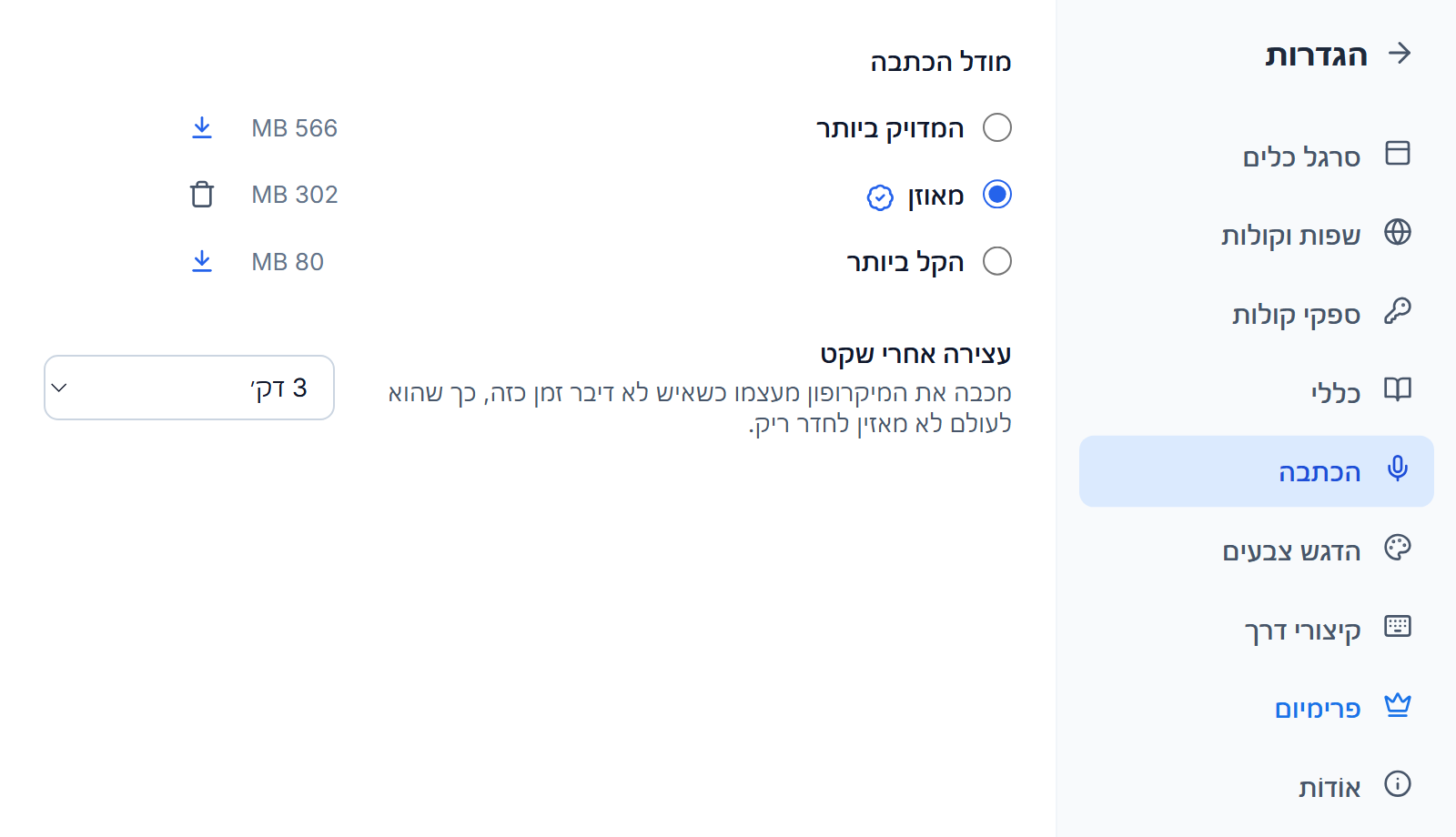
Readalix בוחר את המודל שמתאים למחשב שלך, בבדיקה מהירה של השבב הגרפי שלו: הקל ביותר (80 MB) רץ על כל מחשב, מאוזן (302 MB) על רוב המחשבים הניידים עם שבב גרפי חדש, והמדויק ביותר (566 MB) על מחשבים עם כרטיס גרפי חזק. אם המילים שלך מתחילות לפגר אחרי הקול שלך, Readalix עובר מעצמו למודל קל יותר ומודיע לך על כך פעם אחת.
מתן גישה למיקרופון
בפעם הראשונה, Readalix פותח דף קטן שמבקש מהדפדפן גישה למיקרופון. בחר אפשר, והדפדפן לא ישאל שוב. הדף נסגר מעצמו וסרגל הכלים נפתח שוב, וכבר מקשיב.
אם המיקרופון נחסם, סרגל הכלים אומר זאת ומציע איך לאפשר, שפותח את הגדרות הדפדפן עבור Readalix. הגדר שם את המיקרופון ל„אפשר” ולחץ על נסה שוב. גם ל-Windows ול-macOS יש מתג מיקרופון משלהם בהגדרות הפרטיות; אם המחשב שלך חוסם שם את הדפדפן, Readalix יודיע לך על כך במקום זאת.
עריכה, העתקה וניקוי
כשאתה לוחץ על עצירה, אפשר לערוך את המילים: תקן מילה או הוסף שורה, ואז לחץ על העתקה והדבק אותן איפה שצריך. ניקוי מרוקן את התיבה, והמיקרופון שמתחתיה מתחיל להקשיב שוב ומוסיף למה שכבר כתוב.
המילים שלך נשארות בסרגל הכלים עד שתנקה אותן או תסגור את הדפדפן, כך שסגירת סרגל הכלים לא מאבדת דבר. היא גם לא עוצרת את ההכתבה: Readalix ממשיך להקשיב, ועל סמל סרגל הכלים מופיע מיקרופון אדום שמראה זאת, ופתיחה מחדש של סרגל הכלים מחזירה את הגל ואת כפתור עצירה שלו.
הכתבת קובץ שמע
גרור הקלטה, כמו הודעה קולית או סרטון, אל תיבת ההכתבה ושחרר אותה שם. Readalix כותב את מה שנאמר בה, בשפת ההכתבה, באותו אופן שבו הוא כותב את דבריך אחרי עצירה. אם המיקרופון היה פועל, הוא נכבה, ודבריך מופיעים ראשונים. כמו הקול שלך, הקובץ לא עוזב את המחשב שלך.
מודלים ושפה
בהגדרות ← הכתבה מופיעים שלושת המודלים. המודל שמתאים למחשב שלך נבחר בשבילך ועליו תג: לחץ עליו כדי לראות למה הוא מתאים. בחר מודל אחר כדי להשתמש בו במקומו. לכל מודל יש כפתור משלו ליד הגודל שלו, להורדה, לביטול הורדה מתבצעת או להסרה שמפנה בחזרה את המקום שלו. עצירה אחרי שקט מכבה את המיקרופון מעצמו כשאיש לא דיבר זמן מה, כך שהוא אף פעם לא מקשיב לחדר ריק: שלוש דקות, או 1, 5, 10 או 30 דקות לפי בחירתך, או אף פעם.
Readalix מקשיב בשפה שבה הוא מדבר אליך. כדי להכתיב בשפה אחרת, לחץ על כפתור השפה שליד העתקה וניקוי (מופיע עליו קוד השפה, למשל EN) ובחר את השפה שלך מהרשימה; השפות שהשתמשת בהן לאחרונה נשארות בראש הרשימה. בחר אותה לפני שתתחיל: הכפתור מושבת בזמן ש-Readalix מקשיב ובזמן שהוא כותב את המילים האחרונות שלך. זיהוי אוטומטי, בתחתית הרשימה, מנחש את השפה בזמן שאתה מדבר, ועובד הכי טוב במשפטים ארוכים בשפה נפוצה.
פרטיות מעצם התכנון
הקול שלך הופך לטקסט במחשב שלך, על ידי Whisper, מודל זיהוי הדיבור בקוד פתוח של OpenAI. שום צליל ושום מילה לא יוצאים מהדפדפן, שום דבר לא נשמר, ואין צורך בחשבון. הדבר היחיד שיורד הוא המודל עצמו, פעם אחת.
ההכתבה עובדת ב-Chrome וב-Microsoft Edge.