Dictée
Appuyez sur le microphone, parlez, et Readalix écrit ce que vous dites. Corrigez un mot, copiez le texte où vous voulez, ou effacez-le et recommencez. Tout se passe sur votre propre ordinateur : votre voix n'est jamais enregistrée ni envoyée nulle part, et une fois la dictée installée, elle fonctionne sans connexion internet.
Commencer à dicter
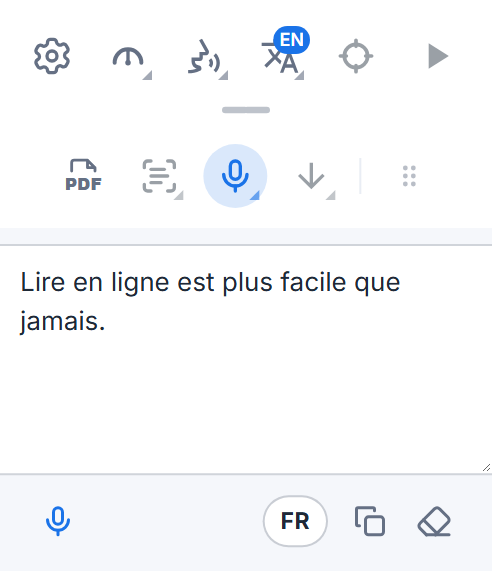
Le bouton Dicter, un microphone, se trouve dans la deuxième rangée de la barre, entre Découper et lire et le bouton d'enregistrement. Ouvrez cette rangée avec la petite poignée sous la barre et appuyez sur le microphone. Si vous dictez souvent, placez-le dans la rangée du haut : appuyez sur l'icône à six points au bout de la deuxième rangée et faites-le glisser vers le haut.
L'écoute commence dès que son menu s'ouvre. Parlez normalement : une onde dans la zone de texte monte et descend au rythme de votre voix, signe que vous êtes bien entendu. Appuyez sur Arrêter quand vous avez fini, et vos mots apparaissent, prêts à être modifiés. Pendant que Readalix écoute, le bouton du microphone devient rouge.
La première fois : un téléchargement
La dictée a besoin d'un modèle de reconnaissance vocale sur votre ordinateur. La première fois que vous appuyez sur le microphone, Readalix propose de le télécharger, avec sa taille sur le bouton. Il n'est téléchargé qu'une fois ; ensuite, la dictée fonctionne hors ligne.
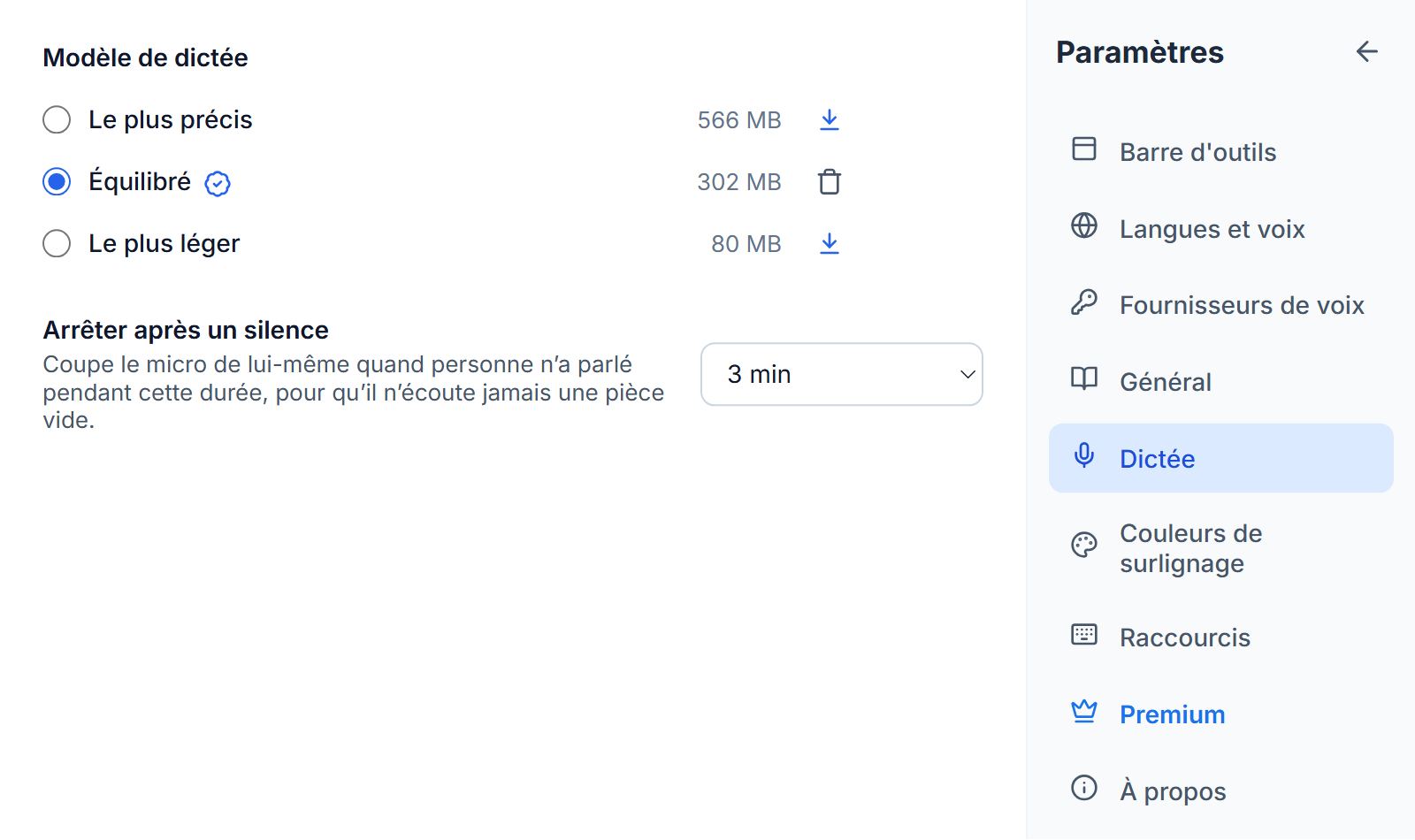
Readalix choisit le modèle adapté à votre ordinateur grâce à un test rapide de sa puce graphique : Le plus léger (80 Mo) fonctionne sur n'importe quel ordinateur, Équilibré (302 Mo) sur la plupart des portables dotés d'une puce graphique récente, et Le plus précis (566 Mo) sur les ordinateurs équipés d'une carte graphique puissante. Si vos mots se mettent un jour à traîner derrière votre voix, Readalix passe de lui-même à un modèle plus léger et vous le signale une fois.
Autoriser le microphone
La première fois, Readalix ouvre une petite page qui demande le microphone à votre navigateur. Choisissez Autoriser, et le navigateur ne vous le demandera plus. La page se ferme d'elle-même et la barre se rouvre, déjà à l'écoute.
Si le microphone a été bloqué, la barre vous le dit et propose Comment autoriser : cela ouvre les paramètres de votre navigateur pour Readalix, où vous réglez le micro sur Autoriser, puis appuyez sur Réessayer. Windows et macOS ont aussi leur propre interrupteur du microphone dans leurs paramètres de confidentialité ; si votre ordinateur y bloque le navigateur, Readalix vous le dit à la place.
Modifier, copier et effacer
Quand vous appuyez sur Arrêter, les mots deviennent modifiables : corrigez un mot ou ajoutez une ligne, puis appuyez sur Copier et collez-les là où vous en avez besoin. Effacer vide la zone, et le microphone en dessous se remet à écouter et complète ce qui s'y trouve.
Vos mots restent dans la barre d'outils jusqu'à ce que vous les effaciez ou fermiez le navigateur, donc fermer la barre ne fait rien perdre. Cela n'arrête pas non plus la dictée : Readalix continue d'écouter, ce que montre un micro rouge sur son icône de la barre, et rouvrir la barre fait réapparaître l'onde et son bouton Arrêter.
Transcrire un fichier audio
Faites glisser un enregistrement, comme un mémo vocal ou une vidéo, sur la zone de dictée et déposez-le. Readalix transcrit ce qui s'y dit, dans la langue de dictée, comme il transcrit vos mots après Arrêter. Si le micro était allumé, il s'éteint et vos mots passent en premier. Comme votre voix, le fichier ne quitte jamais votre ordinateur.
Modèles et langue
Paramètres → Dictée présente les trois modèles. Celui qui convient à votre ordinateur est choisi pour vous et porte un badge : cliquez dessus pour voir pourquoi il convient. Choisissez-en un autre pour l'utiliser à la place. Chaque modèle a son propre bouton à côté de sa taille, pour le télécharger, annuler un téléchargement en cours ou le supprimer et libérer son espace. Arrêter après un silence éteint le micro tout seul quand personne n'a parlé depuis un moment, pour qu'il n'écoute jamais une pièce vide : trois minutes, sauf si vous choisissez 1, 5, 10 ou 30 minutes, ou Jamais.
Readalix écoute la langue dans laquelle il vous parle. Pour dicter dans une autre, appuyez sur le bouton de langue à côté de Copier et Effacer (il affiche le code de la langue, par exemple EN) et choisissez la vôtre dans la liste ; les dernières langues utilisées restent en haut. Choisissez-la avant de commencer : le bouton est inactif pendant que Readalix écoute et transcrit vos derniers mots. Détection automatique, en bas de la liste, devine la langue pendant que vous parlez, ce qui marche surtout avec de longues phrases dans une langue très répandue.
Confidentielle par nature
Votre voix est transformée en texte sur votre propre ordinateur, par Whisper, le modèle ouvert de reconnaissance vocale d'OpenAI. Aucun son et aucun mot ne quittent votre navigateur, rien n'est enregistré et il n'y a pas de compte. La seule chose téléchargée est le modèle lui-même, une seule fois.
La dictée fonctionne dans Chrome et Microsoft Edge.