Jede Seite vorlesen
Es gibt fünf Wege, Readalix zu sagen, was es lesen soll. Welchen du nimmst, hängt davon ab, wie viel von der Seite du hören willst.
Was du markiert hast
Text markieren, Symbolleiste öffnen, Abspielen drücken. Auf diesen Fall ist die Erweiterung ausgelegt: Sie liest, was du gewählt hast, in der Reihenfolge, in der du es gewählt hast, und hört am Ende der Auswahl auf.
Die Auswahl kann mehrere Absätze, eine Tabellenzelle, eine Liste oder eine einzelne Zeile umfassen. Sie kann auch in einem iframe, einer Shadow-DOM-Komponente oder einer Web-App-Oberfläche liegen. Der Frame, dem die Auswahl gehört, ist der, der spricht.
Der ganze Artikel
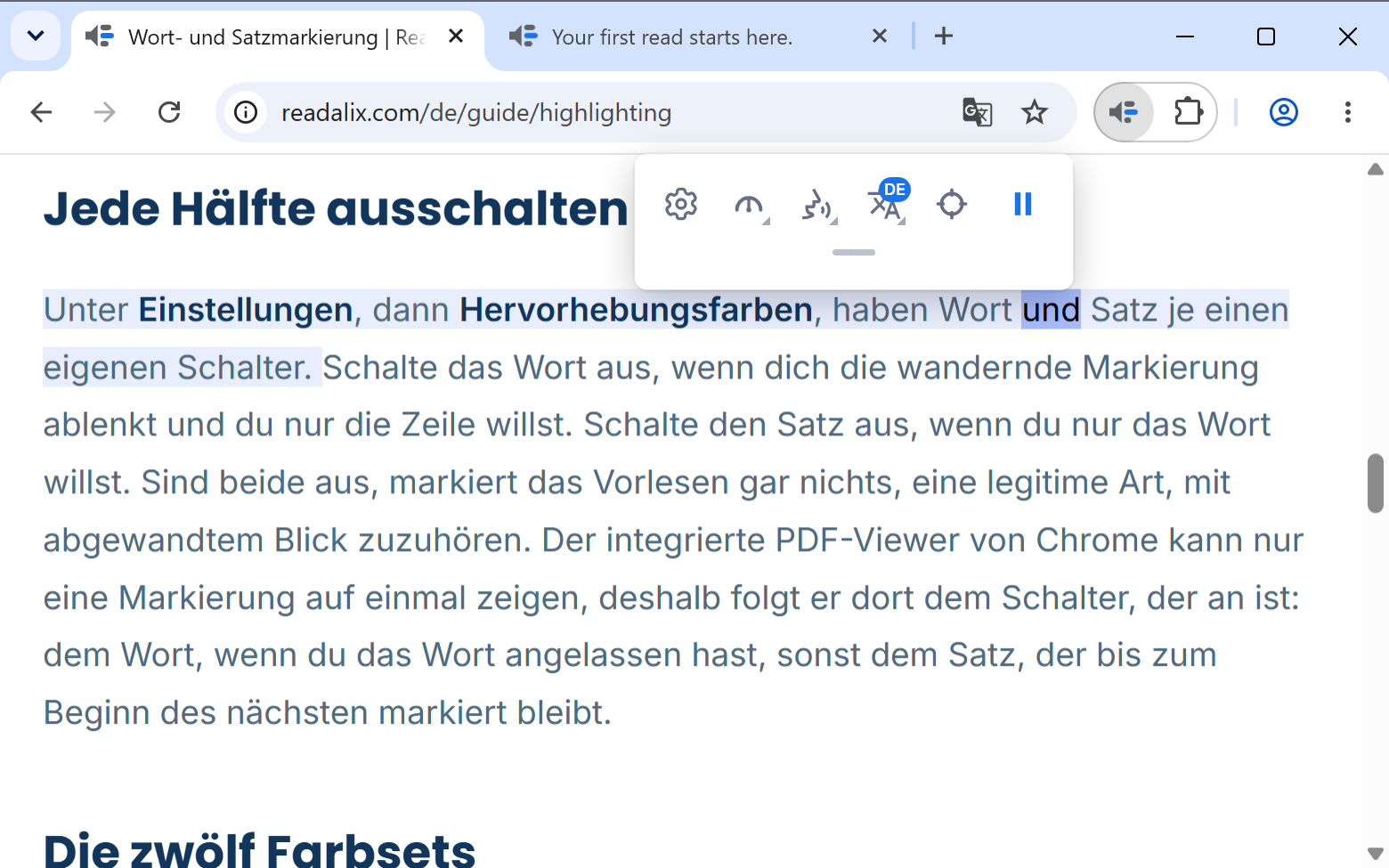
Drück auf Abspielen, wenn nichts markiert ist, und Readalix sucht den Artikelbereich der Seite und liest ihn vor: die Überschrift und den Text, ohne Navigation, Seitenleiste, Cookie-Leiste oder Fußzeile.
Es sucht in großen Frames genauso wie im obersten Dokument, denn viele Apps zeigen ihre ganze Seite in einem einzigen großen iframe. Kleine Frames werden absichtlich ignoriert, damit ein Werbeplatz oder ein Chat-Widget nie für den Tab spricht.
Bei einer Seite aus schlichten, verschachtelten Boxen, in der nichts wie ein Artikel aussieht, wird stattdessen der Seitentext gelesen, ohne die Layout-Hüllen drumherum. Nur bei einer Seite mit fast keinem Text wirst du gebeten, zuerst etwas zu markieren.
Ab einem Punkt, den du auswählst
Manchmal ist der gewünschte Teil kein Artikel und es lohnt sich nicht, ihn zu markieren. Nimm die Elementauswahl:
- Klicke in der Symbolleiste auf die Auswahl-Schaltfläche. Die Symbolleiste bleibt offen, du kannst also vorher noch Stimme oder Tempo ändern.
- Bewege den Zeiger über die Seite. Alles, was darunter liegt, wird markiert, auch in einem eingebetteten Frame, du siehst also genau, was ein Klick erfassen würde.
- Klicke. Das Vorlesen beginnt bei diesem Element und läuft bis zum Ende der Seite.
Wenn Readalix nur das angeklickte Element lesen und dann anhalten soll, aktiviere Nur das ausgewählte Element vorlesen. Die Option steckt in den eigenen Optionen der Auswahl-Schaltfläche unter Einstellungen, Symbolleiste. Mit Esc beendest du die Auswahl, ohne etwas vorzulesen.
Ausschneiden & vorlesen
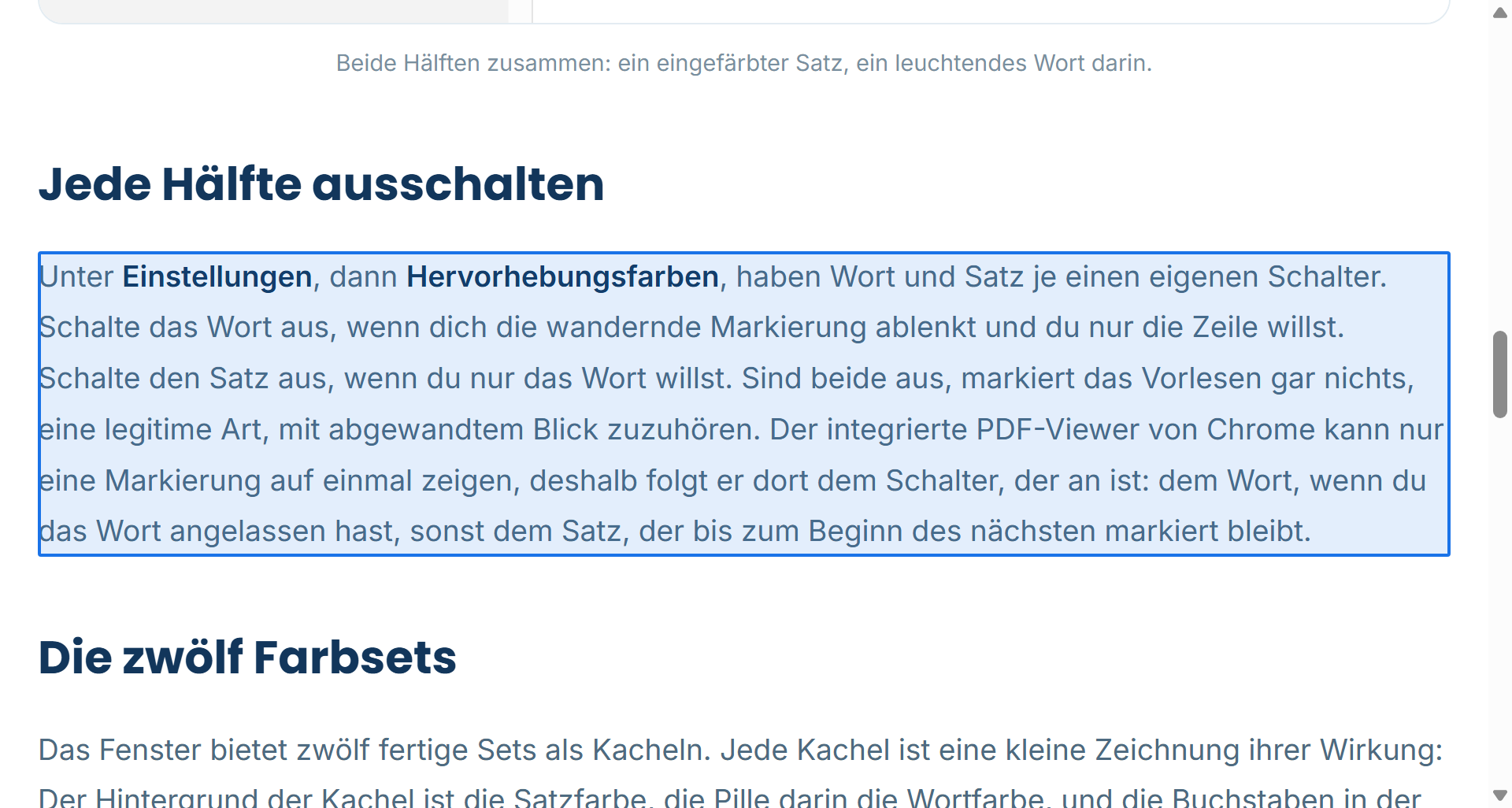
Für Wörter, die die Seite nicht als Text enthält (ein Bild, ein Diagramm, ein Videobild, eine als Bild gezeichnete Schaltfläche), klicke in der zweiten Reihe der Symbolleiste auf Ausschneiden & vorlesen oder drücke Ctrl+Alt+S und zieh einen Rahmen darüber. Readalix erkennt die Wörter im Rahmen und liest sie vor, danach kannst du sie markieren und kopieren. Mit Esc brichst du ab.
Um ein einzelnes Bild zu lesen, klicke es mit rechts an und wähle Wörter in diesem Bild vorlesen. Die Erkennung läuft auf deinem Computer: Beim ersten Mal lädt Readalix sein Texterkennungsmodell einmal herunter, und nichts, was du ausschneidest, verlässt dein Gerät.
Der eigene PDF-Viewer von Chrome behält die Tastatur für sich, das Kürzel erreicht Readalix dort also unter Umständen nicht. Um ein PDF per Tastatur auszuschneiden, gib Bereich zum Vorlesen ausschneiden unter chrome://extensions/shortcuts eine eigene Taste: Chrome hört sie dann auf jeder Seite, auch in PDFs.
Formularfelder und iframes
Ein Textfeld zählt als Text. Markiere etwas in einem Suchfeld, einem Kommentarfeld, einem Textfeld oder einem Rich-Text-Editor und drück auf Abspielen, und Readalix liest den Inhalt, nicht die Seite drumherum. Schneller kannst du etwas, das du gerade geschrieben hast, nicht Korrektur lesen. Passwortfelder sind die Ausnahme: Sie bleiben stumm, solange du sie nicht unter Einstellungen, Allgemein erlaubst.
Inhalte in iframes funktionieren genauso, dadurch lassen sich eingebettete Dokumente, Hilfe-Widgets und App-Oberflächen vorlesen.
Das Rechtsklickmenü
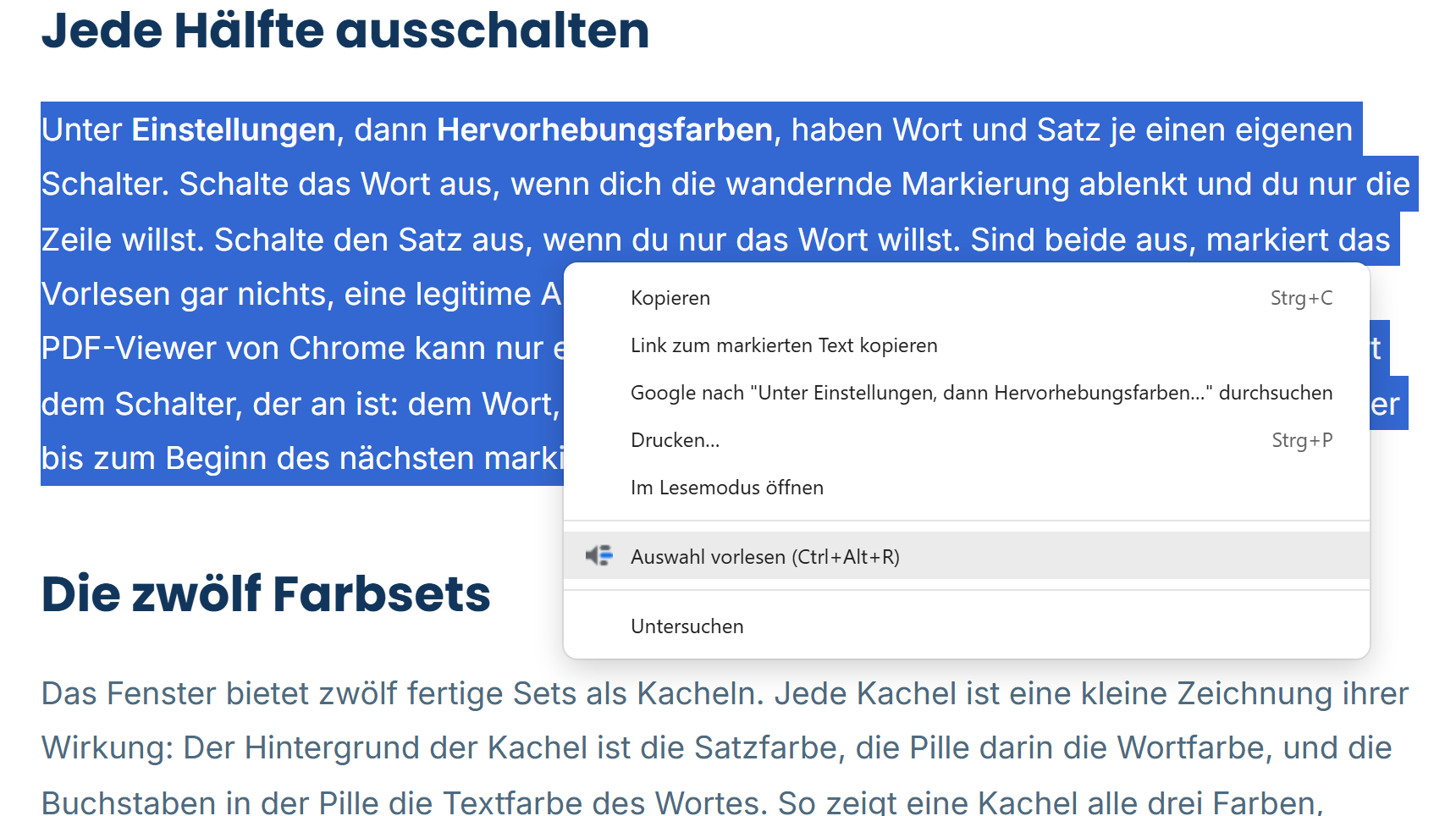
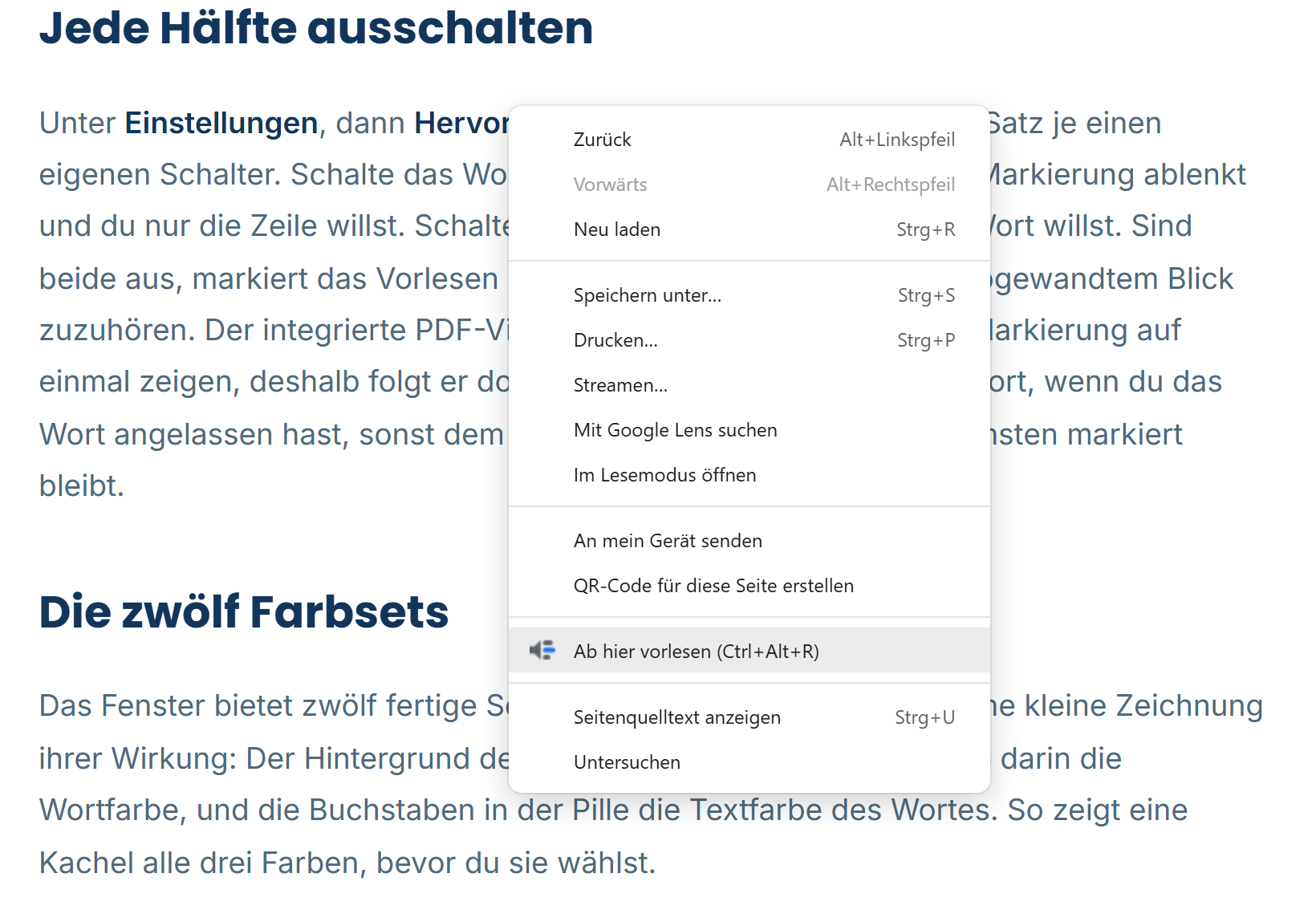
Readalix fügt dem Kontextmenü von Chrome genau einen Eintrag hinzu, und dieser Eintrag benennt sich passend zu dem um, worauf du geklickt hast:
- Auswahl vorlesenDu hast innerhalb einer Auswahl rechtsgeklickt.
- Dieses Eingabefeld vorlesen oder Dieses Textfeld vorlesenDu hast auf ein Formularfeld rechtsgeklickt.
- Dies vorlesenEin bearbeitbarer Bereich, etwa ein Rich-Text-Editor.
- Ab hier vorlesenÜberall sonst auf der Seite. Das Vorlesen läuft von dieser Stelle bis zum Ende oder liest nur dieses Element, wenn du die Einstellung dafür aktiviert hast.
- Mit Readalix vorlesenDu hast ein PDF rechts angeklickt, im eigenen Viewer des Browsers oder innerhalb einer Webseite. Mit markiertem Text liest es diesen Text; ohne Markierung öffnet es das PDF im Readalix-Reader und liest das ganze Dokument ab der ersten Seite vor.
Der Eintrag zeigt auch dein Kürzel zum Vorlesen an, bald brauchst du das Menü also nicht mehr.
Anhalten
Klicke irgendwo auf die Seite oder drücke Esc. Beides stoppt das Vorlesen an der Stelle, und ein erneutes Drücken deines Vorlese-Kürzels schaltet es aus. Pausieren statt Stoppen merkt sich deine Stelle: siehe Wiedergabesteuerung.