あらゆるページを読み上げる
Readalix に読む場所を伝える方法は 5 つあります。ページのどれくらいを読みたいかで、使い分けます。
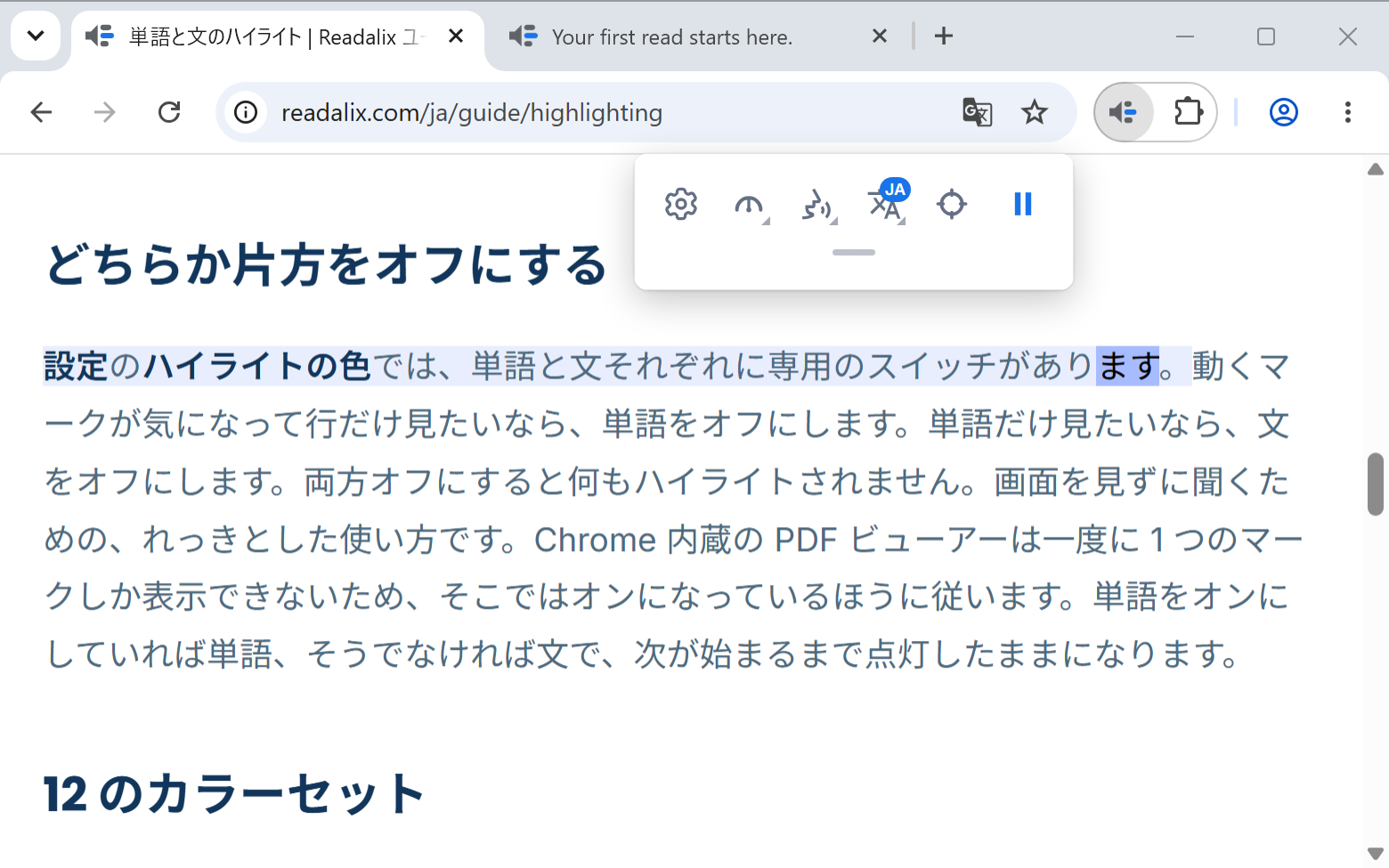
選択した部分
テキストを選択し、ツールバーを開いて、再生を押します。拡張機能の基本となる使い方で、選んだ内容を選んだ順に読み上げ、選択範囲の終わりで止まります。
選択範囲は、複数の段落、表のセル、リスト、1 行だけでもかまいません。iframe、シャドウ DOM コンポーネント、Web アプリの枠の中にあっても大丈夫です。選択範囲を持っているフレームが読み上げます。
記事全体
何も選択せずに再生を押すと、Readalix はページ上の記事の領域を探して読み上げます。見出しと本文が対象で、ナビゲーション、サイドバー、Cookie バー、フッターは読みません。
最上位のドキュメントだけでなく大きなフレームの中も探します。ページ全体を 1 つの大きな iframe の中に描画するアプリが多いためです。小さなフレームは意図的に無視するので、広告枠やチャットウィジェットがタブの代わりに話し出すことはありません。
入れ子のふつうの箱だけでできていて、記事らしいものが何もないページでは、レイアウト用のラッパーを除いたページの本文が読み上げられます。ほとんどテキストがないページでだけ、先に何かを選択するよう求められます。
指定した場所から
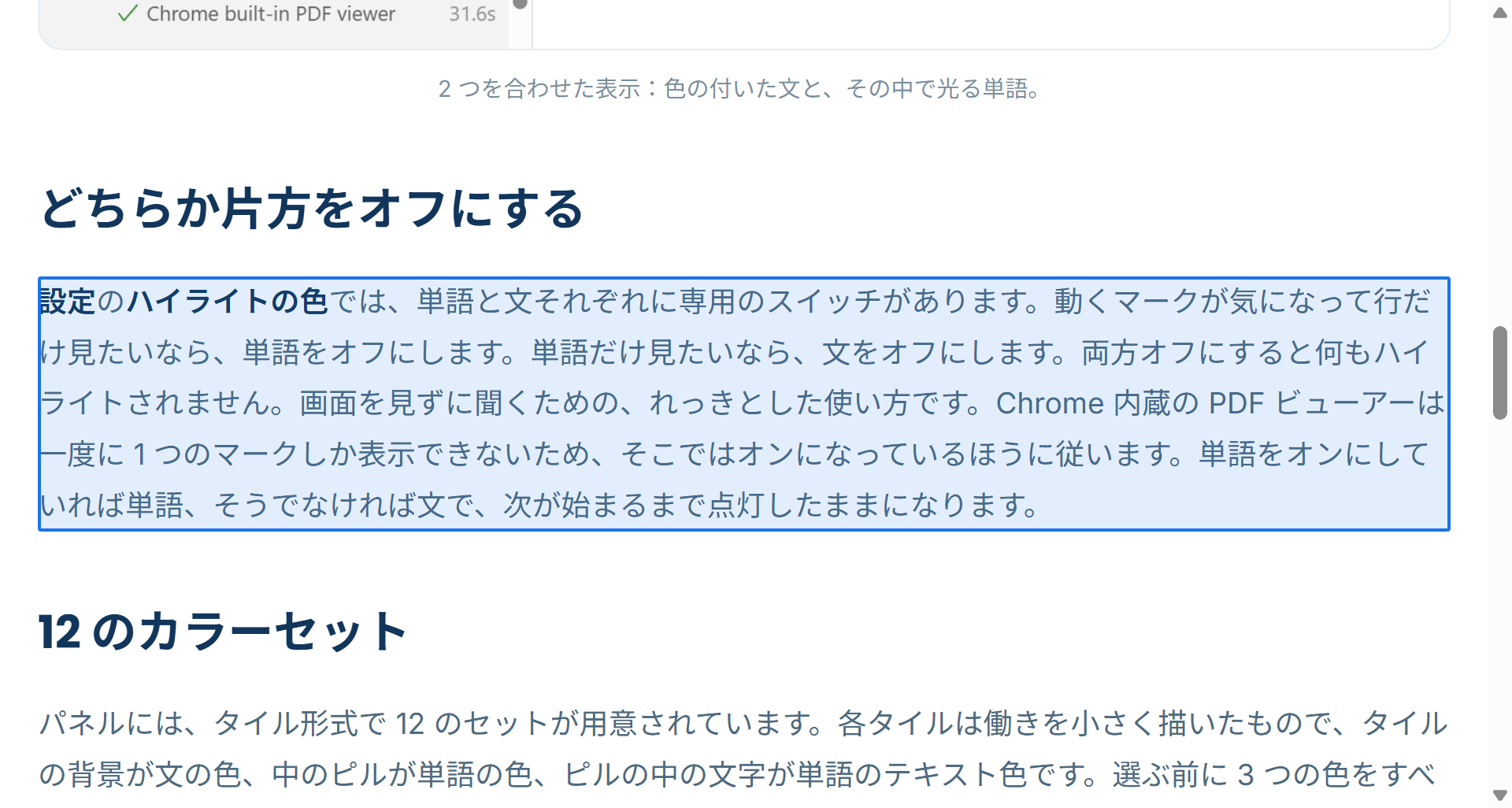
欲しい部分が記事ではなく、ドラッグして選ぶほどでもないこともあります。そんなときは要素の選択を使います。
- ツールバーの選択ボタンを押します。ツールバーは開いたままなので、先に音声や速度を変えることもできます。
- ポインターをページの上で動かします。ポインターの下にあるものにマークが付きます。ページ本体でも埋め込みフレームの中でも同じなので、クリックで何が選ばれるか正確にわかります。
- クリックします。その要素から読み上げが始まり、ページの最後まで続きます。
クリックした要素だけを読んで止めたいときは、選択した要素のみ読み上げるをオンにします。これは設定、ツールバーの選択ボタン専用オプションの中にあります。何も読み上げずに選択モードを解除するには Esc を押します。
切り取って読み上げ
ページ上でテキストになっていない文字(画像、グラフ、動画のフレーム、画像で描かれたボタンなど)には、ツールバーの 2 列目にある切り取って読み上げ、または Ctrl+Alt+S を押し、その上に四角をドラッグします。Readalix が枠内の文字を認識して読み上げ、そのあと選択してコピーすることもできます。Esc で取り消します。
1 枚の画像を読み上げるには、画像を右クリックしてこの画像内の文字を読み上げるを選びます。認識はお使いのパソコン上で実行されます。初回のみ、Readalix が文字認識モデルを一度ダウンロードし、切り取った内容がデバイスの外に出ることはありません。
Chrome 標準の PDF ビューアーはキーボードを独占するため、ショートカットが Readalix に届かないことがあります。PDF をキーボードで切り取るには、chrome://extensions/shortcuts で読み上げる範囲を切り取りに専用のキーを割り当ててください。そうすれば、PDF を含むすべてのページで Chrome がそのキーを受け取ります。
フォーム欄と iframe
テキストボックスもテキストとして扱われます。検索ボックス、コメント欄、テキストエリア、リッチテキストエディターの中を選択して再生を押すと、Readalix は周りのページではなく、その入力値を読み上げます。書いたばかりの文章を校正するのに、これがいちばん手早い方法です。例外はパスワード欄で、設定、一般で許可しない限り、読み上げません。
iframe の中のコンテンツも同じように読めます。そのため、埋め込みドキュメント、ヘルプウィジェット、アプリの枠も読み上げられます。
右クリックメニュー
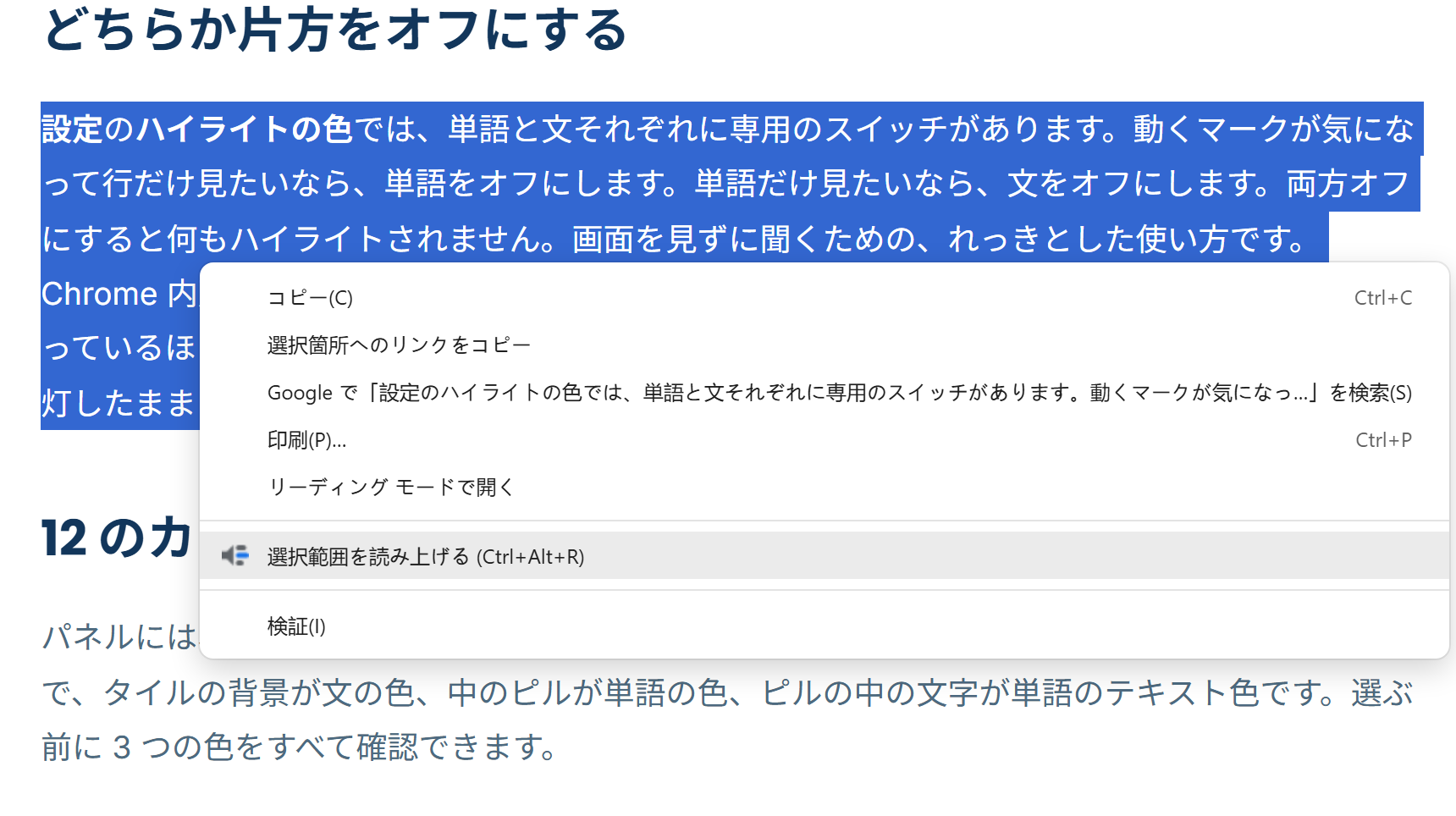
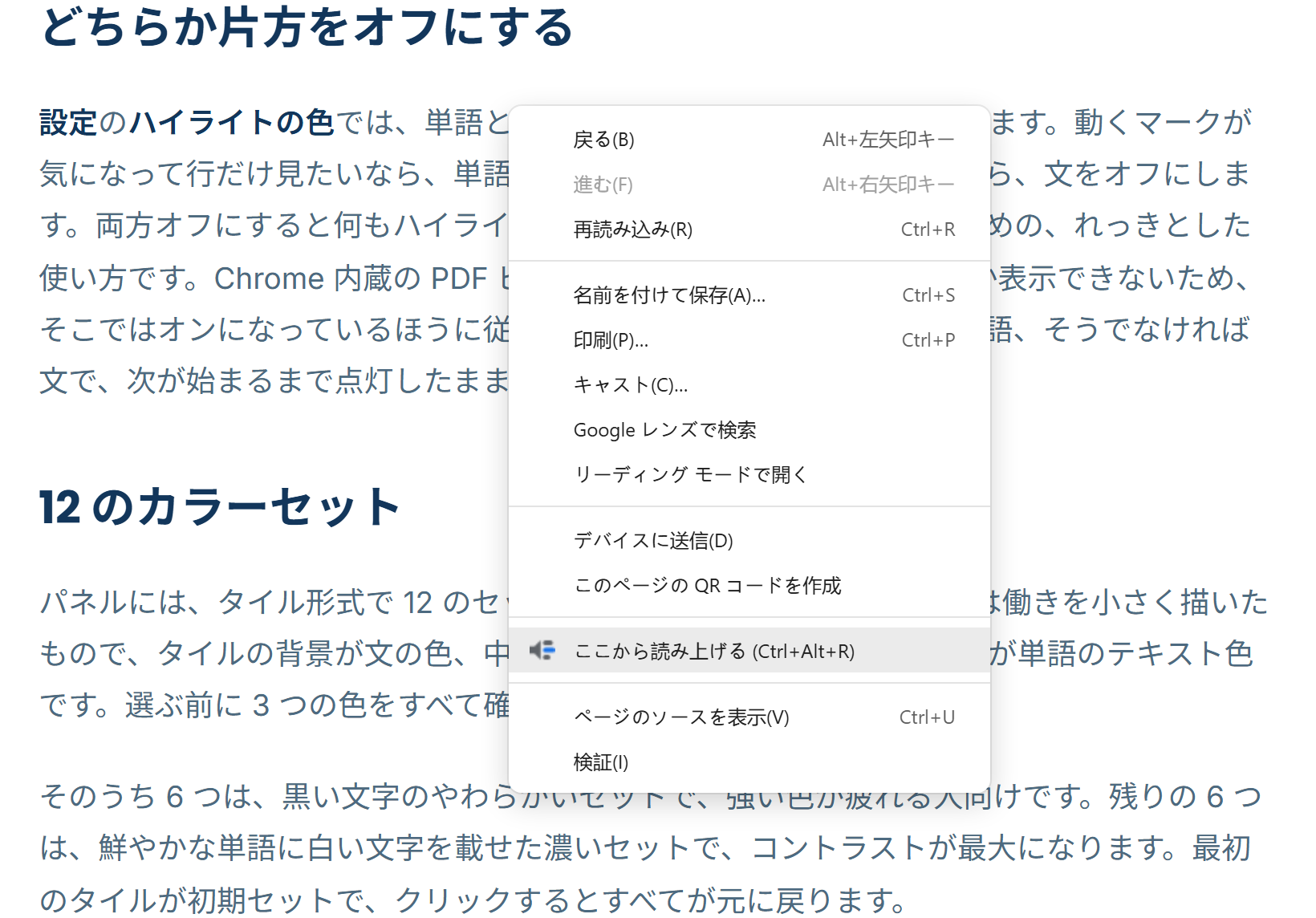
Readalix は Chrome のコンテキストメニューに項目を 1 つだけ追加します。この項目は、右クリックした場所に合わせて名前が変わります。
- 選択範囲を読み上げる選択範囲の中で右クリックしたとき。
- この入力欄を読み上げる、またはこのテキストエリアを読み上げるフォーム欄を右クリックしたとき。
- これを読み上げるリッチテキストエディターのような編集可能な領域。
- ここから読み上げるページ上のそれ以外の場所。その位置から最後まで読み上げ、その設定をオンにしている場合はその要素だけを読み上げます。
- Readalix で読み上げるブラウザ標準のビューアでも Web ページ内でも、PDF を右クリックしたときの項目です。テキストを選択していればそのテキストを読み上げ、何も選択していなければ PDF を Readalix のリーダーで開き、文書全体を最初のページから読み上げます。
項目には読み上げのショートカットも表示されるので、メニューを使わなくなるのもすぐです。
止めるには
ページのどこかをクリックするか、Esc を押します。どちらもその場で読み上げが止まり、読み上げのショートカットをもう一度押してもオフになります。止める代わりに一時停止すると、位置が保たれます。再生コントロールをご覧ください。