音声と動画の保存
再生で読み上げるのと同じテキストを、ファイルとして書き出します。通勤中に聞く音声にも、投稿や授業用に単語が光る動画にもできます。
保存ツールを開く
保存ボタンは、上の列に移していなければ、ツールバーの 2 列目の小さなハンドルの奥にあります。押してもすぐには始まらず、小さなカードが開きます。先にファイルの形式を選んでから、作成を押します。
ボタンはすべて、どちらかの列に必ずあります。よく保存するなら、設定、ツールバーの説明のとおり、このボタンを上の列にドラッグしておくと便利です。

保存されるもの
再生を押したときに読み上げられる内容そのままです。何も選択していない場合も同じで、Readalix がページで見つけた記事、選択した一節、PDF 全体、Google ドキュメント全体が対象になります。
作成を押した時点でツールバーに表示されている音声、言語、速度で書き出されます。音声ピッカーがもう 1 つないのは、答えがもう 1 つあるわけではないからです。ファイルを作れない音声もあります。ブラウザ音声は保存できる音声データを出さず、ダウンロードしていないローカル音声は動かすものがなく、キーのないクラウド音声には接続できません。その場合は、その言語に最適な Microsoft 音声でファイルが書き出され、カードの小さな情報アイコンの奥にそのことが表示されます。
音声か動画か
- 音声作成した音声に応じて MP3 または M4A。どちらもどこでも再生できます。
- 動画(縦)1080 x 1920、スマートフォンを持ったときの向きです。動画の初期設定です。
- 動画(横)画面の向きで、スライドや YouTube へのアップロード向けです。
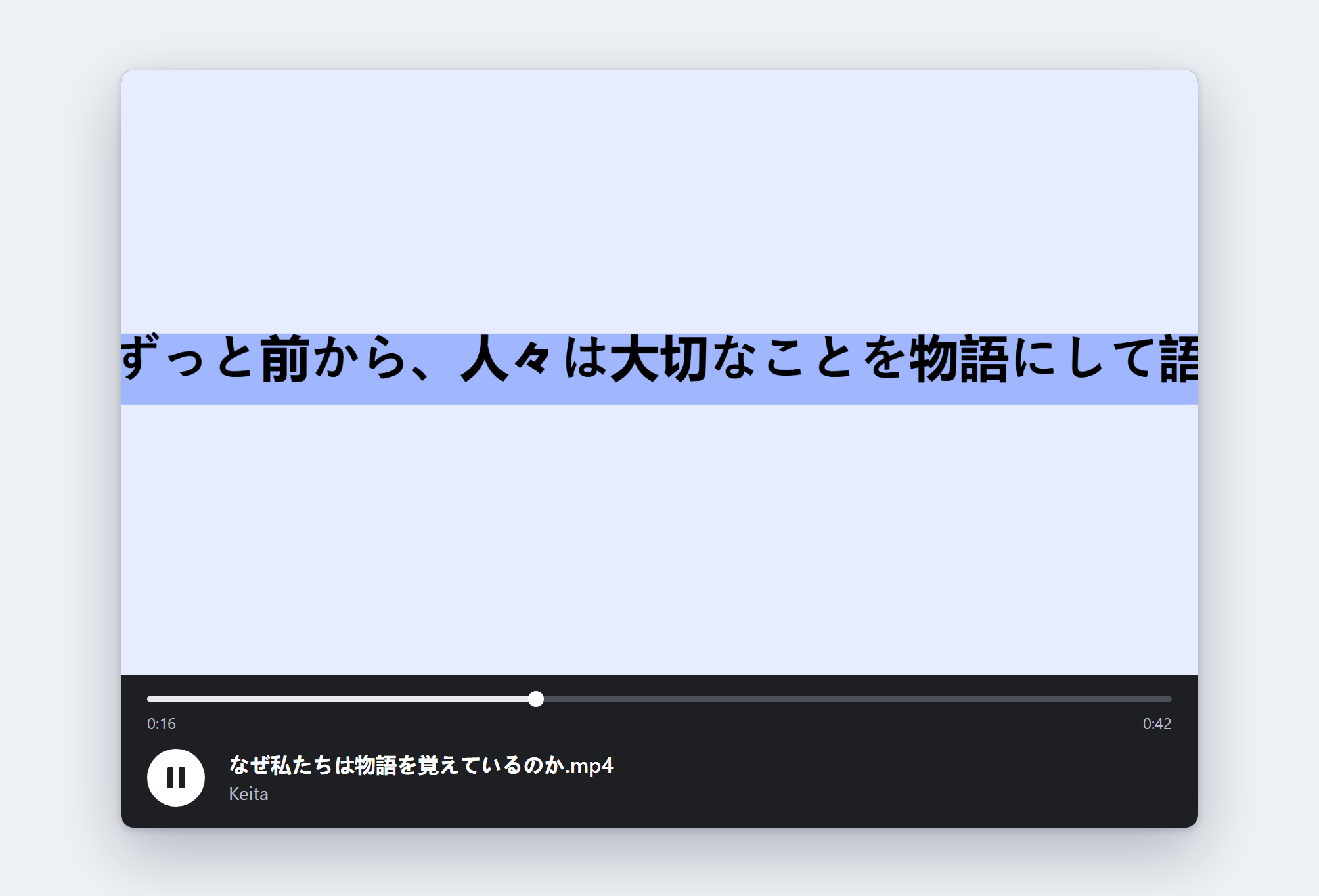
動画では 1 画面に 1 文を表示し、話されている単語を自分で選んだハイライト色でマークします。テキストは常に同じ大きさのままです。1 画面に収まらない長い文は、縮小せずに単語の区切りでページが切り替わります。アラビア語、ヘブライ語、ペルシア語、ウルドゥー語は右から左に配置されます。
保存先
保存先ごとにスイッチがあります。ダウンロードフォルダ、Google ドライブ、またはその両方です。ドライブのスイッチをオンにすると Google アカウントに接続され、ファイルはそこの Readalix フォルダに保存されます。Readalix が見られるのは、自分で保存したファイルだけです。
実行中の表示
処理はバックグラウンドで実行されるので、ツールバーを閉じても影響はなく、開き直すと途中の状態が表示されます。進み具合は光るバーで示され、その上の行には、実行中の内容とおおよその残り時間が交互に表示されます。バーにポインターを置くと正確な数値が表示され、控えめな×印で中止できます。ツールバーを閉じている間は、処理が終わるまで Readalix のアイコンでダウンロードの矢印が回ります。
聞くよりずっと速く終わります。音声は録音ではなくエンコードで作られ、おおよそ実時間の 10 倍の速さなので、20 分の記事でも 20 分ではなく約 2 分で済みます。ライブの読み上げが常に優先されるため、ファイルの書き出し中に読み上げを始めると、ファイルの処理が遅くなるだけです。
完了するとファイルが自動でダウンロードされ、カードに数秒間その旨が表示されてから、2 つのボタンに戻ります。
ファイル名とタグ
Chrome のオンデバイスモデルが使える場合、ファイル名はテキストから付けられるので、アジサシの渡りに関する記事なら、そのとおりのタイトルで保存されます。使えない場合は、タブのタイトルが使われます。
音声ファイルには作成元の情報も含まれます。テキスト自体が歌詞として入り、プレーヤーで音声の横に表示できます。読み上げた音声の名前も入ります。オープンライセンスの Piper 音声には、ライセンスと、それを明記したモデルカードへのリンクも含まれます。
オープンライセンスの音声の一部はシェアアライクで、ファイルから公開するものに同じライセンスを付けるよう求められます。ファイルの中の記述では、あなたに代わってそれを約束することはできません。そうした音声を選んでいる場合は、作成する前に、同じ小さな情報アイコンの奥のカードにそのことが表示されます。別の音声を選ぶこともできます。